3ds MaxのBipedを作成し、モデルに合わせてSkinモディファイアでウェイトを調整する手順です。
2017年当時の画面を使った手順のため、現行版では配置や項目名が異なる場合があります。
作業前にモデルデータを別名で保存し、Figure Modeで骨の位置と大きさを合わせます。
Bipedを使った基本的なセットアップ手順をまとめました。
筆者の作業環境をもとにした実践記録です。
Bipedの作成
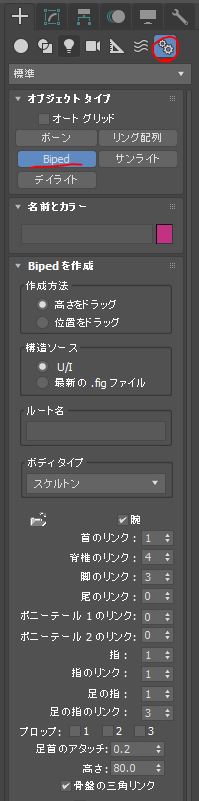
- 作成>システム>Bipedのボタンを押す
- 骨の数を決める。足や手の指の数はもちろん。尾も増やせます。
- グリッドへドラッグ&ドロップで作成。作成後、ルート名にキャラ名を入力
- 足首などの位置を調整します。通常のBonesを追加してリンクする場合、それはBipedの標準リンクとは別の補助骨です。親子関係とSkinへの登録を個別に確認してください。
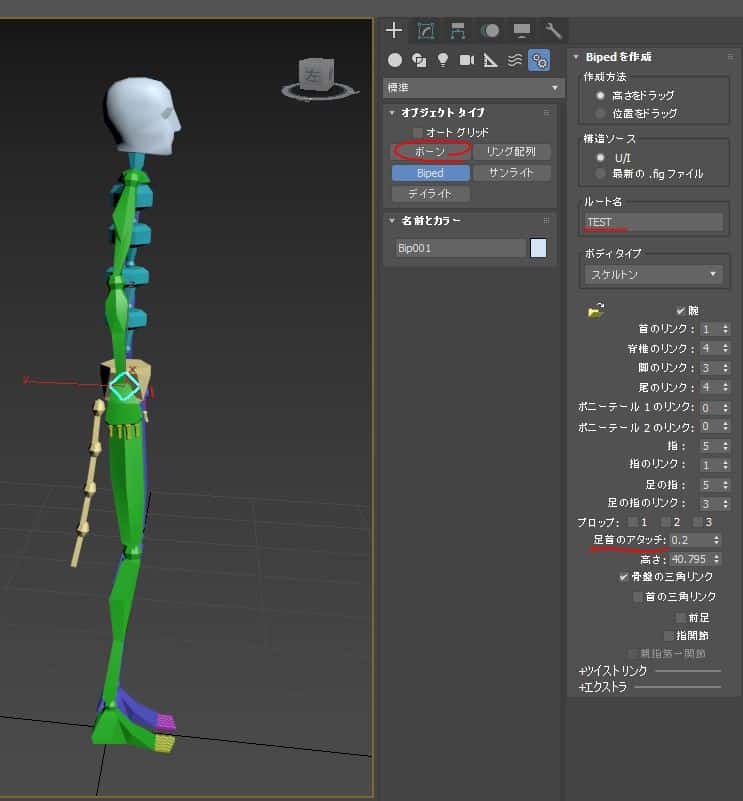 Bipedについて – 向田ゼミ3dsMax指南 Wiki*
Bipedのサイズ調整
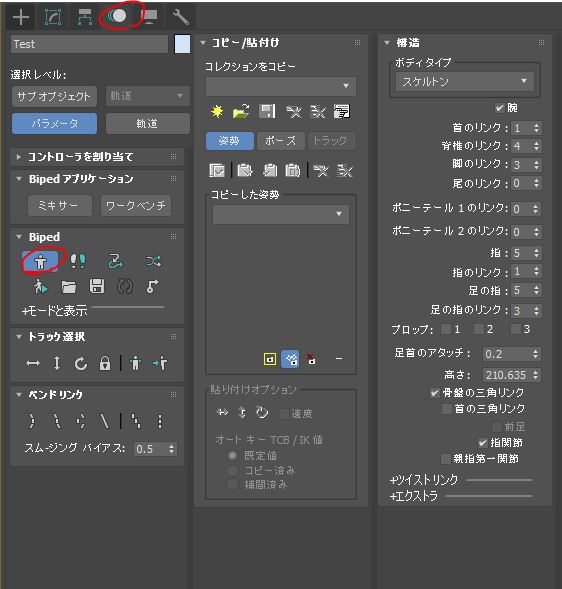
- Bipedを選択してモーションパネルを展開
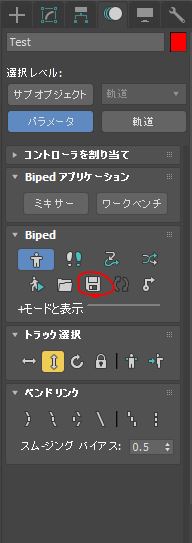
- Tポーズしているアイコンを押してフィギュアモードに。(骨の移動やスケールを変更できるモード)
- 参照座標系をローカルに
- ここから骨の調整。左半分だけ調整していく。
- まず腰の位置を決める
- 腰のスケールを調整して、足の間隔を決める
- 背骨と鎖骨・腕の位置をモデルに合わせ、肩の付け根に関節が来るよう調整します。腰に近い背骨だけを動かせば決まるわけではありません。
- あとは適宜、メッシュにそうようにスケール調整。(指などは位置も調整)
- 左半分調整が終わったら、コピー/貼り付け>コレクションの作成
- 反転コピーしたい骨(手・足まわり)を選択して、「姿勢をコピー」、「反対の姿勢を貼り付け」
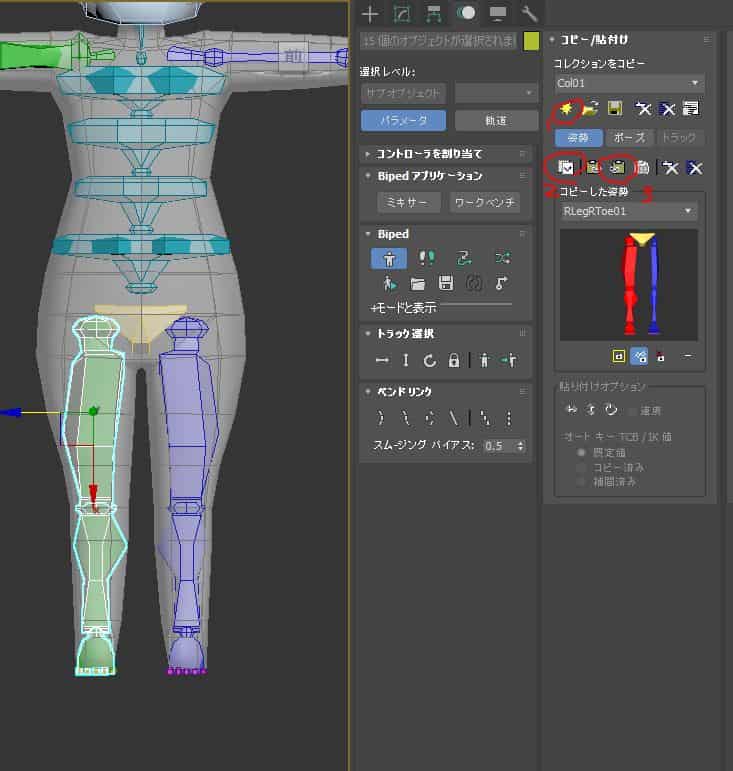 3DS Max – Rigging Biped FULL Tutorial – YouTube
スキニング
Bipedをモデルに合わせたFigure Modeの姿勢でSkinを設定します。Figure Modeは体格や基準姿勢を調整するモードで、ポーズのアニメーションを作るモードとは異なります。Autodesk:Figure Mode
- メッシュを選択して「skin」モディファイアを当てる
- ボーンの追加で変形に使う骨を登録します。基準姿勢での設定を保存した後、Figure Modeをオフにしてテストポーズを付け、メッシュの追従を確認します。
- エンベロープの編集をオンにし、対象ボーンを選択して内側・外側のエンベロープを調整します。選択できない場合は対象のフリーズ状態などを確認してください。
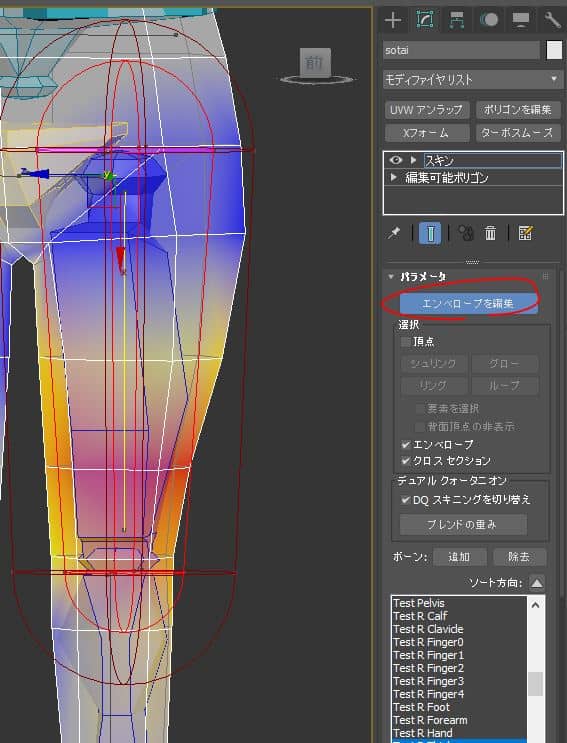
- ドラッグするとカプセルの位置やサイズが変更できるので、ここで大まかにウェイトを調整
エンベロープの内側と外側の境界を調整して、ボーンの影響範囲を確認します。
- テストポーズを付ける前にシーンを別名保存します。基準姿勢やBipedのFigureファイルも残し、Figure Modeでの体格調整と、オフにした状態での変形テストを区別してください。
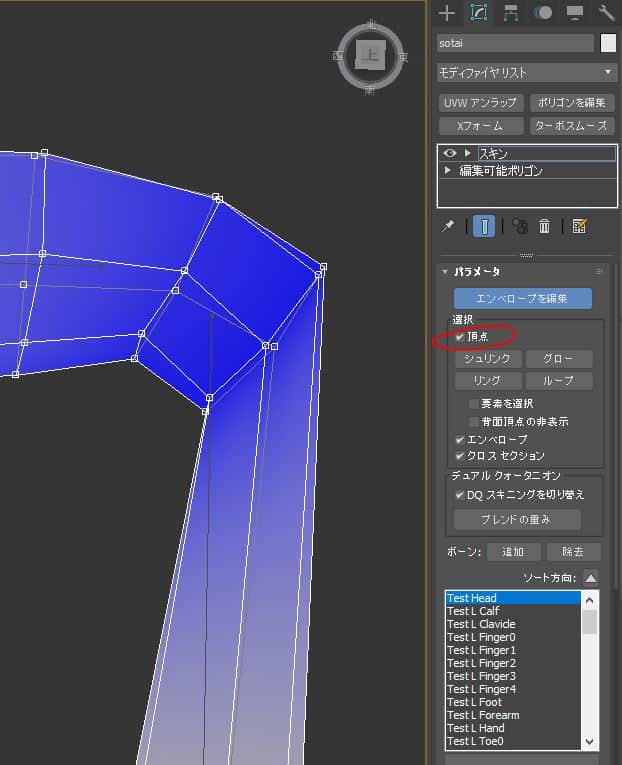
- エンベロープの編集下の頂点にチェック。スパナアイコンを選択してウェイトツールを起動してウェイト調整
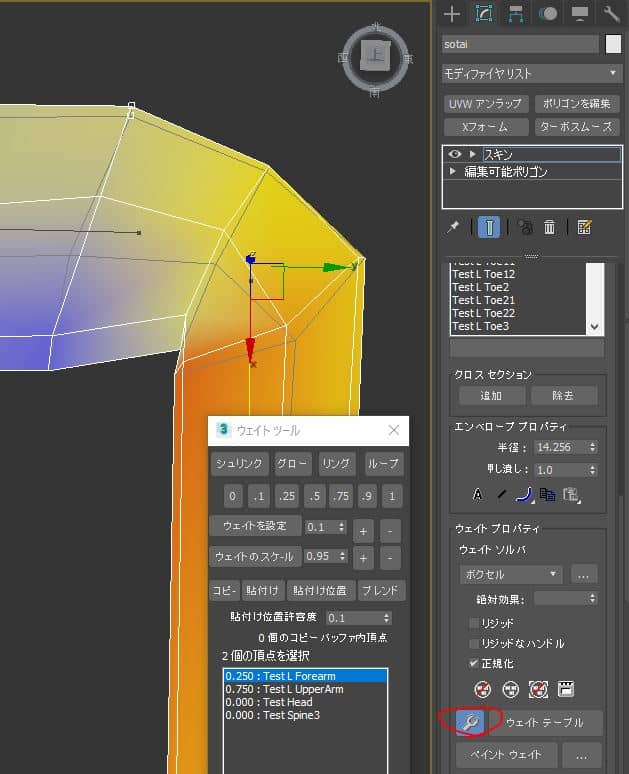
ボーンを動かしながら、片側のウェイトを調整します。
- SkinのMirror Modeでミラー平面・オフセット・対応頂点を確認し、調整済み側の色に合わせて頂点ウェイトを反対側へ貼り付けます。未対応頂点や中央部、左右の取り違えがないか確認してください。
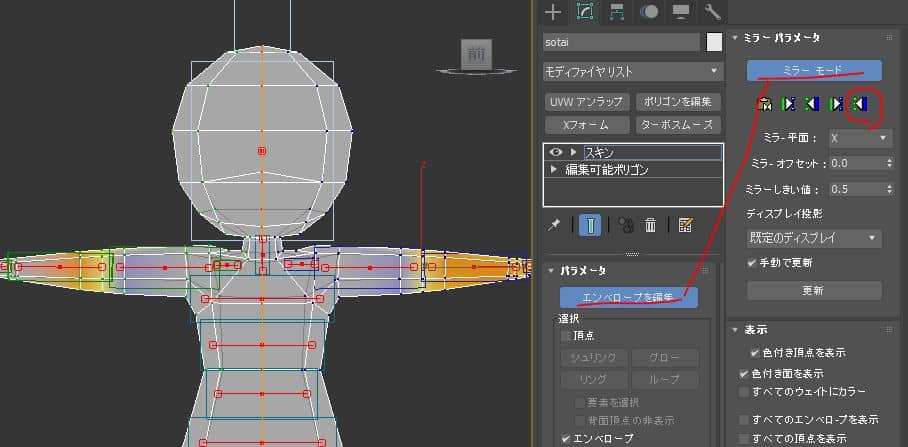 スキン、モーフ – 向田ゼミ3dsMax指南 Wiki*
検証範囲
掲載画像は旧版での操作記録です。
本記事の更新時に現行版ソフトでの再現試験は行っていません。
公式資料:Autodesk:Biped。
公式資料:Autodesk:Skinの使い方。
ほかの記事は3DCGソフトの使い方まとめからご覧いただけます。
3DCGの関連記事は、まとめページから確認できます。

BipedとCATの違いについては、以下の記事を参照してください。

足跡モードの基本的な使い方は、以下の記事を参照してください。
3ds Maxの記事は、ほかにもあります。




よくある質問:3ds MaxでBipedをセットアップするときのチェックリスト
3ds MaxのBipedとは、何ですか?
3ds Maxで、キャラクター用の骨組み(Biped)を作成し、モデルに合わせて調整するための機能です。この記事は、Bipedを作成し、モデルに合わせて、Skinモディファイアでウェイトを調整する手順をまとめた、実践記録です。作業前にモデルデータを別名で保存してください。
Bipedは、どう作成しますか?
「作成」→「システム」→「Biped」のボタンを押します。骨の数(足や手の指の数、尾も増やせます)を決め、グリッドへドラッグ&ドロップで作成し、作成後、ルート名にキャラ名を入力します。
Bipedの大きさを、モデルに合わせるには?
Figure Modeで体格と基準姿勢を調整します。腰・背骨・鎖骨・腕・脚を複数方向から見てモデルに合わせ、左右対称のモデルなら片側を調整して反対側へコピーできます。
左右の骨は、どうそろえますか?
左半分の調整が終わったら、「コピー/貼り付け」→「コレクションの作成」を行い、反転コピーしたい骨(手・足まわり)を選択して、「姿勢をコピー」、「反対の姿勢を貼り付け」を実行します。
スキニングは、どう進めますか?
Figure Modeでモデルに合わせた姿勢を保ち、メッシュにSkinを適用して必要な骨を登録します。設定を保存してからFigure Modeをオフにし、テストポーズで変形を確認します。
ウェイト調整のコツは?
頂点ウェイトを調整した後、Mirror Modeの平面・対応頂点・コピー方向を確認して反対側へ転送します。左右や中央部の対応は自動的に正しくなるとは限りません。保存済みシーンを残し、肩・肘・膝などを曲げて確認してください。
BipedとCATは、どう違いますか?
記事内でリンクしている、「BipedとCATの違い」の記事を参照してください。足跡モードの基本的な使い方も、別の記事で紹介しています。
この記事の画面は、今の3ds Maxでも同じですか?
2017年当時の画面を使った手順のため、現行版では配置や項目名が異なる場合があります。本記事の更新時に、現行版ソフトでの再現試験は行っていません。最新の操作は、Autodeskの公式資料(Biped、Skinの使い方)で確認してください。