Trapcode Particularは、After Effectsで煙・炎・光の粒子など多彩なエフェクトを作成できる定番のパーティクルプラグインです。
現在はRed GiantやMaxon Oneのプランで提供され、Maxon Oneの14日間無料体験で機能を試せます。
本稿では、入手方法と最初に触る4つの基本設定を紹介し、旧版の主要パラメーターを整理します。
現行版とは設定の名前や配置が異なるため、旧版の解説を読む際の対応関係も示します。
全バージョンの全項目を網羅した一覧ではありません。
Trapcode Particularの入手方法
現在のParticularはRed Giantに含まれる製品です。
購入時はRed GiantまたはMaxon Oneの契約内容を確認します。
旧資料に出てくるTrapcode Suiteと区別してください。
| 製品 | Particularの扱い |
|---|---|
| Trapcode Suite | 旧資料で使われるセット名。現在の契約プラン・収録製品は販売ページで確認 |
| Red Giant | Particularを含むプラグイン製品。料金は地域・契約期間・税区分を指定して確認 |
| Maxon One | Red Giant、Cinema 4Dなどを含む契約。利用する製品と重複契約の有無を確認 |
旧Trapcode系の資料で見かける製品名には、次のようなものがあります。
この一覧を現在の契約に含まれる製品数や販売構成として扱わず、Maxonの購入ページと契約画面で対象製品を確認してください。
- Trapcode Particular(パーティクル)
- Trapcode Form(グリッド状のパーティクル)
- Trapcode Mir(3Dのメッシュ)
- Trapcode Tao(3Dのジオメトリ)
- Trapcode GEO
- Trapcode 3D Stroke(線)
- Trapcode Shine(光線)
- Trapcode Starglow(星型のグロー)
- Trapcode Lux(ライトの可視化)
- Trapcode Horizon(背景)
- Trapcode Echospace
- Trapcode Sound Keys(音に合わせる)
まず無料で試す
MaxonアカウントでMaxon Appにログインし、Start TrialからMaxon Oneの14日間体験を開始します。
体験対象は最新リリースです。
手順と利用条件は公式体験版ページで確認してください。
購入前に、手元のAfter Effects環境で正常に動作するか確認することをおすすめします。
動作環境
| After Effects | CC 2025 / CC 2026 |
|---|---|
| Windows | Windows 10 v22H2 / Windows 11 |
| macOS | macOS 15以降(Maxon Oneの共通要件) |
動作環境を満たしていないときに見る3つのカテゴリ
動作環境を確認した結果、足りないものが出たときに何を買うかは、原因によって変わります。プラグインの契約が足りないのか、プレビューが詰まるのか、キャッシュの置き場所が足りないのかで、対象がまったく別になります。まず体験版で代表的なコンポジションを開き、プレビュー時間とメモリ使用量を自分の環境で確認してから判断してください。下の表は、確認結果ごとに見るカテゴリです。
| 確認して分かったこと | 見るカテゴリ | 購入前に確認すること |
|---|---|---|
| 作りたい表現にプラグインやAE本体の契約が足りない | パーティクル制作プラグイン・AE本体の契約 | 実現したい表現に必要な機能/使用中のAEバージョンとOSに対応する版/体験版の有無と期間/契約に含まれるツールの範囲/すでに持っている契約と重複しないか |
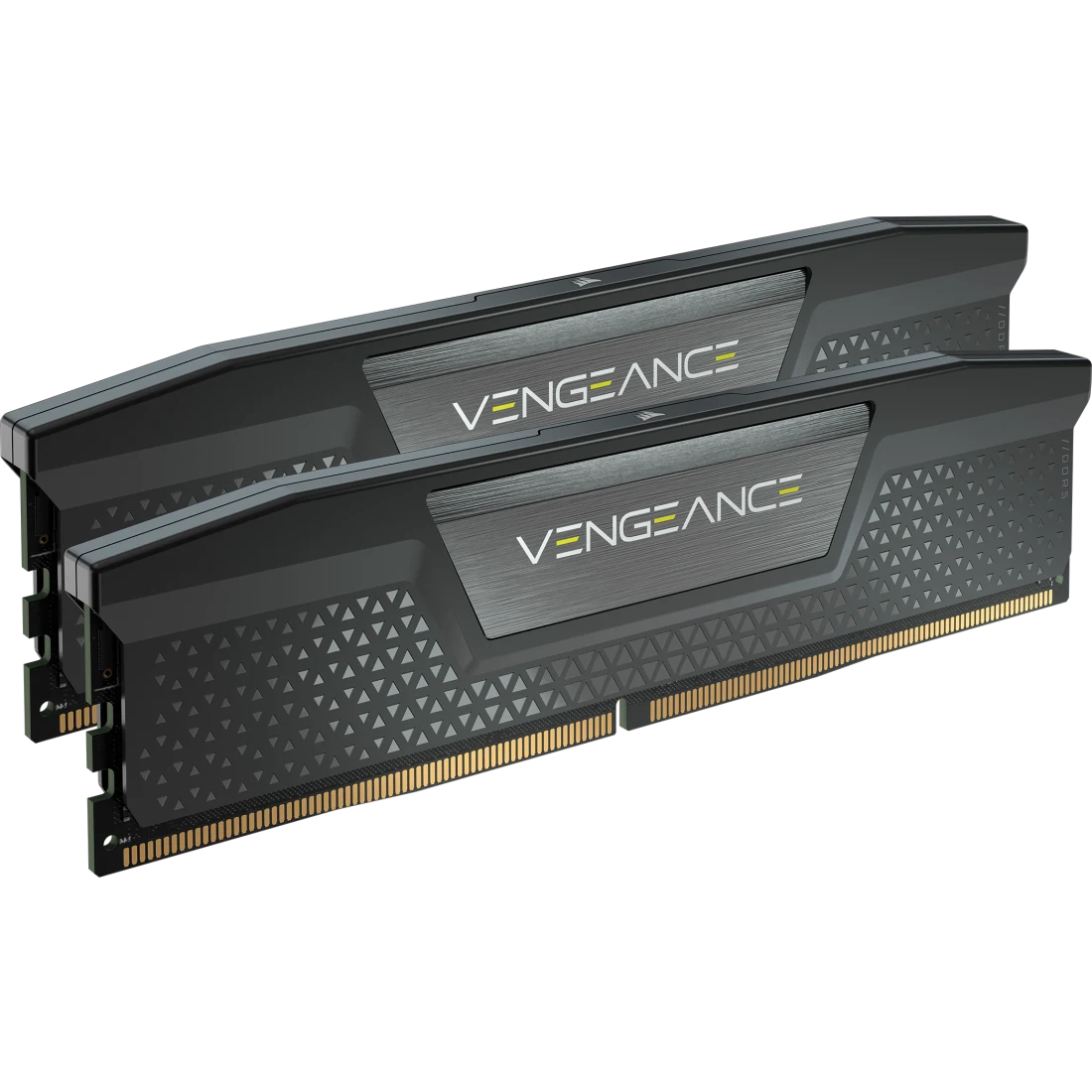
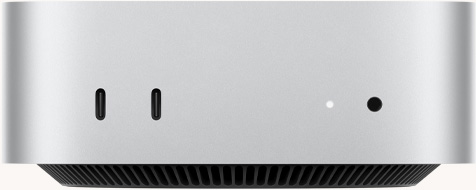
| プレビュー中にメモリが埋まる・同時起動アプリで足りない | AE制作向けPC・メモリ増設 | AE現行バージョンの要件/同時に起動しているアプリ/計測した不足量(感覚ではなく数値で)/メモリスロットの空きと対応規格・最大容量/ノートや一体型で増設できない機種かどうか |
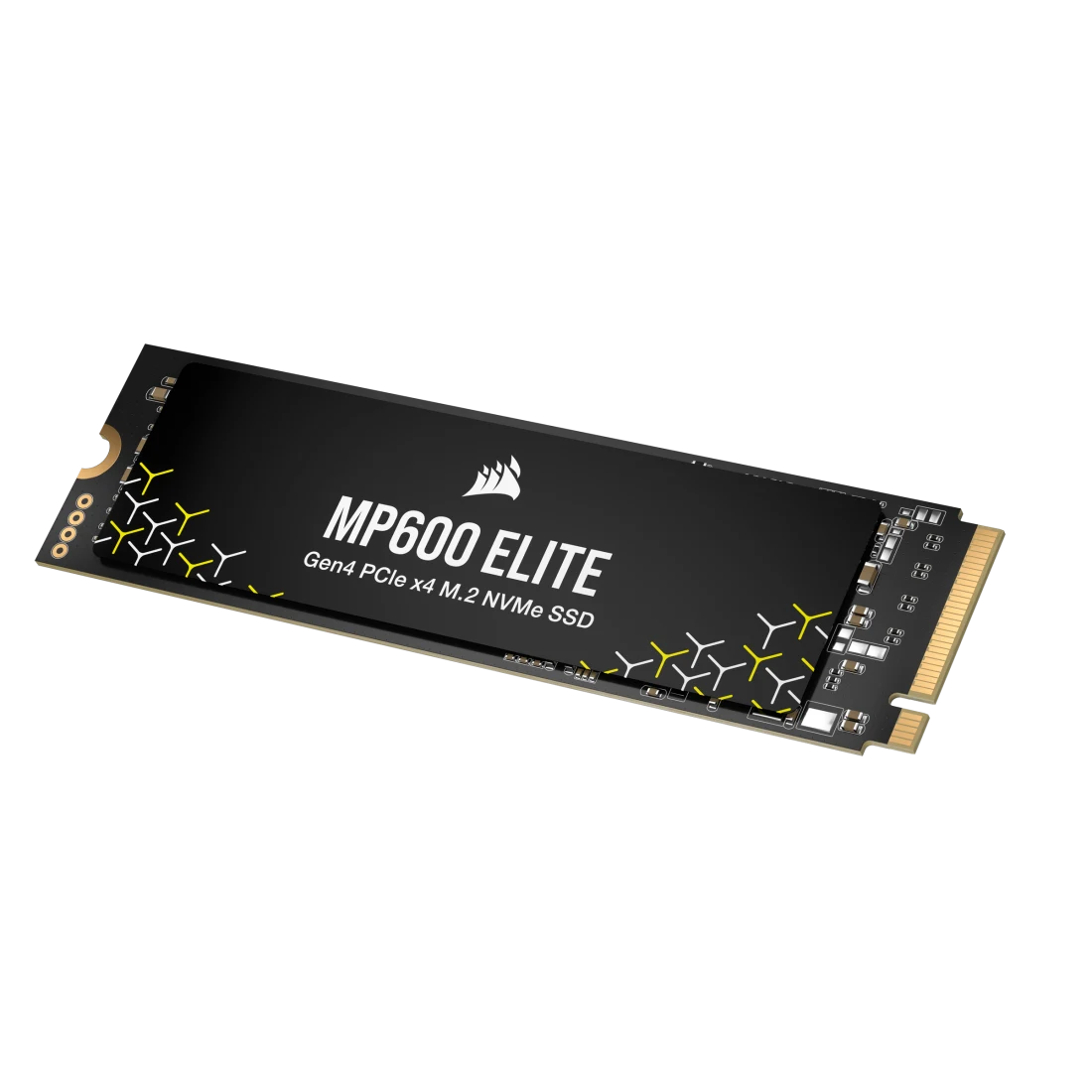
| ディスクキャッシュの空きが足りない・連続処理で詰まる | キャッシュ用SSD | 必要な空き容量/連続書き込み時の速度/PC側のインターフェース(M.2スロットの規格・空き、またはUSBの端子と速度)/内蔵で増設できるか外付けにするか |
GPUで処理される機能と、CPU・メモリに依存する処理は分けて考えます。GPUを替えてもメモリ不足は解消しませんし、メモリを増やしてもGPU対応の機能は増えません。どちらが詰まっているかは、体験版での計測で切り分けてください。
必要なスペックの考え方はAfter Effectsに必要なPCスペック、機種単位の比較はAfter Effects向けPC比較、本体以外の優先順位はAfter Effectsの作業が速くなる周辺機器にまとめています。

Trapcode ParticularのDesignerとプリセット
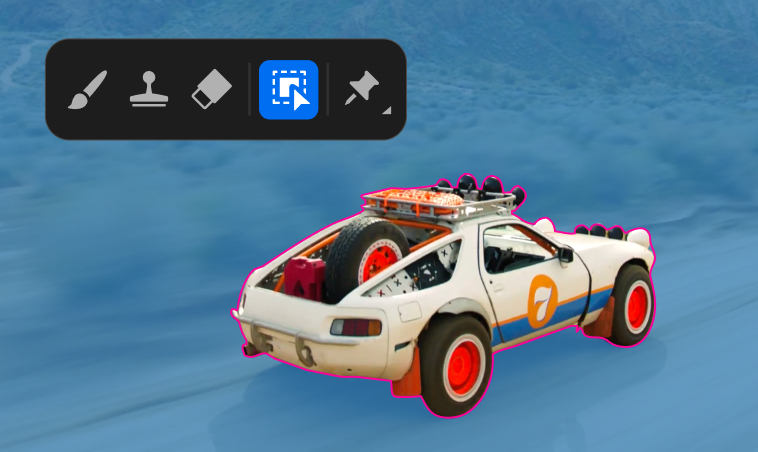
Trapcode Particularには、パーティクルのエフェクトを画面で見ながら組み立てるDesignerがあります。
刷新されたDesignerでは、プリセットの検索とナビゲーションが改善されました。
Particularの公式製品ページでは、355種類を超えるプリセットが案内されています。
どのプリセットも、あとから細かく変えられます。
まず触るパラメーターは4つ
Particularは設定項目が多いため、まずは次の4つを調整して基本挙動を確認するのがおすすめです。
| パラメーター | 場所 | 何が変わるか |
|---|---|---|
| Particles/sec | Emitter | 粒子の放出量。数値が大きいほど密度が高くなる |
| Emitter Type | Emitter | 粒子の放出源の形状(Point・Box・Sphereなど) |
| Velocity | Emitter | 粒子の初速度(放出される勢い) |
| Life[sec] | Particle | 粒子が消えるまでの寿命(秒) |
別名保存した短いテスト用コンポジションで、Continuousの放出を少量から試します。
Point・Box・Sphereを切り替え、BoxとSphereではEmitter Sizeも確認してください。
Lifeを長くすると粒子が蓄積するため、まず短い寿命で比較し、調整前に戻せるようにします。
基本の動きを確認したうえで、必要に応じて以下の詳細パラメーターを調整します。
比較するときはLife[sec]と放出数を記録し、変更前後で同じ時刻の粒子を確認します。
粒子が出ない・設定が見つからないときの対処
項目をまとめて変えず、別名保存したコンポジションで1項目ずつ戻して確認します。
ライトから粒子が出ない場合は、Light(s)の選択とライト名の先頭を確認してください。
公式ヘルプのLight Namingで指定した名前と照合します。
初めから粒子が出ない場合は、Physics Time Factorを0に固定していないかも確認します。
公式の時間制御の説明では、途中で止める際に0へ変化させる手順が示されています。
旧版の項目が見つからないときは、導入した版と本稿の「現行版の違い」を照合してください。
以上は2026年10月27日に公式資料を確認した診断の手順で、実機で再現した結果ではありません。
旧版Particularの主要パラメーターと現行版の違い
After Effects標準のパーティクル表現には、次のような選択肢もあります。
- CC Particle World:標準エフェクトの中では汎用性が高いが、表現力や細部の制御に制約がある
- CC Particle Systems II:手軽に扱えるが、3D空間への対応や制御パラメーターが限定的
- パーティクルプレイグラウンド:粒子の生成や相互作用を設定するエフェクト
必要な表現が標準エフェクトで作れるかを試し、複数システムや親子の粒子などが必要な場合にParticularを検討します。
Trapcode Particularは設定項目が充実しており、物理シミュレーションからライト連動まで幅広い表現が可能です。
以下は旧版の解説で使われる8つの設定グループです。
現行版の画面をそのまま示すものではありません。
現行版ではEnvironment、Physics Simulations、Global Controlsなどに再編され、Aux Systemに相当する子粒子は追加システムのEmit from Parentを使って設定します。
- Emitter:エミッター(パーティクルを発生させる放出源)の設定
- Particle:個々の粒子の形状・寿命・サイズ・カラーに関する設定
- Shading:ライトの反射や陰影に関する設定
- Physics:重力や風、空気抵抗など物理挙動に関する設定
- Aux System:発生したパーティクルから副次的なパーティクルを放出する設定
- World Transform:パーティクル空間全体の回転や移動に関する設定
- Visibility:カメラ距離に応じた表示・フェードイン/フェードアウトの設定
- Rendering:描画品質や被写界深度、モーションブラーに関する設定
以下の一覧は旧版の項目名を手掛かりに読むためのものです。
現行版ではEmitter Typeの公式説明を参照してください。
Gridの選択肢はDistributionに移り、3D Model、Text/Mask、Emit from Parentなどの放出源もあります。
Emitter
Particles/sec
1秒あたりに発生するパーティクルの数
Emitter Type
パーティクルを発生させる放出源のタイプを選択します。
- Point:単一の点から放出。進む方向はDirectionなどで決まる
- Box:直方体の領域内から放出
- Sphere:球体の領域から放出
- Grid:格子状に整列した位置から放出
- Light(s):コンポジション内のライトを放出源に設定。Light Namingで指定する接頭辞とライトのレイヤー名の先頭を一致させる
- Layer:指定した2D/3Dレイヤーの形状から放出
- Layer Grid:指定したレイヤー上に格子状に整列して放出
現行版のGrid設定はDistributionで確認します。
形状を比較するときは、放出数と寿命を抑えて短時間をプレビューしてください。
PointではEmitter Sizeによる領域の広がりはありません。
Direction
パーティクルが放出される方向を指定します(Directional Spreadを0に近づけると方向の違いが明瞭になります)。
- Uniform:全方向へ均等に放出
- Directional:指定した特定の方向へ放出
- Bi-Directional:指定方向とその正反対の2方向へ放出
- Disc:円盤状の平面に沿って平面的に放出
- Outwards:エミッターの中心から外側へ向かって放射状に放出
その他のEmitter設定
- Position XY / Z:エミッターの中心座標(位置)
- Directional Spread:放出方向に対する粒子の拡散角度
- X, Y, Z Rotation:エミッターの各軸回転角度
- Velocity:放出時の初速度
- Velocity Random:初速度のばらつき度合い
- Emitter size (X, Y, Z):放出源の各軸のサイズ
- Random Seed:粒子の発生パターンの乱数シード値
Particle
Life[sec]
パーティクルが発生してから消滅するまでの寿命(秒数)
Particle Type
描画するパーティクルの形状タイプ
- Sphere:円形の粒子
- Glow Sphere:周囲にグロー(発光)を帯びた球体粒子
- Star:星型の粒子
- Cloudlet:雲や煙のような不規則な形状の粒子
- Streaklet:光跡や長時間露光のような軌跡を持つ粒子
- Sprite:任意のテクスチャレイヤーを使用する2D粒子(常にカメラと平行)
- Textured Polygon:任意のテクスチャレイヤーを使用し、3D空間で回転・傾きを持つ板状粒子
旧版のSpriteとTextured Polygonの違いは粒子がカメラ正面を向くかどうかで、現行版ではSprite ControlsのFace Cameraをオフにすると、旧Textured Polygonに相当する向きの動作になります。
Texture – Time Sampling
SpriteまたはTextured Polygon使用時に、ソースレイヤーのどのフレームを参照するかを指定します。
- Current Time:コンポジションの現在時間と同期して再生
- Start at Birth – Play Once:粒子の発生時に先頭から1度だけ再生
- Start at Birth – Loop:粒子の発生時に先頭からループ再生
- Random – Still Frame:ランダムな1フレームを静止画として保持
- Split Clip – Loop:Number of Clipsで指定した数にソースレイヤーを均等分割し、ランダムに選ばれた区間をループ再生
その他のParticle設定
- Life Random:寿命(Life)のばらつき度合い
- Sphere Feather:球体粒子の輪郭のぼかし幅
- Rotation:粒子の回転角度や回転速度の設定
- Size / Size Random:粒子の基本サイズとサイズのばらつき度合い
- Size over Life:誕生から消滅までの寿命に応じたサイズ変化グラフ
- Opacity / Opacity over Life:基本不透明度と寿命に応じた不透明度変化グラフ
- Color / Color over Life:基本カラー設定と寿命に応じたグラデーション変化
- Transfer Mode:描画モード(Normal、Add、Screen、Lightenなど)
Shading
- Shading:コンポジション内のライトから影響を受けるかどうかの切り替え
- Ambient / Diffuse:環境光と拡散反射光の強さ
- Specular Amount / Sharpness:ハイライト(鏡面反射)の強さとシャープさ
- Reflection Map / Strength:環境反射用マップと反射の強さ
- Shadowlet for Main / Aux:擬似的なセルフシャドウ(影)の付加設定
Physics
ここでは旧版のPhysics Model、Air、Floor Layer/Wall Layerという項目名を扱います。
現行版はEnvironmentとPhysics Simulationsを確認し、衝突はBounceのEnable BounceとBounce Layerなどで設定します。
Physics Model
- Air:空気抵抗や風、乱流などの大気環境をシミュレート
- Bounce:床や壁となるレイヤーに衝突してバウンドする動きをシミュレート
Air設定
- Air Resistance:空気抵抗の強さ(放出後の減速度合い)
- Spin Amplitude / Frequency:回転運動の振幅と発生頻度
- Wind (X, Y, Z):各軸方向へ吹き付ける風の強さ
- Turbulence Field:気流の乱れ(乱流ノイズ)による複雑な揺らぎの適用
- Spherical Field:球状の力場による粒子の押し出しや引き込み
Bounce設定
- Floor Layer / Wall Layer:衝突対象となる床・壁の3Dレイヤーを指定
- Collision Event:衝突時の挙動(Bounce:跳ね返り、Slide:滑走、Stick:吸着、Kill:消滅)
その他のPhysics設定
- Gravity:重力の強さ(正の値で下方向へ加速)
- Physics Time Factor:粒子の時間進行を調整。途中で静止させるには0へキーフレームで変化させる。最初から0にすると粒子が生まれない(Global Controlsの公式説明)
Aux System
旧版のAux Systemは、親粒子から軌跡や衝突時の子粒子を発生させる設定です。
現行版では追加システムでEmit from Parentを選び、親と放出条件を設定します。
以下の旧項目名が現行版に同じ場所・名前で存在するとは限りません。
Emit
- Off:Auxパーティクルを発生させない
- At Bounce Event:床や壁への衝突時にAuxパーティクルを発生(雨滴の跳ね返りなど)
- Continuously:メイン粒子の移動に伴い軌跡のように継続発生(煙の尾引きなど)
その他のAux System設定
- Emit Probability:メイン粒子のうちAux粒子を発生させる親粒子の確率(割合)
- Life / Type / Velocity / Size:Aux粒子の寿命・形状タイプ・初速度・サイズ設定
- Color From Main:親パーティクルのカラーを受け継ぐ割合
- Inherit Velocity Aux:親パーティクルの移動速度をAux粒子へ引き継ぐ割合
- Start/Stop Emit [% of Life]:親粒子の寿命の中でAux粒子の放出を開始・終了するタイミング(%)
World Transform
Particularのパーティクル空間全体を一括で移動・回転させる設定です。
- XYZ Rotation W:パーティクル空間全体の各軸回転角度
- XYZ Offsets W:パーティクル空間全体の各軸平行移動(オフセット)
Visibility
- Far Vanish:カメラから遠ざかり完全に非表示(カリング)となる最遠距離
- Far Start Fade:遠景側でフェードアウトが始まる距離
- Near Start Fade:カメラへ近づく粒子がフェードアウトを始める距離
- Near Vanish:カメラに近づきすぎて完全に非表示となる最近接距離
- Z buffer:コンポジションと同じサイズの2D深度マップを指定し、各ピクセルの明るさから粒子との前後関係を判定する設定(公式Visibility解説)
Rendering
Render Mode
- Motion Preview:描画負荷を抑えて軽快にプレビューするモード
- Full Render:最終出力用の高品位レンダリングモード
Depth of Field
- Off:被写界深度(ボケ効果)を無効化
- Camera Settings:After Effectsの3Dカメラの被写界深度設定を反映
Motion Blur
- Off:モーションブラーを無効化
- Comp Settings:コンポジション設定のシャッター開角度に連動
- On:コンポジション設定に関わらず常にブラーを適用
- Type – Linear:直線補間による軽量なブラー計算
- Type – Subframe Sample:サブフレームをサンプリングする精密で高精度なブラー計算
- Opacity boost:高速移動でブラーが広がり薄くなった線の不透明度を強調(火花の軌跡など)
After Effectsの各種基本操作やプラグイン活用法は、まとめ記事でも解説しています。

パーティクルをループアニメーション化する手順はこちらで解説しています。
粒子を床や壁にバウンドさせる詳細な設定方法はこちらです。
標準エフェクトのみでパーティクルを作成する手順はこちらで紹介しています。
パーティクル表現やElement 3Dを活用した関連記事もあわせてご覧ください。
Trapcode Particularでできる複合表現とシミュレーション
複数のパーティクルシステムを、同じ3D空間に配置できます。
親のエミッターから、1つまたは複数の子のエミッターを放射させる親子関係を組めます。
この仕組みで、長いエミッターの連鎖も作れます。
物理エンジンには、群れや、捕食者と被食者のような振る舞いが用意されています。
跳ね返りと空気の物理を組み合わせたり、流体のシミュレーションを作ったりもできます。
ここで挙げた機能は、2026年9月23日時点のMaxon公式ページの記載にもとづきます。
まとめ
- Particularは、煙・炎・雪・光などの多彩な粒子表現を作成できる標準的な定番プラグイン
- 現在の契約はRed GiantまたはMaxon Oneを確認。Trapcode Suiteは旧資料のセット名として区別する
- Maxon Appから最新リリースを14日間体験できる
- まずはParticles/sec・Emitter Type・Velocity・Life[sec]の4項目から調整すると挙動を把握しやすい
- パラメーターは膨大だが、目的の表現に応じて触る項目を絞り込むのが効率的
ほかの記事はAfter Effectsの使い方まとめからご覧いただけます。
さらに学びたい・環境を整えたい方へ
基本操作を押さえたうえで本格的な映像演出を体系的に学びたい場合は、実践的な演出テクニックを扱う書籍の活用も有効です。
購入前に目次や対応するAfter Effectsのバージョンをご確認ください。