専用の3Dソフトがない環境でも、After EffectsとElement 3Dを組み合わせることで3Dテキストなどのモデルデータを作成できます。
Video CopilotのV2.2公式資料には、押し出しモデルのOBJ出力が案内されています。以下の画像は旧記事の記録で、現在の環境で新たに実機確認したものではありません。作業前にAEPを別名で保存してください。
Element 3Dで作成した3DデータをOBJ形式で出力する手順
- After Effectsで出力対象のテキストレイヤーと、Element 3Dを適用する黒色平面レイヤーを作成します
- Element 3Dエフェクトの「Custom Layers」>「Custom Text and Masks」に対象のテキストレイヤーを登録します
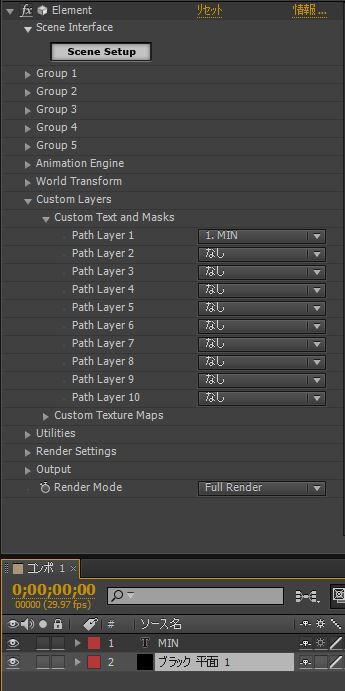
- Scene Setupを開き、「Extrude」ボタンを押してテキストを立体化します。生成された押し出しモデルを選択し、「Custom Path」で、対象の文字を登録したスロットを選びます
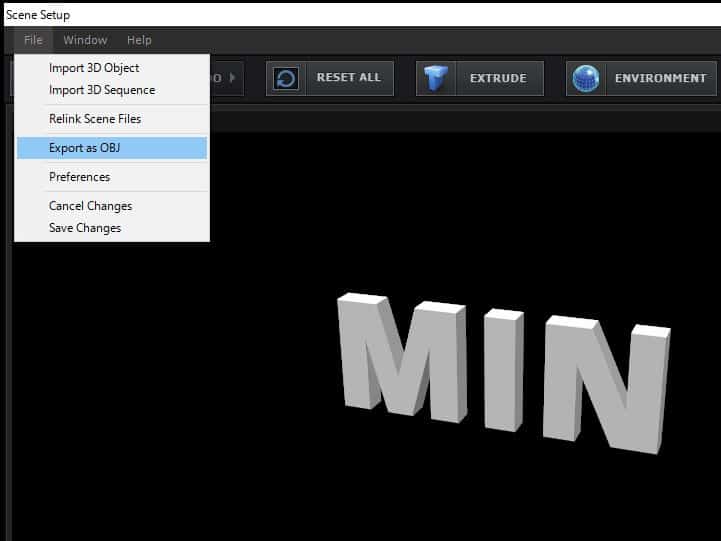
- 書き出す押し出しモデルを選択してから、Shiftキーを押しながら「File」メニューを開き、表示される「Export as OBJ」を選択して出力します
- 既存ファイルを上書きしない名前で保存します。生成したOBJを読み込み直し、文字や押し出し形状が含まれているか確認します
補足
別の文字や形が出る場合は、AE側のCustom Text and Masksに登録したスロットと、Scene Setup側のCustom Pathの選択が対応しているか確認してください。
テキストレイヤーだけでなく、マスクなどのパスデータから押し出した形状もOBJ形式で出力できます。
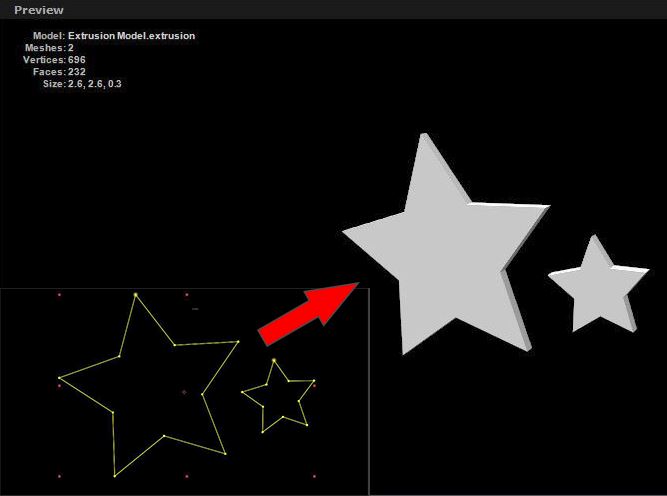
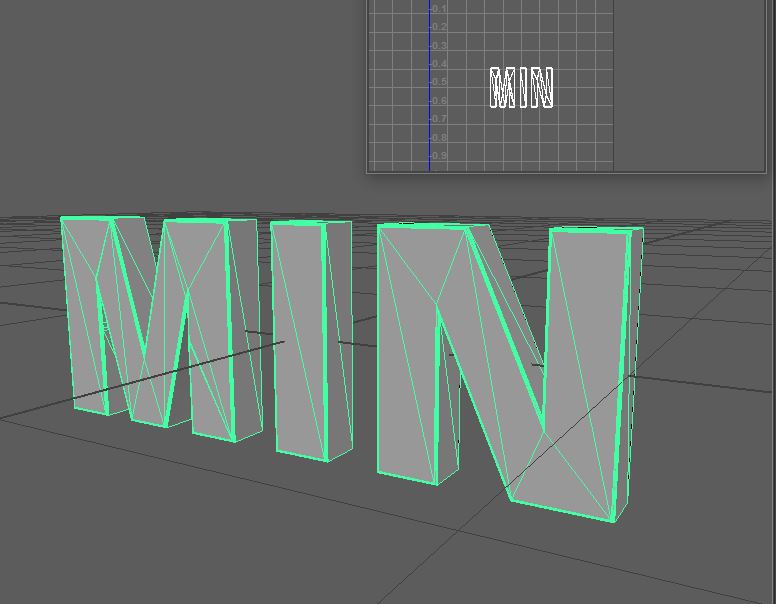
次の画像は旧記事で出力したモデルのUV例です。すべての形状で同じUV配置になるという意味ではありません。
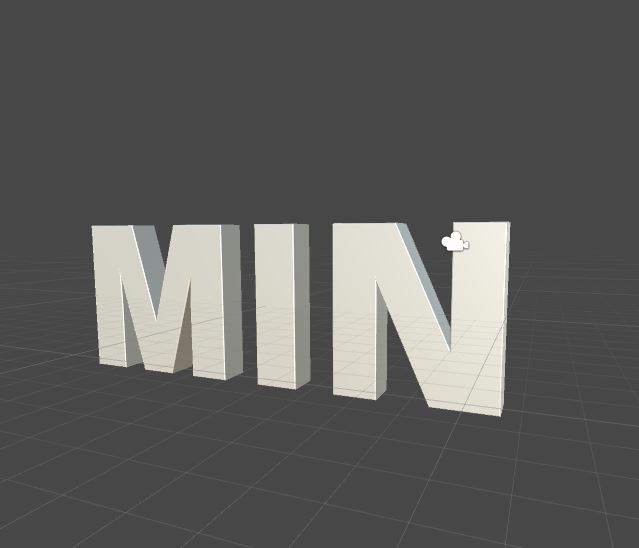
UnityはOBJの読込みに対応していますが、Element 3Dの材質・照明・アニメーションまで同じ見え方になる保証はありません。読込み先で形状、縮尺、向き、法線、UV、材質とテクスチャを確認してください。
After Effectsに関するその他の操作手順は、以下のまとめ記事で紹介しています。

OBJシーケンスを読み込む手順については、こちらの記事を参照してください。
パーティクルやElement 3Dを使った記事は、ほかにもあります。
まとめ
- Element 3DのScene Setup画面で押し出しモデルを選び、Shiftキーを押しながらFileメニューを開くと「Export as OBJ」が表示される
- テキストだけでなくパスデータから押し出した3DモデルもOBJ出力できる
- 書き出したOBJファイルはUnityなど外部の3D対応ツールで再利用できる
公式資料:テキストとマスクの押し出し、押し出しモデルのOBJ出力、Unityの対応モデル形式。旧記事の参考:http://valkyrja-graphics.net/blog/archives/476
保存したOBJはAEPの代わりにはなりません。文字内容や押し出し設定を再編集できるよう元のAEPも残し、練習を取り消す場合は変更前のAEPを開き直します。
よくある質問:Element 3DでOBJを書き出すとき
Element 3Dで作った3Dテキストを、OBJで書き出せますか?
書き出せます。記事の手順では、Element 3DのScene Setup画面で押し出しモデルを選び、Shiftキーを押しながら「File」メニューを開くと「Export as OBJ」が表示されます。専用の3Dソフトがない環境でも、After EffectsとElement 3Dを組み合わせることで、3Dテキストなどのモデルデータを作成できます。
書き出しまでの流れを教えてください。
出力対象のテキストレイヤーと、Element 3Dを適用する黒色平面レイヤーを作成します。Element 3Dエフェクトの「Custom Layers」>「Custom Text and Masks」に対象のテキストレイヤーを登録し、Scene Setupを開いて「Extrude」ボタンで立体化します。生成された押し出しモデルのCustom Pathで、文字を登録したスロットを選びます。その後、書き出す押し出しモデルを選択し、Shiftキーを押しながら「File」メニューを開き、「Export as OBJ」を選択して出力します。
「Export as OBJ」が見当たらないときは?
公式V2.2資料では、Scene Setupで押し出しモデルを選択してからShiftキーを押し、Fileメニューを開きます。AE本体のFileメニューではありません。表示されない場合はElement 3Dの版と選択対象を確認し、別のモデルやScene全体も同じ方法で出力できるとは判断しないでください。
テキスト以外の形も、OBJにできますか?
できます。テキストレイヤーだけでなく、マスクなどのパスデータから押し出した形状もOBJ形式で出力できます。
書き出したOBJは、どこで使えますか?
UnityはOBJの読込みに対応していますが、Element 3Dの材質・照明・アニメーションまで同じ見え方になる保証はありません。読込み先で形状、縮尺、向き、法線、UV、材質とテクスチャを確認してください。記事の画像は過去の一例です。
OBJシーケンスを読み込むには?
OBJシーケンスを読み込む手順を別の記事で紹介しています。
最新のElement 3DやAfter Effectsでも、同じ手順ですか?
記事は、Element 3Dのこの手順を紹介したもので、最新のバージョンでの画面や動作は確認していません。V2.2の公式説明と、使用中のAE・Element 3Dでの実動作は分けて確認してください。使用中のバージョンのElement 3Dの公式ドキュメントも確認してください。