この記事は、Trapcode ParticularとElement 3Dを組み合わせた過去の制作記録です。今回、プラグインの実機動作を再検証したものではありません。
Element 3Dで描画したモデルの画像を、Particularの粒子の見た目として使います。モデルの3D形状自体をParticularへ渡す方法ではなく、レンダリング画像を使って立体的に見せる方法です。
使用するプラグイン
Trapcode Particular
空間上に大量の粒子を生成・制御する定番の3Dパーティクルプラグインです。
Element 3D
OBJ形式などの3Dモデルを読み込み、AE内でアニメーションや質感、ライティングを設定するプラグインです。
パーティクルの素材
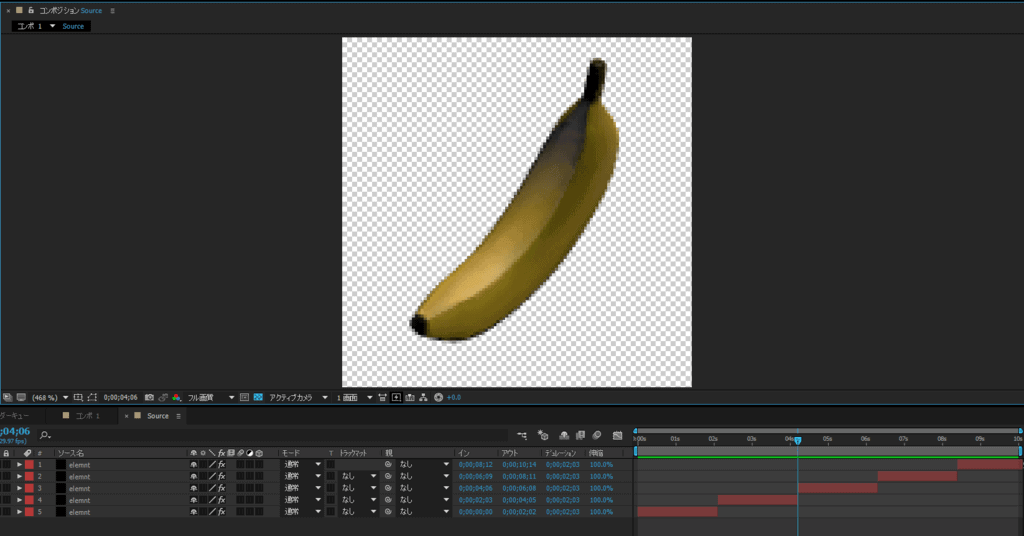
別名保存したAEPに素材用コンポジションを作り、Element 3Dでモデルを配置します。旧作例はバナナのモデルを使っていますが、現在の標準収録は未確認です。手元で利用できるモデルで試してください。
角度を変えた画像が時間ごとに切り替わるよう、素材用コンポジションに並べます。背景の透明部分と、空白フレームが混ざっていないかを確認します。
パーティクルの作成
素材用コンポジションを親コンポジションのタイムラインに配置して非表示にし、別の平面にParticularを適用します。Particle TypeをSpriteにして、Texture/Sprite ControlsのLayerに素材用コンポジションのレイヤーを指定してください。
まず少量・短い寿命の粒子で素材が見えることを確認します。静止フレームを粒子ごとに選ぶ設定はTexture → Time Sampling → Random – Still Frameです。
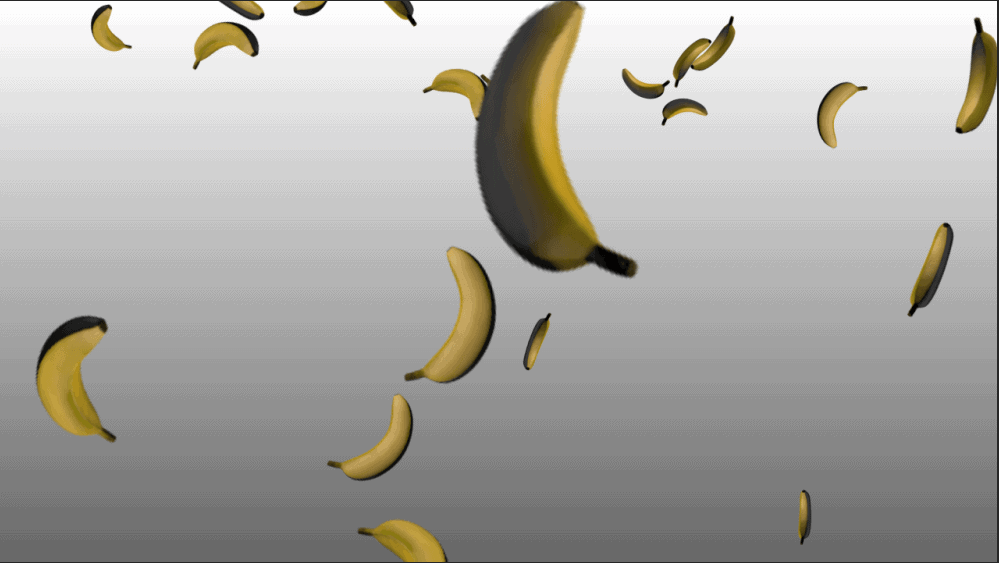
この設定では素材のフレームをランダムに選び、その粒子が生きている間は同じフレームを使います。現行版のSpriteはFace Cameraが有効ならカメラを向きます。無効にしても画像の板の向きが変わるだけで、モデルの背面が新たに描画されるわけではありません。
静止画ではなく動画を参照する方法
素材側をElement 3Dでループアニメーションにしておき、Time SamplingでSplit Clip – Loopを選び、Number of Clipsに分割数を指定します。素材を等しい尺の複数クリップとして用意すると、そのうち1本が粒子ごとに選ばれてループします。
例えば同じ長さのループを3本並べた素材なら、Number of Clipsを3にします。各区間の先頭と末尾を比較し、切れ目や空白がないか確認してください。1本の素材をランダムな時刻から繰り返す場合はRandom – Loopです。詳細はMaxon公式のSprite Controlsで確認できます。
After Effectsの関連記事や基本操作は、以下のリンクから確認できます。

パーティクルやElement 3Dを使った記事は、ほかにもあります。
まとめ
- Element 3Dで3D素材のバリエーションを作成
- Trapcode ParticularのRandom – Still Frameでランダムな静止画を割り当て
- Split Clip – Loopを使用すれば動画テクスチャのループ再生も可能
- Element 3Dの描画画像を使って立体的に見せる方法。Particularへ3Dモデルの形状を渡す処理ではない
参考:http://qep.jp/weblog/2010/06/2trapcode_particular.html
よくある質問:Trapcode ParticularとElement 3Dで立体的な粒子を作るとき
外部の3Dソフトを使わずに、立体的なパーティクルを作れますか?
Element 3Dで描画したモデルの画像を、ParticularのSpriteとして使う方法です。各粒子に3Dモデルの形状そのものを割り当てる処理ではありません。この記事は過去の制作記録で、現在の実機動作は再検証していません。
作る流れを教えてください。
別名保存したAEPに素材用コンポジションを作り、Element 3Dでモデルを配置します。旧作例はバナナのモデルを使っていますが、現在の標準収録は未確認です。手元で利用できるモデルで試してください。角度を変えた画像が時間ごとに切り替わるよう、素材用コンポジションに並べます。背景の透明部分と、空白フレームが混ざっていないかを確認します。この素材用コンポジションを親コンポジションのタイムラインに配置して非表示にし、別の平面にParticularを適用します。Particle TypeをSpriteにして、Texture/Sprite ControlsのLayerに素材用コンポジションのレイヤーを指定してください。
粒子に、素材の3Dモデルの見た目を割り当てるには?
先にParticle TypeをSpriteにし、Layerで素材用コンポジションを参照します。その後、Time SamplingをRandom – Still Frameに設定します。この設定では素材のフレームをランダムに選び、その粒子が生きている間は同じフレームを使います。現行版のSpriteはFace Cameraが有効ならカメラを向きます。無効にしても画像の板の向きが変わるだけで、モデルの背面が新たに描画されるわけではありません。
静止画ではなく、動きのある粒子にするには?
素材側をElement 3Dでループアニメーションにしておき、Time SamplingでSplit Clip – Loopを選び、Number of Clipsに分割数を指定します。素材を等しい尺の複数クリップとして用意すると、そのうち1本が粒子ごとに選ばれてループします。例えば同じ長さのループを3本並べた素材なら、Number of Clipsを3にします。各区間の先頭と末尾を比較し、切れ目や空白がないか確認してください。1本の素材をランダムな時刻から繰り返す場合はRandom – Loopです。詳細はMaxon公式のSprite Controlsで確認できます。
素材用のコンポジションは、表示したままでよいですか?
素材用コンポジションをタイムラインに配置して非表示にします。ParticularのLayerでそのレイヤーを参照し、粒子側の表示を確認してください。試す前のAEPを残し、戻すときは保存した複製を開くか変更した設定を戻します。
この記事のプラグインは、今も入手できますか?
MaxonのParticular製品ページとVideo CopilotのElement 3D製品ページで案内されています。価格・ライセンス・対応AE/OS/GPUを購入前に確認してください。この記事では現在の組み合わせの互換性を実機確認していません。
この設定は、最新のバージョンでも同じですか?
記事は、Texture → Time Sampling の設定項目名で紹介した手順で、最新のバージョンでの画面や動作は確認していません。使用中のバージョンの公式ドキュメントも確認してください。