After Effectsの標準エフェクトのみを使い、桜などの花びらを降らせるパーティクルアニメーションの作成手順を解説します。
外部プラグインを導入せずに標準機能だけで作成できます。
本文の数値は、2026年10月16日にAfter Effects 26.5.0(Windows 11 Pro)で描画して確かめました。
過去に確かめた条件と結果は、各節に書き添えています。
今回、新たな実機検証は行っていません。
SphereとCylinderの機能はCycoreFX公式マニュアルの該当項目も参照できます。
さらに学びたい・環境を整えたい方へ
この記事の操作からさらにAfter Effectsの演出を学びたい方は、演出をテーマにした書籍も選択肢です。
購入前に目次と対応バージョンをご確認ください。

花びら素材の作成
まず、ひらひらと舞い落ちる花びらの素材コンポジションを作成します。
テクスチャコンポジションの作成
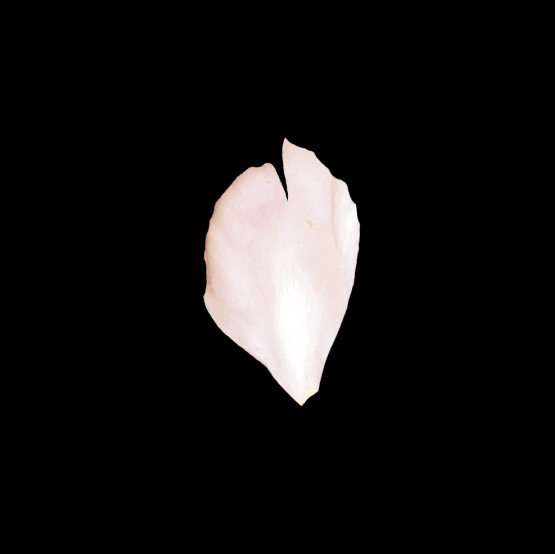
- 用意した花びらのテクスチャ画像を新規コンポジションに配置します。
- コンポジション名を「花びら」に設定します。AEPを別名保存し、この素材用コンポジションをプロジェクトパネルで2つ複製して、Sphere用とCylinder用を別々に作ります。片方の名前を変えても、もう片方の素材が残るようにしてください。
ひらひら動く花びら素材の作成(CC Sphere)
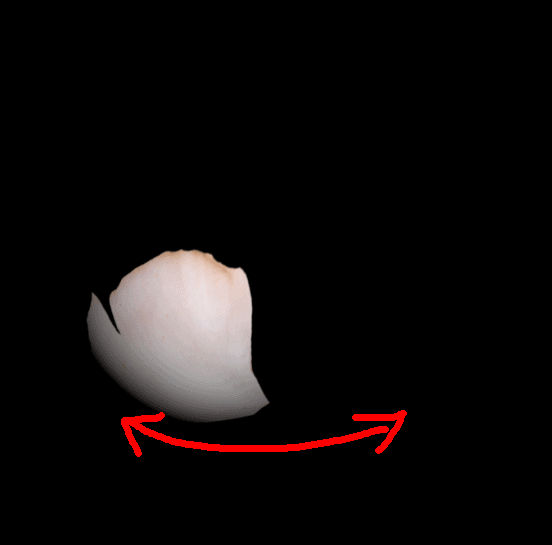
- Sphere用に複製したコンポジションを開き、花びら画像のレイヤーに「CC Sphere」を適用します。
- CC Sphereは画像を球面に貼り付けるエフェクトです。「Rotation Y」で球面の向きを調整し、「Radius」で大きさを調整します。Rotation Y自体が画像を丸める量ではありません。
- トランスフォームの「回転」にキーフレームを打ち、左右に揺れるアニメーションを設定します。
- エクスプレッションを追加し、左右の揺れをループ再生させます。
- このコンポジション名を「花びらアニメーション1」に変更します。
loopOut(type = "cycle", numKeyframes = 0)回転する花びら素材の作成(CC Cylinder)
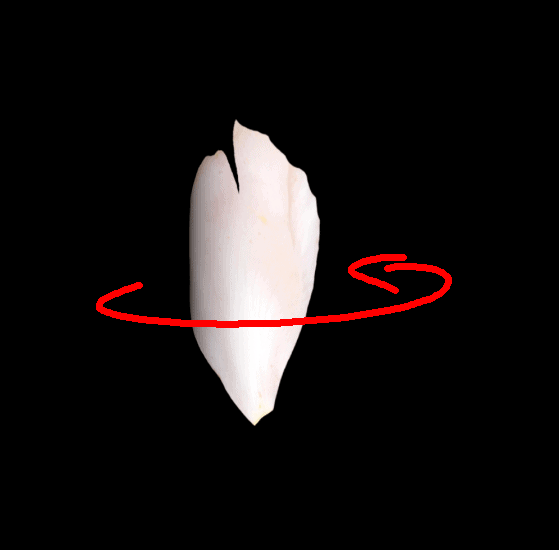
- Cylinder用に複製したコンポジションを開き、花びら画像のレイヤーに「CC Cylinder」を適用します。Sphere用とは別の素材レイヤーを使います。
- 「Rotation」内の「Rotation Y」にキーフレームを打ち、きりもみ回転するアニメーションを作成します。
- エクスプレッションを追加し、回転アニメーションをループ再生させます。
- このコンポジション名を「花びらアニメーション2」に変更します。
2026年10月16日の確認では、128×128ピクセルの透明な花びら画像を素材のコンポジションに置き、その画像のレイヤーにCC SphereとCC Cylinderを適用しました。
素材の動きは記事に数値がないため、確認のために次の値を決めて入れました。
CC SphereはRadius 48、Rotation Y 20にし、レイヤーの回転を0秒で-20°、1秒で20°、2秒で-20°にしました。
CC CylinderはRotation Yを0秒で0°、1秒で180°、2秒で360°にしました。
どちらも、上のエクスプレッションでエラーは出ず、2秒ごとに同じ動きをくり返しました。
CC Cylinderの素材だけは、0秒と2秒の画像で色の値に最大1/255のわずかな差がありましたが、形と透明な部分は一致しました。
素材の準備はスクリプトで行ったため、手作業でキーフレームやエクスプレッションを入れる操作は確認に含めていません。
CC Particle Worldによるパーティクル設定
標準エフェクトの「CC Particle World」を使用して、作成した花びら素材を降らせるメインアニメーションを構築します。
2026年10月16日に、After Effects 26.5.0(Build 89、日本語表示)とWindows 11 Pro(10.0.26200)で、この節の数値を練習用のプロジェクトに入れて描画しました。
メインのコンポジションは640×360ピクセル、30fps、12秒、8bpcです。
「Particle Type」「Max Opacity」「Gravity X」は画面で入力し、それ以外の数値はスクリプトで入れたため、手作業での入力は確認に含めていません。
記事に数値がない項目は、確認のために値を決めて入れ、各節に書き添えました。
練習用のプロジェクトでは、レイヤー名を「花びらアニメーション1」などではなく、英字の名前にしています。
メインコンポジションの準備
- 新規コンポジションを作成し、「花びらアニメーション1」と「花びらアニメーション2」を配置して非表示(レイヤーの目アイコンをオフ)にします。
- 新規平面レイヤーを作成して「パーティクル1」と命名し、「CC Particle World」を適用します。
パーティクルのテクスチャ設定
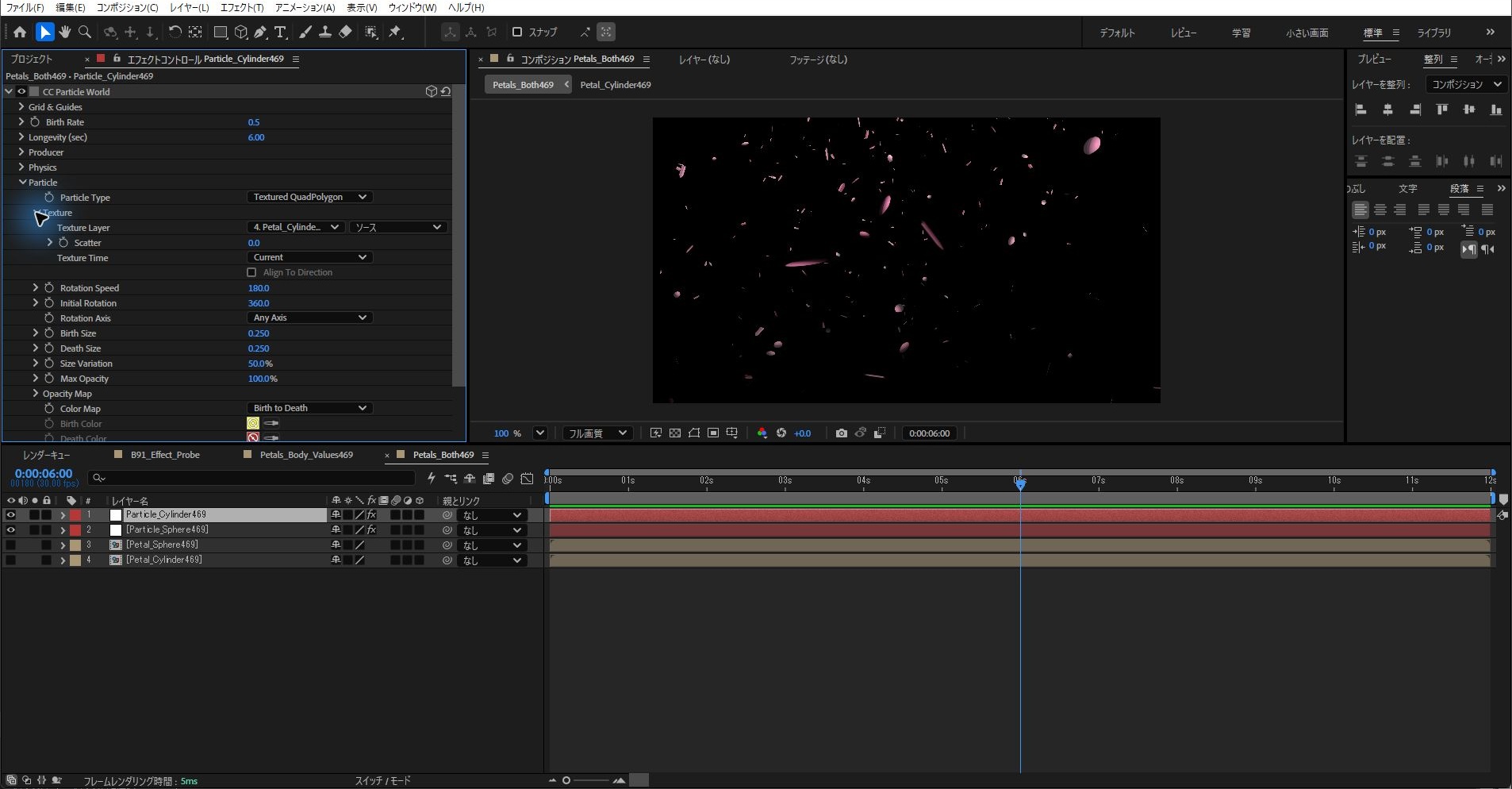
- 「Particle」>「Particle Type」を「Textured QuadPolygon」に設定します。
- 「Particle」>「Texture」>「Texture Layer」に「花びらアニメーション1」を指定します。
- 「Particle」>「Max Opacity」を75%から100%に変更し、不透明度を最大にします。
2026年10月16日の確認では、目のアイコンをオフにした素材のレイヤーを「Texture Layer」に指定しても、花びらは描画されました。
「Texture Layer」の右のメニューは「ソース」、「Texture Time」は「Current」のままにしました。
記事に数値がない「Birth Size」と「Death Size」は、どちらも0.25にしました。
「Texture Time」を「Birth」や「From Start」にしたときの違いは確かめていません。
発生位置と範囲(Producer)の調整
- 「Producer」>「Position Y」を0から-0.75に変更し、発生位置を画面上部外側に移動します。
- 「Producer」>「Radius X」を0.75にし、発生する横方向の範囲を広げます。画面内での分布は奥行きやカメラ、コンポジションの条件にも左右されます。
- 「Producer」>「Radius Y」を0.25から0に変更し、縦方向の発生ブレを抑えます。
- 「Producer」>「Radius Z」を0.25から2に広げ、前後の奥行きを持たせます。
現行版で新しく適用した直後のRadius X・Y・Zは、本文の変更前の値(0.25)ではなく0.025でした。
変更前の値が違っていても、変更後の値をそのまま入力すれば本文と同じ設定になります。
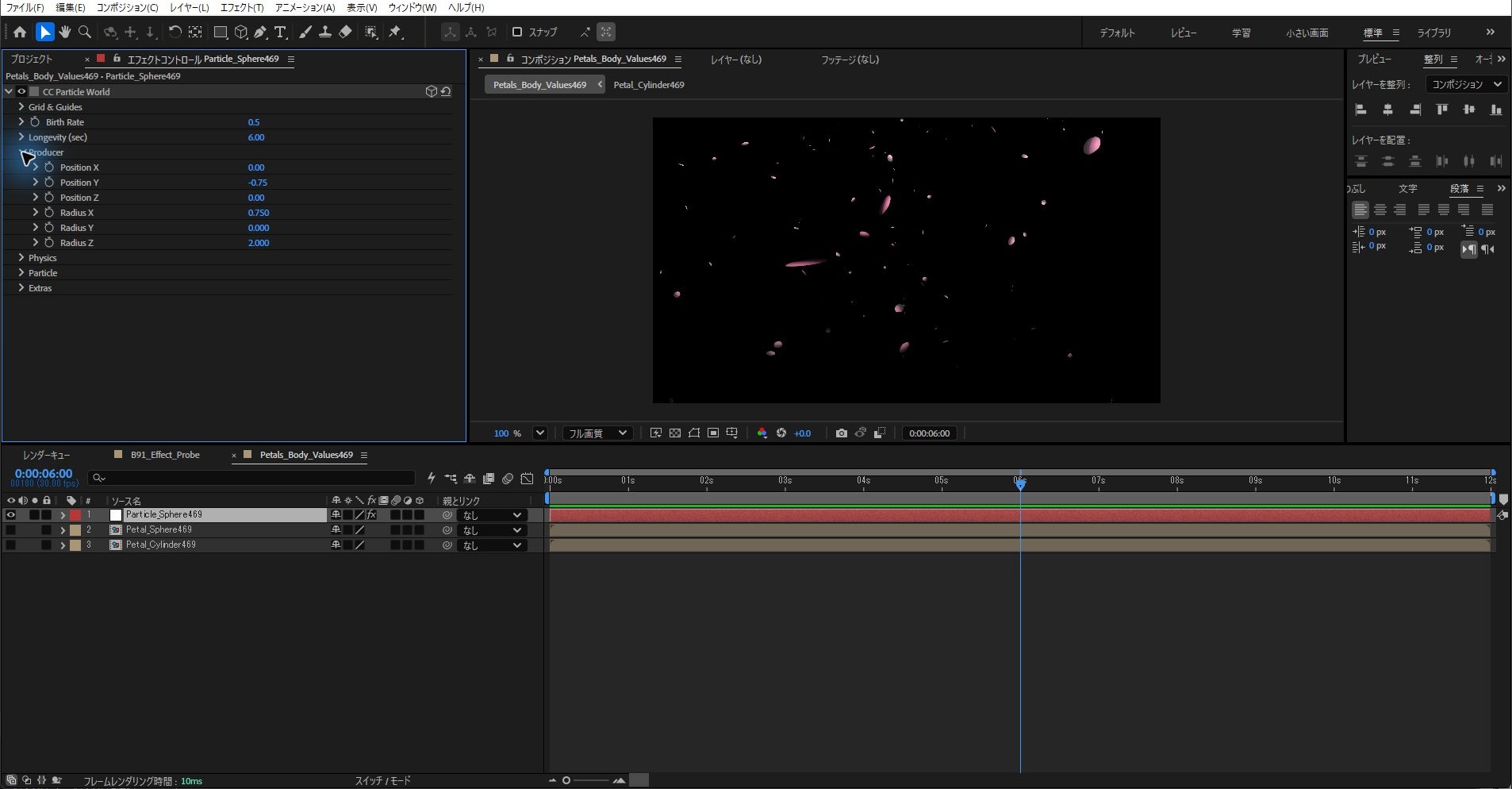
この設定では、花びらは画面の上端から入ってきました。
動きと寿命(Physics / Particle)の設定
- 「Birth Rate」を2から0.5に下げ、発生する花びらの密度を抑えます。
- 「Longevity」を6秒にします。寿命を延ばして画面下部まで届きやすくする設定ですが、すべての粒子の到達を保証するものではありません。
- 「Physics」>「Velocity」を1から0に変更し、初速の飛び散りを抑えます。
- 「Physics」>「Gravity」を0.5から0.02に下げ、落下速度を緩やかにします。
- 「Physics」>「Gravity Vector」>「Gravity X」を-0.2に設定し、重力の方向に横成分を加えて、横へ流れる動きを作ります。
現行版で新しく適用した直後の「Longevity」は、本文の変更前の値(2)ではなく1でした。
こちらも、変更後の値をそのまま入力すれば本文と同じ設定になります。
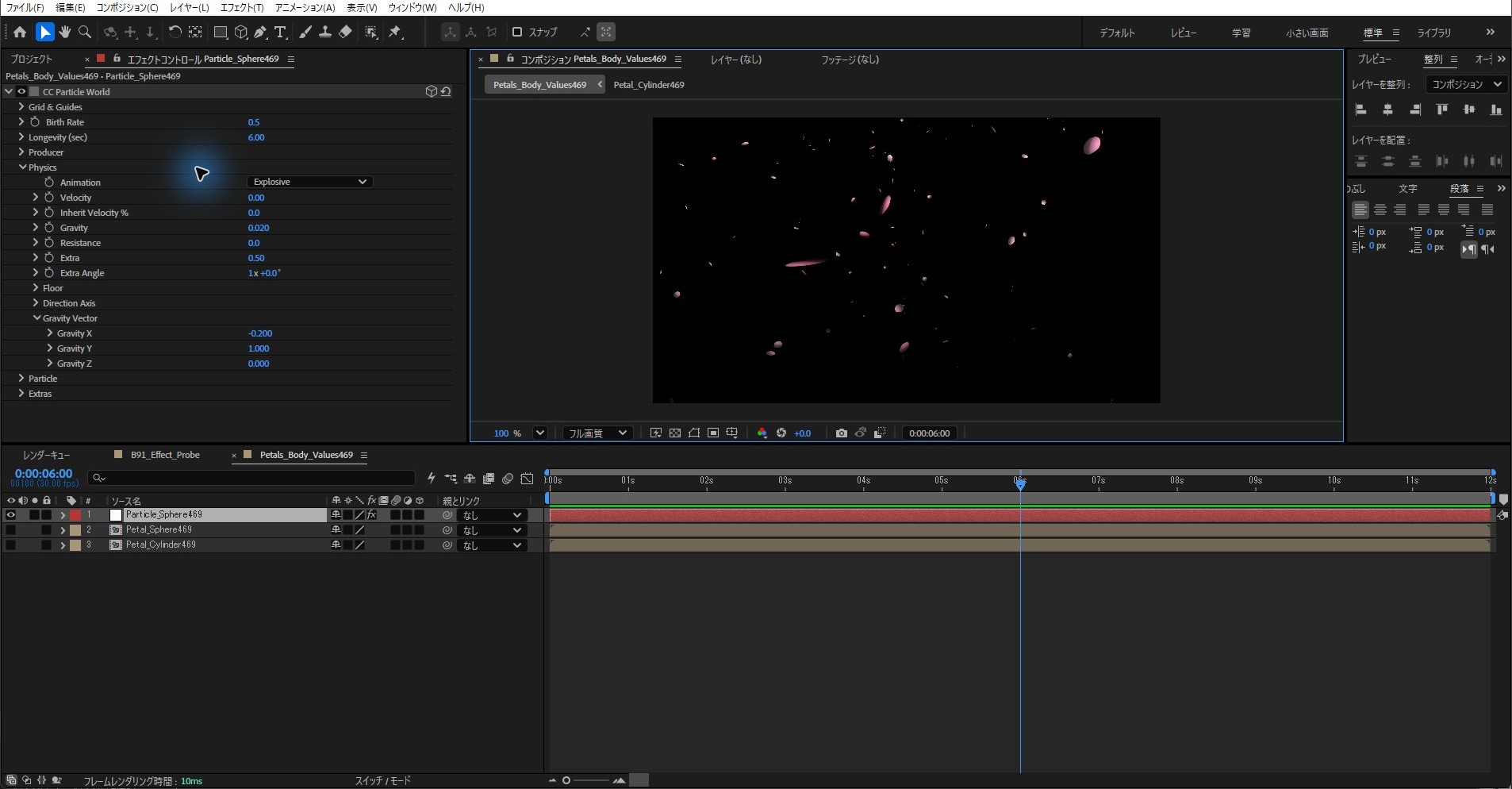
次の表は、本文の数値とCC Sphereの素材で描画した12秒分の画像に、花びらが写っていた範囲です。
| 時刻 | 花びらが写っていた範囲 |
|---|---|
| 0〜1.8秒 | なし(画面に花びらはない) |
| 1.9秒 | 画面の上端に最初の花びらが現れた |
| 4秒 | 画面の上から3割ほどまで |
| 5.5秒 | 画面の下端(下から30ピクセル以内)に初めて届いた |
| 6秒 | 画面の上端から下端まで |
今回の条件では、最初の約2秒は画面に花びらが出ませんでした。
描画した360フレームのうち、花びらが写っていたのは303フレームでした。
「Longevity」が6の設定で、花びらが画面の下まで届くことは確かめましたが、花びらを1枚ずつ追ってはいません。
そのため、すべての花びらが消える前に下端まで届くかどうかは確かめていません。
最初から画面に花びらを出したい場合の調整も、今回は確かめていません。
バリエーションの追加
「パーティクル1」レイヤーを複製して「パーティクル2」とし、Texture Layerを「花びらアニメーション2」に差し替えます。
各パラメーターやシード値をわずかに変更し、舞い方にランダム感を加えます。
2026年10月16日の確認では、複製したレイヤーの「Texture Layer」をCC Cylinderの素材に差し替え、「Random Seed」だけを0から1に変えました。
複製元のレイヤーの「Random Seed」は0のままです。
2つの素材のレイヤーは目のアイコンをオフのままにして、2種類の花びらが重なって描画されることを確かめました。
参考動画:https://www.youtube.com/watch?v=LhFy3k_bTZ8
After Effectsのほかの操作解説は、関連記事一覧から確認できます。

有料プラグインを使用した花びらの作成手順はこちらで解説しています。
パーティクルやElement 3Dを使った記事は、ほかにもあります。

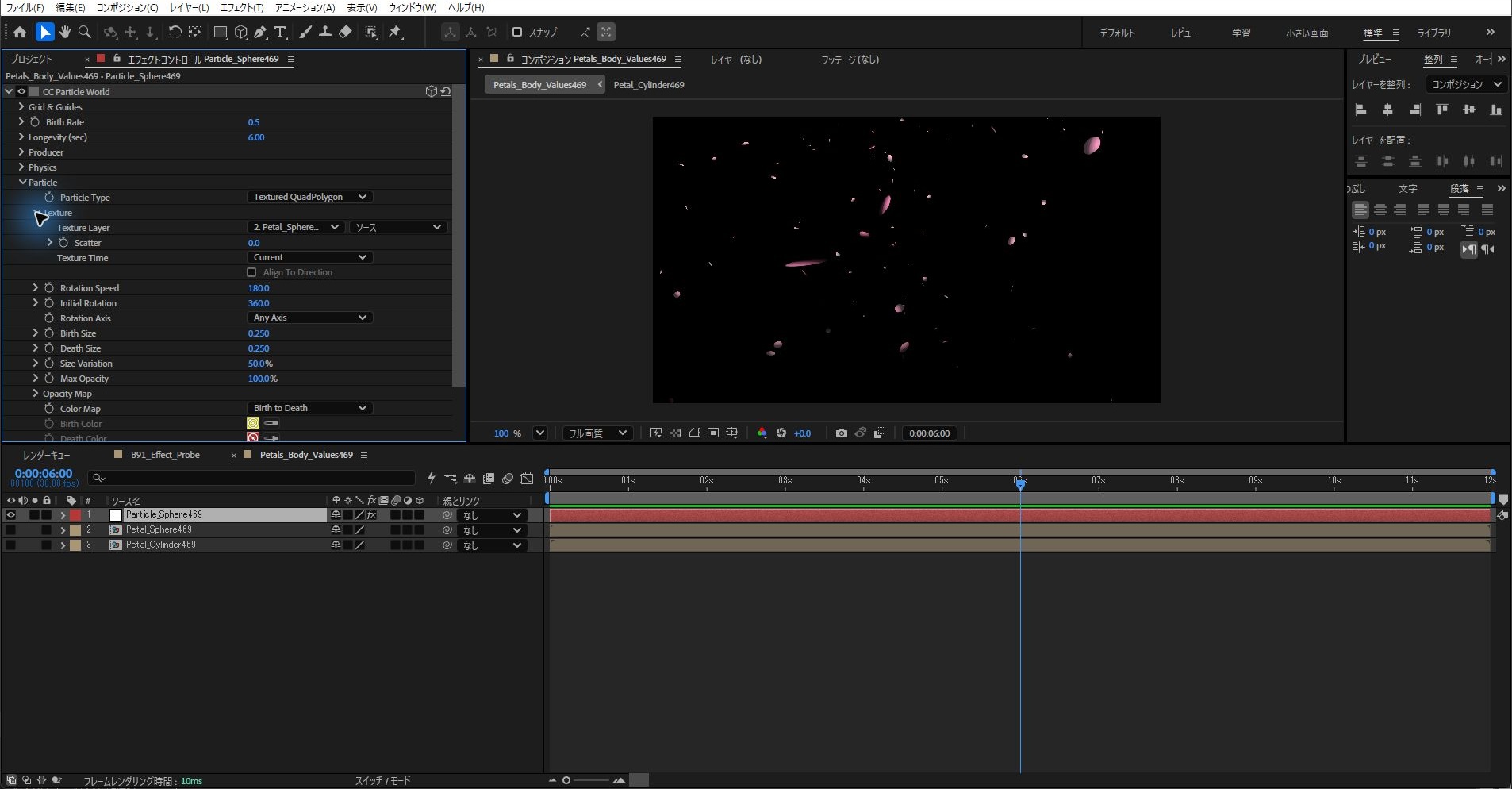
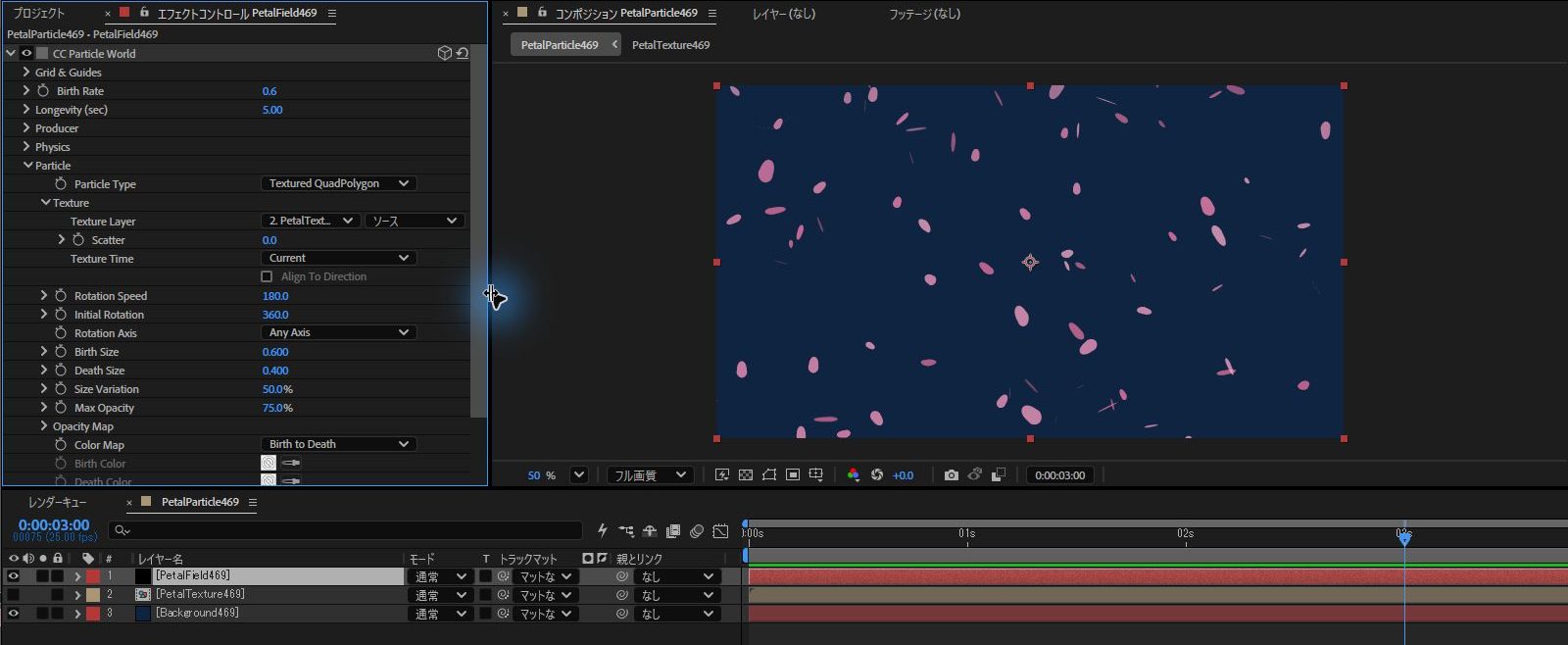
CC Particle Worldの設定画面です。
2026年10月13日にAfter Effects 26.5.0(日本語表示)で撮影した画面です。
エフェクトコントロールの「Particle」では、「Particle Type」が「Textured QuadPolygon」、「Texture Layer」が2番目のレイヤー([PetalTexture469])のソースでした。
「Birth Size」は0.600、「Death Size」は0.400、「Max Opacity」は75.0%でした。
「Physics」を開いた画面では、「Animation」は「Explosive」、「Velocity」は0.12、「Gravity」は0.120でした。
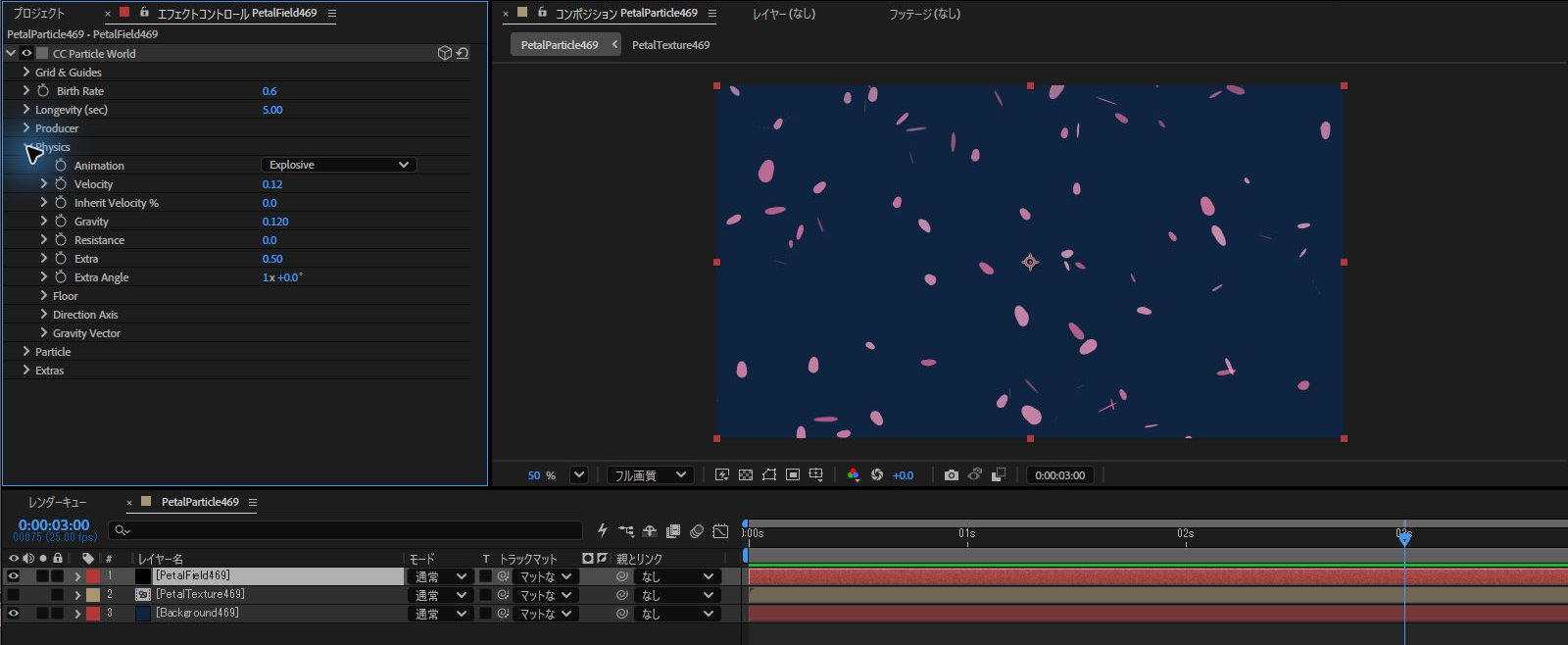
画面の値は、本文の数値とは違います。
本文では、Max Opacityを100%、Birth Rateを0.5、Longevityを6、Velocityを0、Gravityを0.02にします。
画面は、Max Opacityが75.0%、Birth Rateが0.6、Longevityが5.00、Velocityが0.12、Gravityが0.120でした。
この画面では、「Texture Layer」のレイヤー名も、本文の「花びらアニメーション1」ではなく[PetalTexture469]でした。
本文の数値で描画した2026年10月16日の画面と結果は、各節に載せています。
花びらが見えない・動かない場合の対処
まず本文と同じコンポジション条件で、6秒時点の表示を確認してください。
既存の検証記録では、開始から約2秒は花びらが見えませんでした。
0秒だけを見て失敗と判断せず、時刻を進めてから設定の違いを調べます。
6秒でも見えない場合は、素材コンポジションを開いて画像と動きを確認します。
素材が見えるならメインへ戻り、Particle TypeとTexture Layerの選択を本文に照合します。
複製後に同じ花びらしか出ない場合は、複製先の素材指定が切り替わっているかを見てください。
ループでエラーが出た場合は、式を入れたプロパティとキーフレームの位置を確認します。
回転値や式を同時に変えず、一つ直すごとに2秒の前後を再生して比べてください。
別の解像度や素材で調整する際は元のプロジェクトを残し、変更値と表示時刻を控えます。
ここで追加した確認手順について、新たな実機検証は行っていません。
まとめ
- CC SphereやCC Cylinderを活用して立体的な花びらの事前アニメーションを作成する
- CC Particle Worldのテクスチャ機能で事前アニメーションを指定し、重力の強さと向きを調整して降らせる
- 有料のTrapcode Particularを使用する場合も、基本となる組み立ての流れは同様
- アニメーションのバリエーションや奥行き、落下速度を調整することで、自然な桜吹雪の表現が可能