Element 3DでOBJシーケンス(連番ファイル)を読み込んで扱う手順を解説します。
目次
3DソフトからのOBJ連番の出力方法
「3Dソフト名 Obj Sequence」で検索すると、各ソフト用の出力スクリプトが見つかります。
Maya
ダウンロード:https://www.creativecrash.com/maya/script/obj-sequences-import-export
3ds Max
ダウンロード:http://www.scriptspot.com/3ds-max/scripts/obj-sequence-export
CINEMA 4D
ダウンロード:https://aescripts.com/plexus-obj-sequence-exporter-for-c4d/
Element 3Dでの読み込み手順
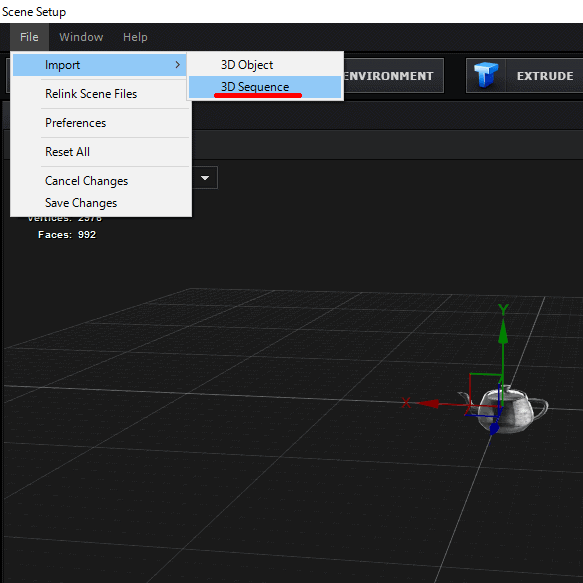
- After EffectsのレイヤーにElement 3Dを適用し、「Scene Setup」をクリックする。
- Scene Setup画面上部メニューの「File」>「Import」>「3D Sequence」を選択し、出力したOBJ連番の先頭ファイル(最初の番号)のみを選択して開く。
After Effectsのほかの操作については、以下の関連記事をご覧ください。
あわせて読みたい

After Effectsの使い方まとめ|エクスプレッション・書き出し・プラグイン
After Effectsの記事を、作りたい表現や困っている作業から探せるようにまとめました。プロパティに入力するエクスプレッションと、jsxファイルを実行するスクリプトは…
OBJファイルを書き出す基本手順は、以下の記事で解説しています。
あわせて読みたい
After Effects│Element3Dで作成した3DデータをOBJで出力する方法
専用の3Dソフトがない環境でも、After EffectsとElement 3Dを組み合わせることで3Dテキストなどのモデルデータを作成できます。 プラグインの導入は必要ですが、環境が…
パーティクルやElement 3Dを使った記事は、ほかにもあります。
あわせて読みたい
After Effects│Particularで粒子をバウンドさせる方法|床の設定がすべて
手付けより楽かなと思いまして、跳ねさせてみました。 跳ね返りはParticularの機能なので、キーフレームを打つ必要はありません。 床になるレイヤーを用意して、それをP…
あわせて読みたい
After Effects│Particularで文字を粒子にする方法
適当にParticularをいじっていただけですが、文字を粒子にする表現ができました。 文字の形から粒子を出す表現です。 文字そのものを粒子にするのではなく、文字の形を…
あわせて読みたい
Trapcode Particularの使い方|入手方法と全パラメーターの意味
Trapcode Particular(トラップコード パーティキュラー)は、After Effectsでパーティクルを扱うプラグインです。 煙・炎・火の粉・雪・光の粒など、粒子の集合による…
まとめ
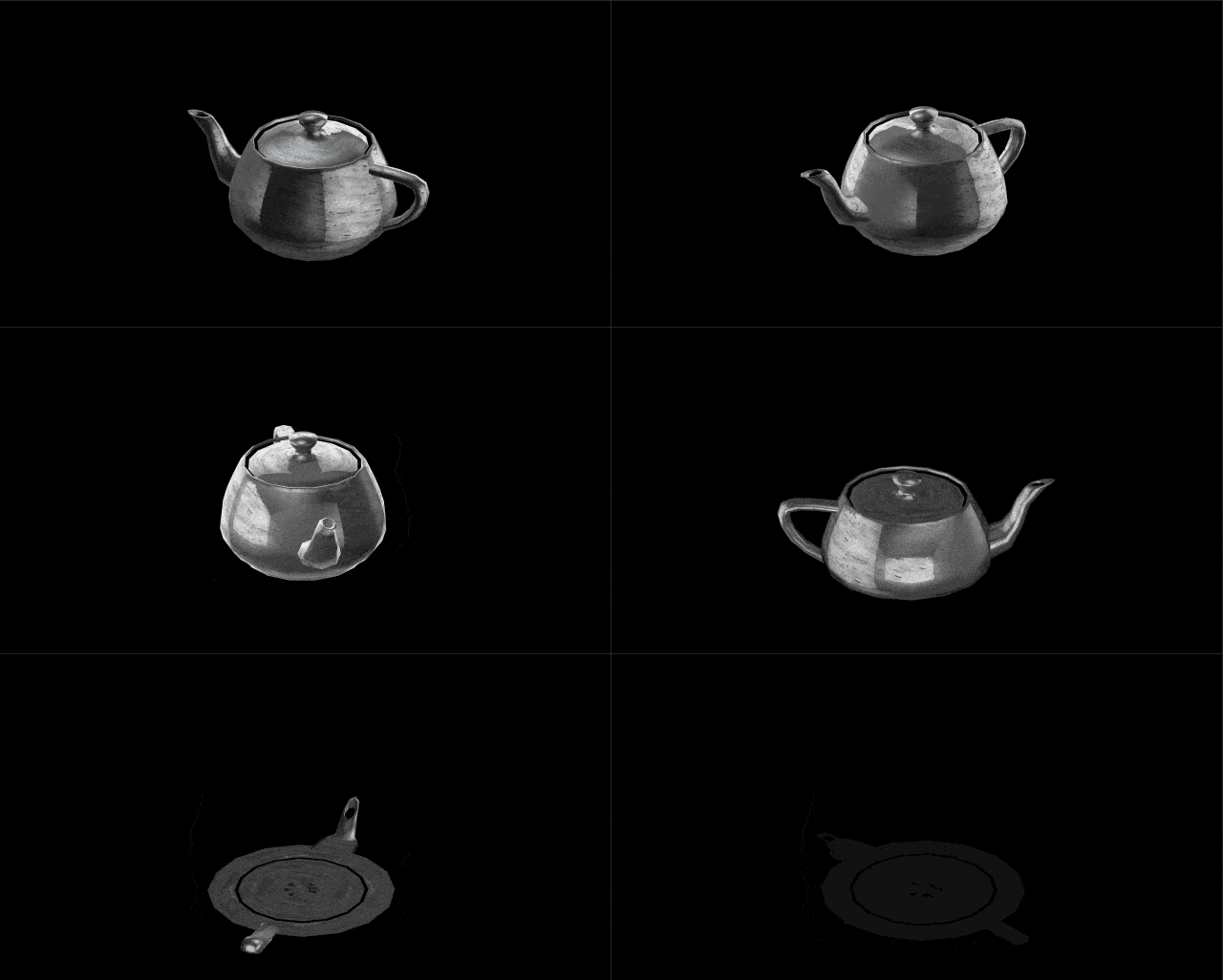
作例ではカメラワークが速いため見えづらいですが、モデルが溶解するアニメーションを再生しています。
- 3Dソフトで作成した複雑に変形するモデルやダンスなどのモーション付きモデルを、After Effects上で高速に再生・プレビューできる。
- 3Dソフトの細かな操作に慣れていなくても、After Effectsの3D空間内で他の3Dオブジェクトの配置やシェーディング設定、カメラワークなどを柔軟に構築できる。