After Effectsで手のコントローラーを動かし、上腕と前腕を連動させるには、無料のリギングツールDuik ÁngelaでIKリグを作ります。
パーツを分けたイラストはボーンへ親子付けし、1枚のイラストを変形する場合はパペットピンを連携させます。
本記事は2026年10月3日に作者の公式資料を確認して整理した手順で、Duikの導入・リグ作成・取り消しは今回のAE実機では未検証です。
2016年公開の旧記事の画像と記録は後半に残し、Ángelaの手順と区別しています。
Duik Ángelaの入手とScriptUIパネルの導入
2026年10月3日の公式配布ページとGitHub Releasesでは、安定版は17.1.21、17.2.0-Alpha18はプレリリースとして案内されています。
導入するファイルの版を控え、作者の対応条件を確認してから安定版の練習を始めます。
作者の導入ガイドはAfter Effects 18.0(2021)以降を対象としており、ここではその記載とAE 26.5での実機確認を同一視していません。
- 配布物を展開し、ScriptUI Panels内の主パネル「Duik Angela.jsx」を確認する
- 作者の導入手順に従い、AEの「ファイル」→「スクリプト」→「ScriptUIパネルをインストール」から主パネルを指定する
- AEを再起動し、「ウィンドウ」メニューからDuik Ángelaのパネルを開く
手動でScriptUI Panelsへ配置する方法と、インストールせず「スクリプトファイルを実行」で浮動パネルとして開く方法も、作者のガイドにあります。
エフェクトのプラグインを探す場所とScriptUIパネルを開く場所は異なるため、Duikは「ウィンドウ」メニューで確認します。
初回にファイル書込み・ネットワークの許可を求められる場合は、アイコンや設定の保存・更新確認など作者が説明する用途とAE全体の許可設定を確認してください。
通常の.jsxとドッキング用パネルの違いは、AEのスクリプト導入・実行方法で説明しています。
パーツを分けた腕でIKリグを作る
最初は全身を組まず、上腕・前腕・手を別レイヤーにした2Dの腕だけを、別名で保存した練習用.aepで扱います。
肩・肘・手首の位置が判別できる絵を用意し、今回は肩ボーンによる追加の動きを使わない腕から確認します。
| 種類 | 役割 | 確認する場所 |
|---|---|---|
| イラストのレイヤー | 表示する絵 | 上腕・前腕・手を分ける |
| Duikのボーン | 関節と連動する骨格 | 肩・肘・手首に合う位置 |
| コントローラー | アニメーションの操作 | 手先の位置・リグ用のエフェクト |
- 練習用コンポジションで選択を解除し、DuikのBonesパネルから人型のArmアーマチュアを作成する
- 作成された上腕・前腕・手に対応するボーンを、肩・肘・手首へ位置合わせする
- 「親とリンク」で、上腕の絵を上腕ボーン、前腕の絵を前腕ボーン、手の絵を手のボーンへ対応付ける
- 今回の腕のボーンだけを選択し、Auto-rigを実行する
- 作成された手先のコントローラーを少し動かし、絵と関節が一緒に動くか確認する
- コントローラーの位置へキーフレームを2つ作り、開始・中間・終了のポーズを確認する
ボーンの位置合わせはリグを適用する前に済ませ、選択した腕以外の部位を今回のAuto-rigへ混ぜないようにします。
絵の親子付けを手動にしておくと、どの絵がどのボーンへ接続されているか確認できます。
Link Artで自動対応付けする場合は、対象の絵と対応するボーンを選択し、処理後の親を確認してください。
何も選択せずにLink Artを実行するとコンポジション全体を対象にするため、最初の練習では範囲を限定します。
ボーン作成時の選択の意味は公式のBones creation、自動親子付けの範囲はLink Artの説明に記載されています。
Auto-rigは選択したボーンの種類に応じてリグを作り、通常は必要なコントローラーも生成します。
標準レイヤーだけへAuto-rigを使う場合、未設定の親子関係を推定させる選択順は手先から肩に向かう順で、ボーン作成時の選択と混同しないでください。
選択による動作の違いは公式のAuto-rig、腕の追加制御の条件は腕と脚の説明を参照してください。
1枚絵のパペットピンをDuikへ連携する
1枚の絵を変形させる場合は、練習用コピーの肩・肘・手首へパペット位置ピンを配置します。
旧版の「Bones」ボタンと同じ名称だけで操作を判断せず、Ángelaではピンから骨格を作る方法と、Duik Pinsでピンを操作レイヤーへ接続する方法を区別します。
| 方法 | 選択するもの | 作成・接続されるもの |
|---|---|---|
| ピンからアーマチュアを作成 | パペットピンのプロパティ | ピンの位置に対応するボーン |
| Add Pinsで制御レイヤーを作成 | 対象のパペットピンのプロパティ | Duik Pinレイヤーからピンを制御 |
ボーン作成をピンの選択から行う場合は、ピンの並びがボーンの順序へ影響するため、肩・肘・手首の対応を先に確認します。
この対応は作者のボーン作成ガイドに記載されており、パペットピンからのアーマチュア作成もÁngelaの機能です。
接続先を個別に確認したい練習では、次のDuik Pinsを介する方法で進めます。
- パペットの変形プロパティを展開し、対象の位置ピンのプロパティだけを選ぶ
- DuikのPinsツールでAdd Pinsを実行し、対象ピンを制御するDuik Pinレイヤーを作る
- Bonesパネルで腕のアーマチュアを作り、肩・肘・手首の位置へ合わせる
- 各Duik Pinレイヤーの親を、対応する肩側・肘側・手首側のボーンへ指定する
- 今回の腕のボーンを選択してAuto-rigを実行する
- コントローラーを少し動かし、ピンと絵の変形が追従するか確認する
位置ピンは位置、ベンドピンは回転、詳細ピンは位置・回転・スケールの制御が関係するため、最初は位置ピンに限定して確認します。
対応するピンの種類とAdd Pinsの役割は作者のPinsの説明で確認できます。
完成条件は、手先を動かしたときに想定した関節が曲がり、絵が追従し、キーフレーム間にも意図しない反転・破れ・エクスプレッションエラーがないことです。
コントローラーだけ動く・パネルが出ないときの確認
| 症状 | 確認する項目 | 対応 |
|---|---|---|
| Duikがメニューに出ない | 主ファイル・導入先のAE版・再起動 | Duik Angela.jsxとScriptUIパネルの導入方法を作者のガイドで照合する |
| ボーンは動くが絵が動かない | 絵の親とリンク | 絵と対応ボーンの親子付けを確認する |
| Duik Pinは動くがピンが動かない | Add Pinsの対象プロパティ・式のエラー | 対象ピンとの接続を確認し、接続前のコピーと比較する |
| 肘の位置がずれる | リグ適用前のボーン位置 | 適用前のコピーへ戻り、関節位置を合わせ直す |
| ほかの部位も変更される | Auto-rig・Link Art実行時の選択範囲 | 対象の絵とボーンだけに範囲を絞る |
| Auto-rigが期待どおりに動かない | ボーンの生成方法・親子関係・選択 | 標準レイヤーとの違いを公式資料で確認する |
エラーが出た場合はAEとDuikの版、対象レイヤー、エラーの行とメッセージを記録し、同じ処理を重ねる前に保存したコピーで原因を切り分けます。
Duikのボーンを増やす場合はAEの通常の複製やコピーでは内部識別情報が更新されないため、BonesパネルのDuplicateなど作者の方法を使います。
2016年の旧DuIK画像とプロジェクトの記録
以下は2016年8月19日公開の旧記事に掲載されていた画像で、画像の撮影日とDuIK・AEの正確な版は未確認です。
パネル名やボタンは現在のÁngelaと一致するとは限らないため、旧プロジェクトの記録として参照してください。
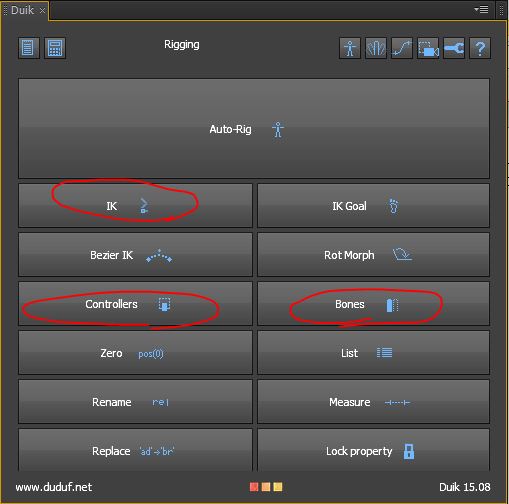
旧DuIKのパネルの画像で、今回のAE実機で撮影したものではありません。
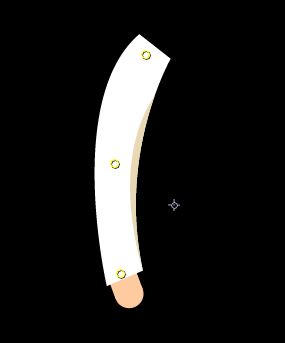
肩・肘・手首へのパペットピン配置の画像で、今回のAE実機で撮影したものではありません。
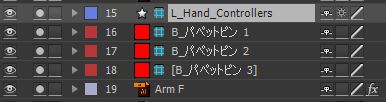
旧版のBonesボタンの画像で、今回のAE実機で撮影したものではありません。
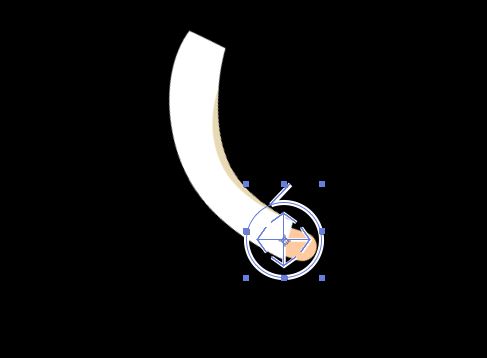
旧記事のIK設定例の画像で、今回のAE実機で撮影したものではありません。
旧記事は、ピンから「Bones」でボーンを生成し、先端へ「Controllers」を作り、「IK」を適用する流れを紹介していました。
旧版の選択順やFK・ストレッチの設定は版ごとの確認が必要で、現在のAuto-rigへそのまま読み替えません。
旧プロジェクトのレイヤー名には、R_Hand_Controller、L_Hand_Controller、R_Foot_Controller、L_Foot_Controller、Collar_Controller、Neck_Controller、Spine_Controller、Hips_Controller、Faceが使われていました。
この名前の一覧は実際の親子関係を指定するものではなく、すべてを順番に接続する手順ではありません。
旧記事の参照先として、チュートリアル動画とCharacter Rig.aiの配布ページを残しています。
参照ページは2026年10月3日にHTTP 200で応答しましたが、動画の内容視聴とAIファイルの取得・現行版での動作確認は行っていません。
確認後の保存と、元のプロジェクトへ戻す方法
腕の短い動きを確認できたら、AE・Duikの版、使用した素材、ボーンと絵の対応を控えて別名の.aepとして保存します。
全身を組む際も部位ごとの完成条件を確認し、片腕だけの結果を全身リグの検証済みとは扱いません。
実行直後は「編集」→「取り消し」で戻る範囲を確認し、戻り方が不明な場合は変更前に保存した練習用.aepを開き直します。
生成されたレイヤーの一部だけを削除して元に戻そうとすると参照する式が残る場合があるため、変更前のコピーを復元の基準にします。
公式資料と関連するAEの記事
作者のRiggingの概要では、ボーン・イラスト・コントローラーを分ける考え方を確認できます。
導入・Bones・Auto-rig・Pins・Link Artの各手順は本文にリンクした作者の資料を参照し、使用版と画面を照合してください。

見た目の効果を作る記事は、ほかにもあります。