パーティクルのループは、発生を止めたあとの「消えるまでの部分」を次の周期の先頭に重ねて作ります。
ここでは周期5秒、24fps、最大寿命3秒以内の粒子を例に、120フレームの配置を示します。
ループ用に作られていない粒子動画は、タイムリマップで繰り返すだけでは終端と先頭のつながりが整いません。
5秒の周期と消えるまでの3秒を分ける
元の粒子コンポAを8秒・24fpsで作り、0秒から発生させます。
ParticularならParticles/sec、標準エフェクトなら発生数の対応項目を使い、4秒23フレームでは発生、5秒00フレームでは0にします。
2つのキーフレームは停止キーフレーム(補間を保持)にし、発生数が徐々に減らないようにします。
寿命のランダム、子の粒子、残像・軌跡を使う場合は、Lifeの数値だけで消滅時刻を決めません。
5秒以降を送り、アルファ表示でも全粒子が消えたことを確認します。
この例は8秒までに透明になることが条件です。
残る場合はAの尺とループ周期を延ばしてから組み直します。
| 場所 | 時間・フレーム | 状態 |
|---|---|---|
| Aの発生区間 | 0〜119フレーム | 120フレームで発生数を0にする |
| Aの消滅区間 | 120〜191フレーム | 8秒までに透明であることを確認 |
| 出力B | 0〜119フレーム | 尺5秒、120フレーム |
同じAを2枚使って末尾を先頭へ重ねる
5秒・24fpsの出力コンポBにAを2枚配置します。
下のAは開始時間0秒のまま、上のAはレイヤー全体を5秒左へ移動します。
上のAの開始時間は−5秒となり、Bの0秒でAの5秒を参照します。
Alt/OptionでIN点だけを切り詰める操作とは区別してください。
Aのコピーで時間伸縮・タイムリマップ・シードを変えず、両方のスケールと位置を揃えます。
上のAはBの0〜3秒に前周期の残りを表示し、下のAは今回の発生を表示します。
素材に不透明な背景があると下の粒子が隠れるため、Aは粒子以外が透明な状態にします。
必要なら背景はBの最下段に置きます。
粒子の合成モードは両方で揃え、意図しない明るさの跳ねも確認します。
| Bの時刻 | 下のAの参照時刻 | 上のAの参照時刻 |
|---|---|---|
| 0秒 | 0秒 | 5秒 |
| 1秒 | 1秒 | 6秒 |
| 2秒 | 2秒 | 7秒 |
| 3秒 | 3秒 | 8秒(素材外・透明) |
| 4秒23フレーム | 4秒23フレーム | 9秒23フレーム(素材外・透明) |
境界の確認・書き出し・戻し方
検査用に10秒の親コンポを作り、Bを0秒と5秒に2枚並べます。
4秒22フレーム→4秒23フレーム→5秒00フレーム→5秒01フレームをコマ送りして、粒子が急に消えたり同じフレームが二重に止まったりしないか確認します。
最後のフレームと先頭を同じ静止画にする必要はありません。
前周期の消滅部分が先頭に入り、通常の1フレーム分の動きとしてつながるかを確認します。
動くエミッター、変化する風・カメラ、全体で変化する乱流は、周期の境界でも条件を揃える必要があります。
段差が残る場合は最初に固定エミッター・固定カメラの練習へ戻して切り分けます。
Premiere Proで使う前にBだけを120フレームで書き出し、書き出した素材を2枚並べても確認します。
透明素材はRGB+アルファを保持できる出力を選びます。
戻すときは元のAを残したまま、練習用Bと検査用親コンポを使わずに元の構成へ戻します。
作業前にプロジェクトを別名保存し、元のプリセットを上書きしません。
以下の「旧プリセットを使った作例」にあるGIFと画面は2018年のものです。
2026年10月14日に、Windows 11 Pro・After Effects 26.5(Build 89)のCC Particle Systems IIで120フレームの配置と粒子描画を検証しました。旧ParticularプリセットやPremiere Proへの読み込みは今回の検証範囲に含みません。
CC Particle Systems IIで5秒ループを実機検証
追加プラグインを使わずに試す場合は、640×360・24fps・8秒のAにコンポサイズの平面を作り、[エフェクト]→[シミュレーション]→[CC Particle Systems II]を適用します。今回の検証ではBirth Rateを4秒23フレームで1.0、5秒00フレームで0にし、両方を停止キーフレームにしました。Longevity (sec)は3.0、PhysicsのVelocityは0.15、Gravityは0、Random Seedは0です。それ以外は適用直後の値を使い、発生位置を動かしていません。
Bは同じサイズ・24fps・5秒にします。Aを2枚入れ、下は開始時間0秒、上は−5秒に設定しました。上のAはBの3秒で終わります。レイヤー名の「A start -5」は配置を区別するために付けた名前です。
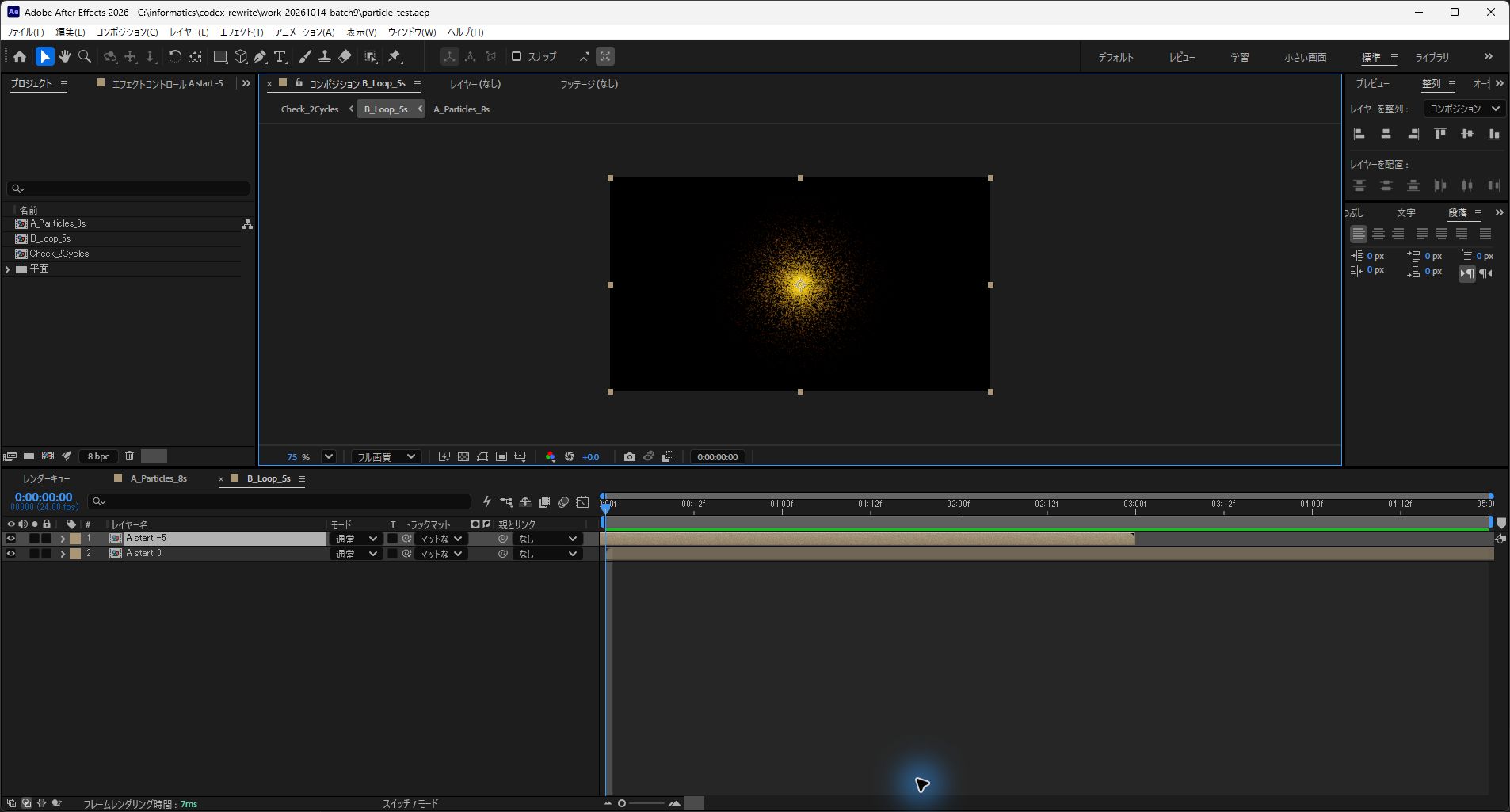
AEのフレーム保存機能でBの0〜119フレームをPNGとして描画し、120枚そろうことを確認しました。Aの5秒では粒子が残り、7秒23フレームでは全画素のアルファが0になりました。背景が黒く見えるだけでは透明と判断できないため、アルファの値も確認しています。
10秒の検査用コンポでBを0秒・5秒に並べ、4秒22フレーム、4秒23フレーム、5秒00フレーム、5秒01フレームを描画しました。この条件では境界で粒子が一斉に消える現象や同一フレームの重複は見られませんでした。各画像はBの118、119、0、1フレームと一致しています。これは今回の固定設定での確認結果であり、動く発生源や別の粒子エフェクトでも継ぎ目が消えることを保証するものではありません。
再現時に粒子が途中で切れる場合は、Aの終端でアルファが0になるかを先に確認します。透明にならなければAの尺を延ばし、消えるまでの部分がBに収まるか見直してください。先頭だけ密度が変わる場合は、上のAの開始時間が−5秒か、発生停止が徐々に減る補間になっていないか、2枚の合成モードや変形が同じかを確認します。
Birth RateとLongevityの役割は、開発元のCycoreFX公式マニュアル(旧版、CC Particle Systems II、67ページ)も参照しました。現行版での数値と描画結果は上記の実機検証によるものです。通常のレンダーキューでの動画書き出し、旧Particularプリセット、他バージョンでの結果は別途確認が必要です。
旧プリセットを使った作例
以下は旧版のTrapcode Particular作例です。旧プリセット名と画像を残していますが、現在のプリセット一覧や操作画面とは異なる場合があります。
ダイナミック壁紙の素材作成にも応用できます。
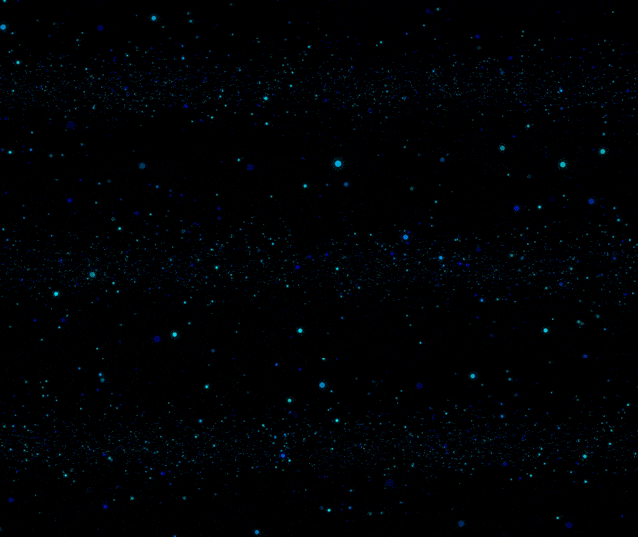
パーティクルのシーン作成
作例ではTrapcode Particularを使用しますが、標準機能のパーティクルエフェクトでも同様に作成できます。
- 平面レイヤーを作成し、プリセットから「t2_PlanetriumBreeze」を適用します。
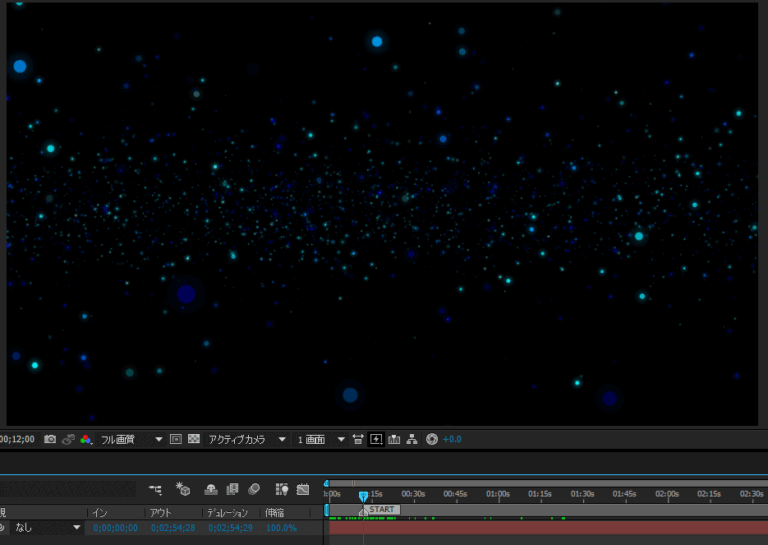
- パーティクルを開始させたいポイントを探し、マーカー(START)を追加します。
- Particles/Sec(パーティクル発生数)にキーフレームを打ちます。STARTマーカーの1フレーム前にデフォルト値(作例では3500)、STARTマーカーのフレームで0に設定します。

- 設定した2つのキーフレームを選択し、停止キーフレームに変換(固定キーフレームに変更)して、値が即座に0へ切り替わるようにします。
- STARTから時間を進め、アルファも確認してパーティクルが完全に消えた地点にマーカー(END)を打ちます。旧作例のLife[sec]は2.9ですが、寿命のばらつき・子粒子・残像を含む場合は約3秒で消えるとは限りません。
- 作成したレイヤーをプリコンポーズし、コンポジション名を「A」とします。

- 同じコンポジションAを参照するレイヤーを2枚配置し、上のレイヤーだけを、素材内のSTART位置が親コンポジションの0フレームに来るよう左へ移動します。下のレイヤーは開始時間0のままにします。
- 0フレームからコンポジションAのSTARTマーカーの位置までをワークエリアとしてトリミングします。同じAの消滅部分を先頭へ重ね、透明になった時刻が周期内へ収まることと、境界のつながりを確認します。
After Effectsのその他の操作方法は、まとめ記事から確認できます。

Trapcode Particularの各パラメーターの詳細はこちらです。
パーティクルやElement 3Dを使った記事は、ほかにもあります。


まとめ
- パーティクル発生数を0にするキーフレームでループの基準点を作成
- キーフレームを停止キーフレームに切り替えて発生を即座に停止
- 同じプリコンポジションを参照する2枚のレイヤーをずらして重ね、境界の粒子・明るさ・動きを確認する
- ダイナミック壁紙やPremiere Pro用のアニメーション素材として活用可能
粒子の寿命と発生条件はMaxonのParticle Group、Emitter Groupを参照しました。
合成の時間配置はこの記事の数値例で説明しています。
よくある質問:After Effectsでパーティクルをループさせるとき
パーティクルのループは、どう作りますか?
発生を止めたあとの「消えるまでの部分」を、次の周期の先頭に重ねて作ります。記事では周期5秒、24fps、最大寿命3秒以内の粒子を例に、120フレームの配置を示しています。同じ粒子コンポAを2枚使い、末尾を先頭へ重ねます。
タイムリマップで同じ動画を繰り返すだけでは、ダメですか?
既に境界がつながる素材なら、そのまま繰り返せます。つながらない粒子動画ではタイムリマップだけでは直らないため、この記事では発生停止後の消滅部分を先頭へ重ねて境界を確認します。
発生を止めるキーフレームは、どう設定しますか?
Particles/sec(標準エフェクトなら発生数の対応項目)にキーフレームを打ち、4秒23フレームでは発生、5秒00フレームでは0にします。2つのキーフレームは停止キーフレーム(補間を保持)にして、発生数が徐々に減らないようにします。
粒子の寿命は、どう確認すればよいですか?
5秒以降を送り、アルファ表示でも全粒子が消えたことを確認します。この例は8秒までに透明になることが条件です。寿命のランダム、子の粒子、残像・軌跡を使う場合は、Lifeの数値だけで消滅時刻を決めないでください。残る場合は、Aの尺とループ周期を延ばしてから組み直します。
同じAを2枚使うとき、どう配置しますか?
5秒・24fpsの出力コンポBにAを2枚配置します。下のAは開始時間0秒のまま、上のAはレイヤー全体を5秒左へ移動します。上のAの開始時間は−5秒となり、Bの0秒でAの5秒を参照します。Alt/OptionでIN点だけを切り詰める操作とは区別してください。
つなぎ目で、下の粒子が隠れたり、明るさが跳ねたりするときは?
素材に不透明な背景があると下の粒子が隠れるため、Aは粒子以外が透明な状態にします。必要なら背景はBの最下段に置きます。粒子の合成モードは両方で揃え、意図しない明るさの跳ねも確認してください。
この記事の作例は、現行版のAfter Effectsで確認済みですか?
旧ParticularのGIFと画面は2018年の作例で、旧プリセット名と画像を残していますが、現在のプリセット一覧や操作画面とは異なる場合があります。2026年10月14日に、Windows 11 Pro・After Effects 26.5(Build 89)のCC Particle Systems IIで120フレームの配置と粒子描画を検証しました。旧ParticularプリセットやPremiere Proへの読み込みは今回の検証範囲に含みません。作業前にプロジェクトを別名保存し、元のプリセットを上書きしないでください。