After EffectsやPremiere Pro用のブラー・グローエフェクト「Fast Camera Lens Blur」を紹介します。
メーカーは高速な処理を特徴として紹介しています。この記事では処理時間を比較測定していないため、購入前に体験版で自分の素材・解像度・設定による速度と仕上がりを確認してください。
開発元はTumoiYorozuです。以下の画像と手動導入例は旧版のもので、現在の配布ファイルに付属する説明を優先してください。
ダウンロード方法
ダウンロード:https://aescripts.com/fast-camera-lens-blur/
有料プラグインで、販売ページに体験版の案内があります。2026年10月23日の対応表ではAfter Effectsは2025まで、Premiere Proは2024まで掲載されています。2026版の記載は確認できないため、利用するバージョンの対応可否を購入前に販売元へ確認してください。
インストール方法
旧Windows版では「FastCameraLensBlur.aex」を下記の共有プラグインフォルダへ配置する方法を使用していました。macOS用の手順ではありません。アプリを終了し、配布物のインストール説明で指定先を確認してから作業してください。
C:\Program Files\Adobe\Common\Plug-ins\7.0\MediaCore
配置後はアプリを再起動し、エフェクト一覧で認識されるか確認します。
見つからない場合は、対応OS・アプリのバージョンと配布物の種類を再確認してください。
ファイルを置くだけで全環境で動くとは限りません。
After Effectsに正しく導入済みでも表示されない場合は、[エフェクト]→[エフェクトを管理(Manage Effects)]を開き、Fast Camera Lens Blurの有効状態と「Last Crashed」の記録を確認します。
無効化されたエフェクトは、エフェクトメニューやエフェクト&プリセットの一覧から非表示になります。
有効に戻す場合は該当項目のチェックを入れて[OK]を押し、After Effectsを再起動します。
クラッシュ後に無効になっていた場合は、対応版と更新の有無を販売元へ確認してから再度試してください。
手順の出典:Adobe:エフェクトマネージャー。
ライセンス認証方法
旧版では未認証時に斜線のウォーターマークが表示されました。現在の公式認証ガイドはmanager appでの登録を案内しています。手動登録する場合のAfter Effectsの基本手順は次のとおりです。画像は旧版です。
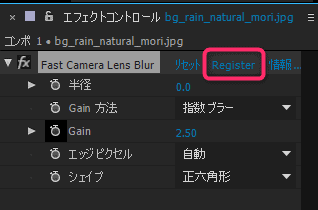
- エフェクト一覧で「Fast Camera Lens Blur」を検索し、対象レイヤーに適用します(開発元表記はTumoiYorozu)
- エフェクトコントロールパネルの「Register」(製品によっては「Options」)から登録画面を開きます
- 購入アカウントの「My Downloads & Licenses」でライセンスコードを確認し、前後に空白を入れず入力します。認証後も透かしが残る場合は、登録状態を確認してから公式ガイドに従ってディスクキャッシュを消去し、再描画します
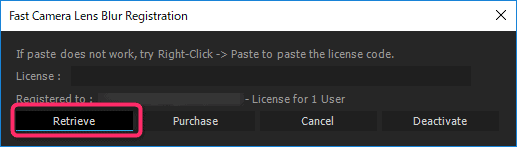
主なパラメーター(旧版の項目を含む)
半径
ブラーの大きさ[px]
Gain方法/Gain
以下は旧版で使用した項目名です。Gainは見た目にも影響するため、速度のためだけに変更せず、明るい部分や輪郭の仕上がりを比較してください。
- 指数ブラー:Gainを含め、目的の明るさになるよう調整します
- ガンマブラー
- グロー(発光のみ)
- グロー
エッジピクセル
- 自動
- 広げる
- 繰り返す
- ミラー
- タイル
- 追加処理なし
シェイプ
- 正六角形・正八角形
- 十二角形・十六角形(販売ページに記載された計4種類。旧版では選択肢が異なります)
After Effectsに関するほかの操作方法やTipsは、まとめ記事から確認できます。

カメラに関する記事は、ほかにもあります。

まとめ
- Fast Camera Lens Blurはブラーとグローを扱う有料プラグイン
- After EffectsとPremiere Pro向け。使用するアプリのバージョンを対応表で確認
- 旧Windows版の配置例と現在の配布物の導入説明を区別する
- 速度と見た目は、体験版で同じ素材・解像度・設定を使って比較する
参考:https://twitter.com/i/moments/1019777327629139968
よくある質問:Fast Camera Lens Blurを使うとき
Fast Camera Lens Blurとは、どんなプラグインですか?
After EffectsとPremiere Pro向けのブラー・グロープラグインです。メーカーは高速処理を特徴にしていますが、この記事では速度を実測していません。
無料で使えますか?
有料プラグインです。記事ではaescriptsのダウンロードページを紹介しています。価格や販売状況は変わる場合があるため、購入前に配布ページで最新の情報を確認してください。
インストールは、どうしますか?
本文のMediaCoreへの配置は旧Windows版の例です。利用するOS・アプリに対応した配布物の説明に従って導入し、再起動後に認識を確認してください。
画面に斜めの線が表示されるのはなぜですか?
旧版では未認証を示す透かしです。公式ガイドで認証方法を確認してください。認証済みでも古いキャッシュの透かしが残る場合があります。
Gainを0にすれば必ず速くなりますか?
その設定による速度向上は現行環境で実測していません。Gainを変更すると見た目も変わるため、目的の画を維持できるか確認しながら比較してください。
ブラーの形は、変えられますか?
販売ページでは正六角形・正八角形・十二角形・十六角形の4種類を案内しています。旧版では選択肢が異なるため、使用中のバージョンを確認してください。
この記事の情報は、現行版のAfter Effectsでも同じですか?
2026年10月23日に公式販売ページと認証ガイドを確認しました。本文には旧版の画像と項目名を残しています。現行アプリでのインストール・認証・各設定の動作は実機検証していないため、購入前に対応表と体験版で確認してください。