After Effectsの作業効率は、PC本体だけで決まるわけではありません。
メモリや入力機器の追加が役立つかは、現在のPCで不足している資源や、繰り返す操作によって変わります。
周辺機器と増設パーツを、購入前に確認する条件とともに整理します。
掲載順は全員に共通する費用対効果の順位ではありません。
本稿では機器間の作業時間や増設前後の速度を比較実測していません。
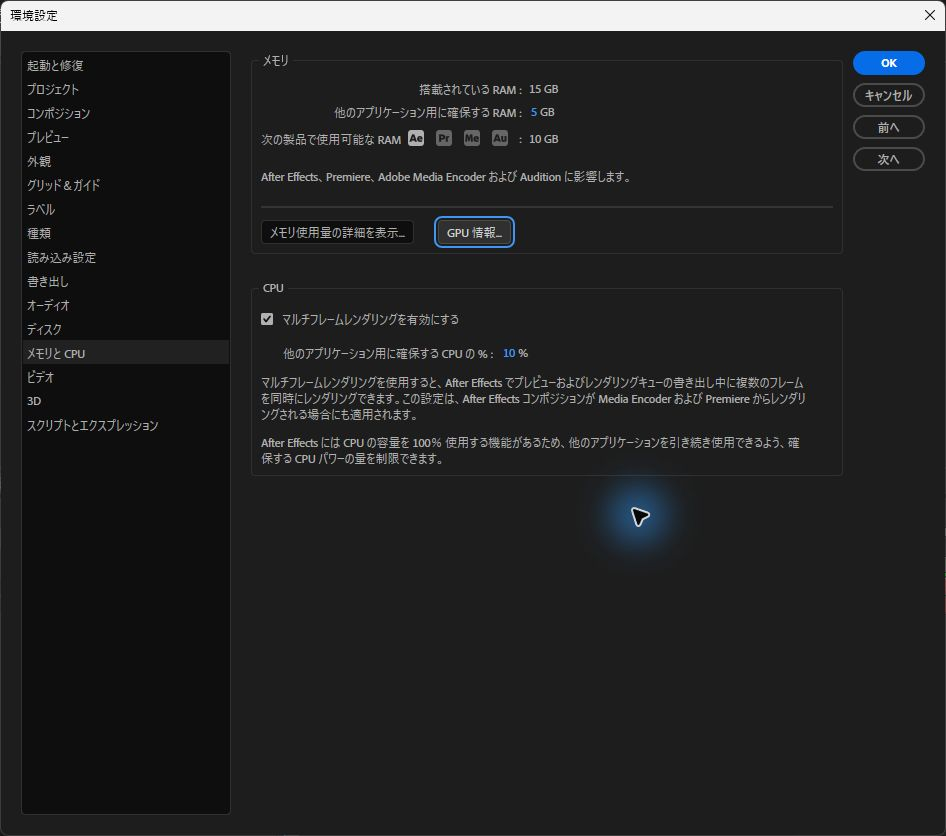
2026年10月13日に撮影した、After Effects(日本語表示)の「環境設定」→「メモリとCPU」です。
搭載RAMは15 GB、After Effectsなどには10 GBが割り当てられていました。
① メモリ増設:使用量と増設条件を確認する
AEはRAMとディスクに計算済みフレームをキャッシュします。
AE 25.2以降のHigh Performance Preview Playbackではディスクからも再生するため、RAM容量だけでプレビュー秒数は決まりません。
メモリ不足は処理を制約しますが、16GBや32GBだから必ず数秒で止まるとは言えません。
「CPUコア数×4GB+20GB」はAdobeの公式要件ではなく、必要容量を固定する計算式としては使えません。
AE 26.xの公式Windows要件では、RAM最小16GB、HD推奨16GB、4K以上推奨32GB以上です。
実際の必要量は制作内容や併用アプリでも変わります。
構成を判断するための確認項目はAfter Effectsに必要なPCスペックで解説しています。
| 確認する状況 | 判断材料 | 対応 |
|---|---|---|
| RAM使用量が多い | 代表的な制作と併用アプリ | 容量上限と増設可否を確認 |
| 再生が途切れる | キャッシュ・解像度・使用処理 | 原因を切り分けて設定や構成を検討 |
| 増設を予定 | 規格・枚数・上限・保証 | メーカーの対応構成を照合 |
旧掲載例:DDR5-4800・64GBキット
旧稿ではDDR5-4800の32GB×2枚組として紹介していました。
購入時の型番・規格・容量を確認してください。
容量が不足している場合は増設を検討できますが、速度と容量のどちらが効くかは条件によります。
対応規格・上限・推奨組み合わせをPCメーカーの資料で確認します。

旧掲載例:DDR5-6400キット
旧稿ではDDR5-6400のオーバークロック対応品として紹介していました。
現行商品の仕様と対応表は今回未照合です。
表記速度で使えるかはCPU・マザーボード・搭載枚数・設定に左右されます。
業務用では、購入するPCの対応範囲と安定動作を優先して確認してください。

増設前の確認事項
- スロットと上限:空きスロットがあっても追加できるとは限りません。総容量・1枚あたりの上限、対応する組み合わせ、装着順を確認します。空きがなければ交換を検討します。
- 対応規格:DDR4とDDR5に互換性はありません。
事前にマザーボードの仕様を確認してください - ノートPCの可否:メモリがオンボード直付けで増設できない機種があります
左手デバイスに割り当てる前に、キーボードのショートカットの画面で、操作の割り当てを確認できます。
「編集」の「キーボードショートカット」を開き、「位置」を検索した画面です。
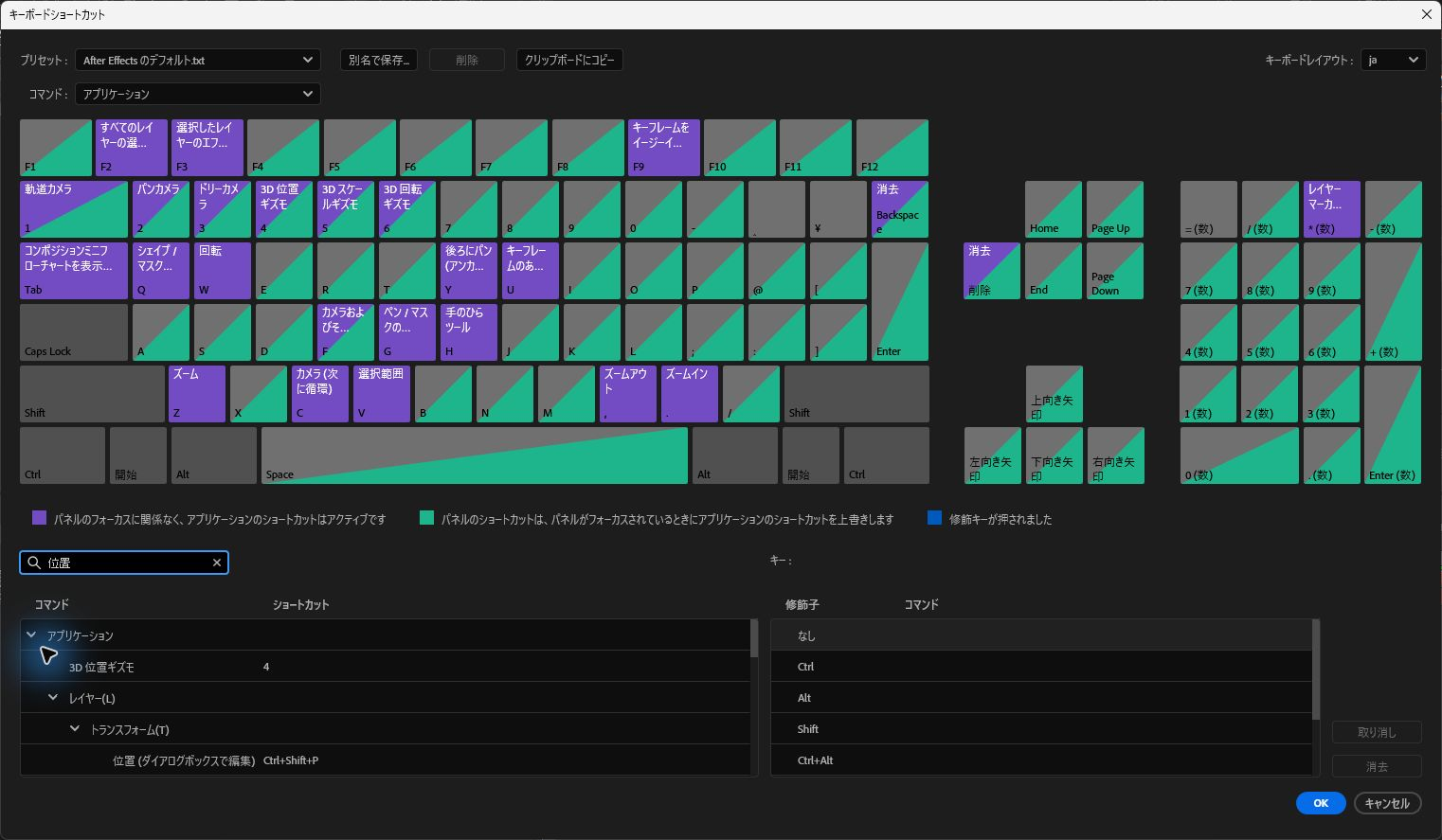
「位置(ダイアログボックスで編集)」には、「Ctrl+Shift+P」が割り当てられていました。
このキーを押すと、「位置」のダイアログが開きました。
この画面では、Xは640、Yは360 pxでした。
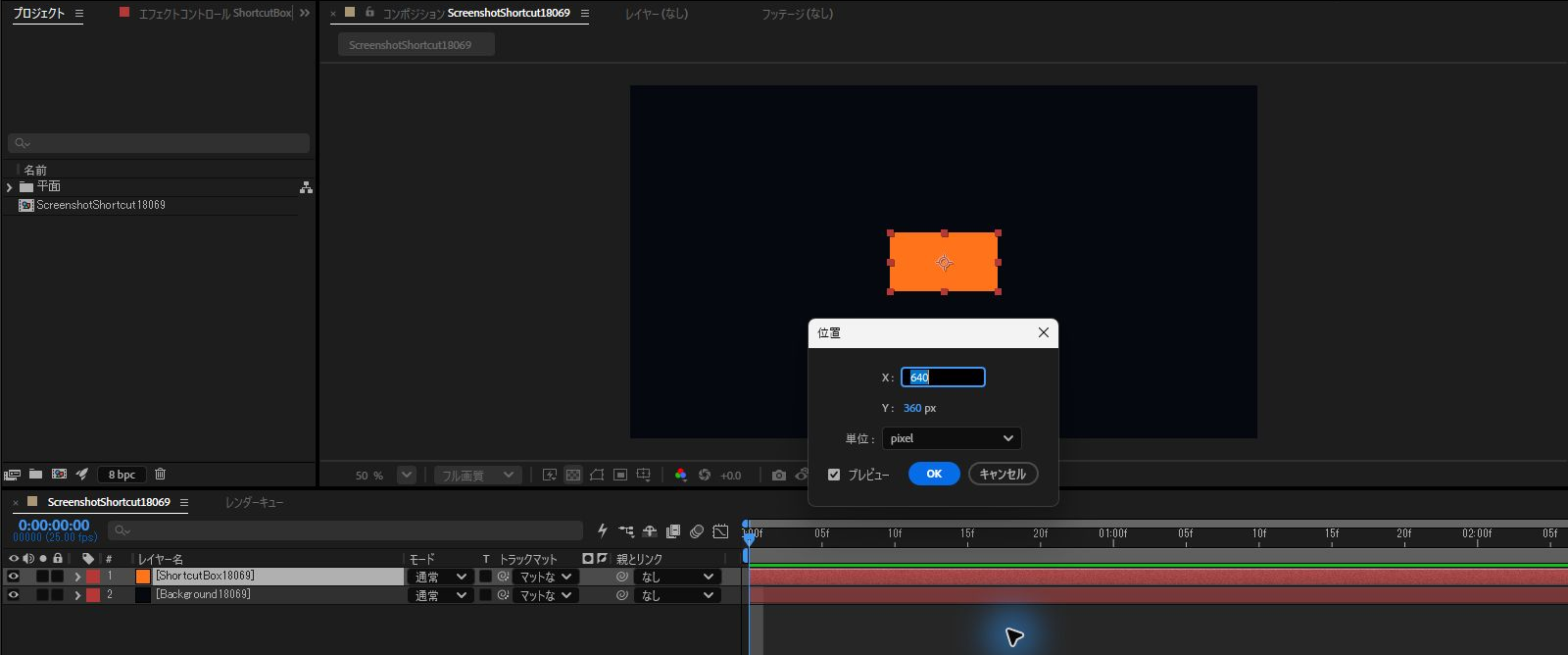
よく使う操作を、まずキーボードで試してから、左手デバイスが必要か判断してください。
② 左手デバイス:頻出操作を割り当てられるか確認する
操作を手元にまとめると使いやすくなる場合がありますが、習熟や設定の手間もあります。
作業速度の改善は本稿では実測していません。
左手デバイスは、頻繁に使う操作を手元のダイヤルや物理ボタンに割り当てられる入力機器です。
割り当て候補には次の操作があります。
実際に設定できる内容はデバイスとソフトの対応により異なります。
- タイムラインの移動(1フレーム送り・戻し)
- ズームイン・アウト
- レイヤーの表示切り替え、プレビュー再生
- 元に戻す・やり直し
ダイヤルにフレーム移動を割り当てたい場合は、回転方向と1段階あたりの動作を確認します。
先にキーボードで頻出操作を整理し、入力機器を追加する必要があるか判断してください。
TourBox Elite|ダイヤルとノブが充実
ダイヤルやノブなどに操作を割り当てる機器です。
使用するOSとTourBox Consoleの対応を確認します。
公式案内では、TourBox EliteのBluetooth接続と2台のPC間の切り替えが説明されています。
AE用プリセットの入手先、対象バージョン、キーボード配列を確認し、自分のAE設定に合わせて調整します。
本稿では現在のプリセット導入や割り当てを実機検証していません。

TourBox Lite|接続方式と操作数を確認
日本向け公式ページには、USB接続のTourBox Liteと、USBまたはBluetoothで接続するTourBox Lite Bluetoothが掲載されています。
Liteという名称だけで接続方式を決めず、購入するモデル名とPC側の接続条件を確認してください。
このモデル区分は2026年10月26日に公式仕様で確認しましたが、掲載商品カードとの型番一致やAEでの実機接続は確認していません。
現行価格は今回確認していません。
必要なボタンやダイヤルの数、設置場所、返品条件などを比較します。

XPPen ショートカットリモート|ペンタブと組み合わせる
ペンタブレットと併用する場合も、ドライバーやOSの対応を確認してください。
ACK05公式マニュアルではホイールと10キー、4グループの設定を説明しています。
商品カードの型番と一致することを確認し、使用OS向けの接続・設定手順に従ってください。
ACK05を他社製ペンタブレットと併用する場合、公式マニュアルではリモート専用のスタンドアロン版ドライバーを案内しています。
XPPen製ペンタブレットにも対応する完全版とは対象が異なるため、使用機器に合う版を選んでください。
ドライバーの選択条件は公式資料で確認したもので、今回インストールやAEへの割り当てを実行した結果ではありません。

③ キャッシュ用SSD:速度と空き容量を確認する
After Effectsはディスクキャッシュに計算結果を書き出し、次回以降のフレーム再計算を省略します。
現行のAdobe公式推奨構成は、アプリとキャッシュ用の高速な内蔵SSD、および素材用の追加高速ドライブです。
2基構成は保存先を分ける方法の一例です。
たとえば1基目にOS・アプリとキャッシュ、2基目に素材を置きます。
作業内容によってはキャッシュ専用ドライブも検討できます。
速度だけでなく、キャッシュに使える空き容量も必要です。
Gen4以上という世代だけで選ばず、PCの接続規格、実効速度、データ量を確認してください。

外付けSSDという選択肢
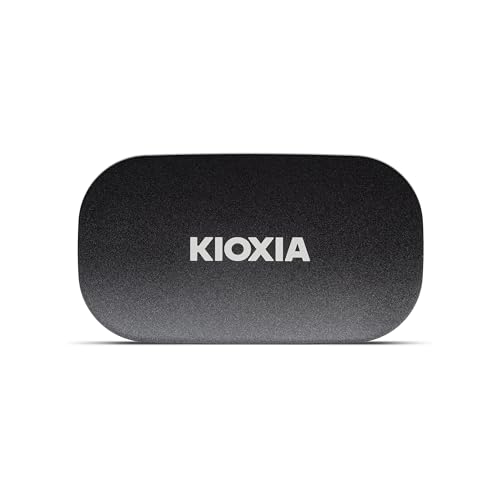
外付けSSDも保存先の候補ですが、速度はPC側のポート、ケーブル、SSD本体、同時アクセスに左右されます。
内蔵SSDより速くなるとは限りません。
素材の持ち出し用途も含め、必要な容量と接続条件で比較してください。
④ モニター:作業領域と色管理を確認する
After Effectsはタイムライン、エフェクトコントロール、プロジェクトパネルなど表示項目が多く、画面解像度が低いとパネルの開閉や配置調整に手間取ります。
WQHD(2560×1440)以上は作業領域を広げる候補です。
ただし物理サイズ、表示倍率、視距離によって文字の見やすさや配置できるパネル数は変わります。
色を扱う業務では、納品先の色空間に合う色域や表示条件を確認します。
色域カバー率だけでは色の正確さは保証されません。
プレビュー表示が納品環境の色基準とずれていると、納品後の色補正や手戻りの原因になります。

⑤ ペンタブレット:描画作業の頻度で判断する
マスクのパス作成やペイントが多い場合は、ペン入力が合うか試す価値があります。
作業時間の短縮を保証するものではありません。
パス描画やペイントの頻度が低い作業スタイルなら、導入の優先度は控えめになります。
普段の作業内容や案件の内訳を振り返ったうえで導入を判断してください。

用途によって優先度が変わる機器
次の機器も、必要性を一律に低く評価せず、現在の作業やPCの状態から判断します。
- GPU:Advanced 3DやGPU対応エフェクトが処理を制約している場合は重要です。メモリ増設を常に優先するとは限りません。
- 高リフレッシュレートのモニター:確認する映像のフレームレート、表示解像度、色管理との組み合わせで判断します。
- CPUクーラー:冷却不足で動作クロックが下がっている場合は改善対象になります。温度・騒音・ケースやCPUへの対応を確認します。
購入判断のまとめ
| 項目 | 対象 | 購入前の照合 | 検討する状況 |
|---|---|---|---|
| 1 | メモリ | 規格・容量上限・組み合わせ | 実際に容量不足がある |
| 2 | 左手デバイス | OS・接続・割り当て可能操作 | 頻出操作を手元にまとめたい |
| 3 | SSD | 接続速度・空き容量 | キャッシュや素材の保存先を改善したい |
| 4 | モニター | 解像度・表示倍率・色管理 | 作業領域や表示条件が足りない |
| 5 | ペンタブレット | 対応OS・入力面積・操作感 | パスやペイント作業が多い |
メモリと左手デバイスを必ず先に買う必要はありません。
現在困っている処理や操作から、改善対象を選んでください。
その他の周辺機器は作業フローや案件の特性に応じて費用対効果が分かれるため、自身の制作環境に合わせて段階的に検討してください。
PC本体の構成自体をまだ決めていない場合は、After Effects向けPC比較をあわせて参考にしてください。
掲載商品は旧稿からの紹介例です。
現行価格・在庫・型番別仕様の全件再照合は行っていません。
2026年10月23日は本文の判断基準と一部公式資料の確認日です。
商品の価格調査日ではありません。
価格は変動するため、購入前に販売ページで最新の情報をご確認ください。
記事内のリンクにはアフィリエイトリンクを含みます。
動画・制作向け左手デバイスの選び方
頻出ショートカットや数値調整を外部機器へ割り当てたい場合は、対象アプリとコンパニオンソフトの対応状況を事前に確認します。
運営メディア「デザノマ」の動画・制作向け左手デバイスの選び方でも詳しい選び方を解説しています。
よくある質問:After Effects向けの周辺機器を選ぶとき
After Effectsの作業効率を上げるには、どの周辺機器から買えばよいですか?
まず、待ち時間や操作負担の原因を確認してください。
メモリ不足、キャッシュ用ストレージ、頻出操作、画面領域、ペン作業など、困っている条件によって購入順は変わります。
メモリは、どれくらい必要ですか?
コア数だけで必要量は決まりません。
使用するAEの公式要件に加え、代表的なプロジェクトと併用アプリの使用量を確認します。
64GBにすればプレビューが止まらなくなるという保証はありません。
メモリは、速度と容量のどちらを重視すべきですか?
容量不足があるなら増設を検討しますが、速度の影響も条件によります。
PCの対応規格、上限容量、推奨組み合わせを確認し、安定して使える構成を選んでください。
キャッシュ用SSDは、どう選びますか?
対応する接続規格、実効速度、空き容量を確認します。
Adobe公式はアプリ・キャッシュ用高速内蔵SSDと素材用追加高速ドライブを推奨しています。
Gen4という規格名だけで速度改善は保証できません。
ノートPCで内蔵ドライブを増設できないときは?
外付けSSDも候補になります。
ポート・ケーブル・SSDの対応速度と空き容量を確認してください。
現在の内蔵ドライブより速くなるとは限りません。
左手デバイスは、どれから試せばよいですか?
必要な操作数、接続方式、OS・設定ソフトの対応で比較します。
まずキーボードで操作を整理し、TourBoxやXPPenなどの購入品の型番と設定機能が目的に合うか確認してください。
GPUや冷却は後回しでよいですか?
一律には決められません。
GPU対応処理を多用する場合や冷却不足がある場合は、GPUや冷却の改善が優先されることもあります。
現在の負荷と温度、作業内容から判断します。
記事の価格や製品は、今も同じですか?
現行価格・在庫・全商品の型番別仕様は今回再照合していません。
販売先とメーカー資料で最新条件を確認してください。
記事内にはアフィリエイトリンクを含みます。