MayaユーザーがBlenderを導入する際、操作体系の違いが大きなハードルになります。
現在のBlenderでは、まずIndustry Compatibleキーマップを試す方法があります。
2026年10月16日に、Blender 5.2.1 LTSで、キーマップの切り替え方と、標準のキーマップとのキーの違いを実機で確かめました。
この記事の後半はBlender 2.7時代の設定記録で、現在の画面や設定項目とは異なります。
現在のBlender:Industry Compatibleキーマップを使う
PreferencesのKeymapでIndustry Compatibleを選びます。
Alt+左ドラッグで回転、Alt+中ドラッグで平行移動、Alt+右ドラッグでズームする操作体系です。
2026年10月16日の検証では、この3つの割り当てがIndustry Compatibleの設定に入っていることを確かめました。
Altを押したままマウスをドラッグして、実際にビューが回転・移動・ズームするかは試していません。
Mayaの全操作が再現されるわけではなく、Blender標準キーマップを前提とする解説とはキーが異なります。共通操作はBlender公式のIndustry Compatible一覧も参照してください。使用する版のKeymapで実際の割り当てを確認できます。
以下の投稿は当時の設定例です。
https://twitter.com/cg_method/status/1280111375667171328?s=20
キーマップを切り替える(Blender 5.2.1 LTS)
確認した環境は、Blender 5.2.1 LTS(英語表示、初期設定の状態)と、Windows 11 Pro(10.0.26200)です。
「Edit」→「Preferences」を開き、左の一覧から「Keymap」を選びます。
右上のリストを開くと、「Blender」「Blender 27x」「Industry Compatible」の3つが並んでいました。
2.7時代の手順にある「Maya」は、このリストにはありませんでした。
「Industry Compatible」を選びます。
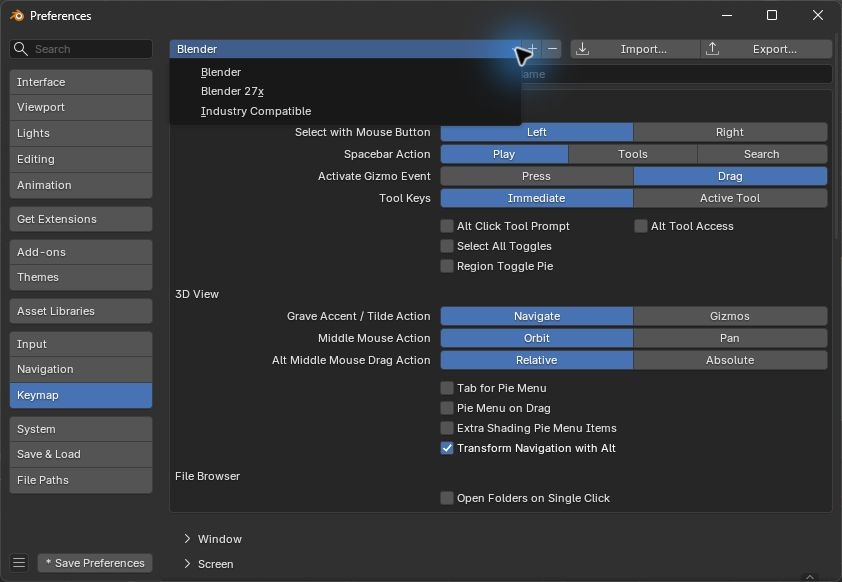
選んだあとは、リストの表示が「Industry Compatible」に変わります。
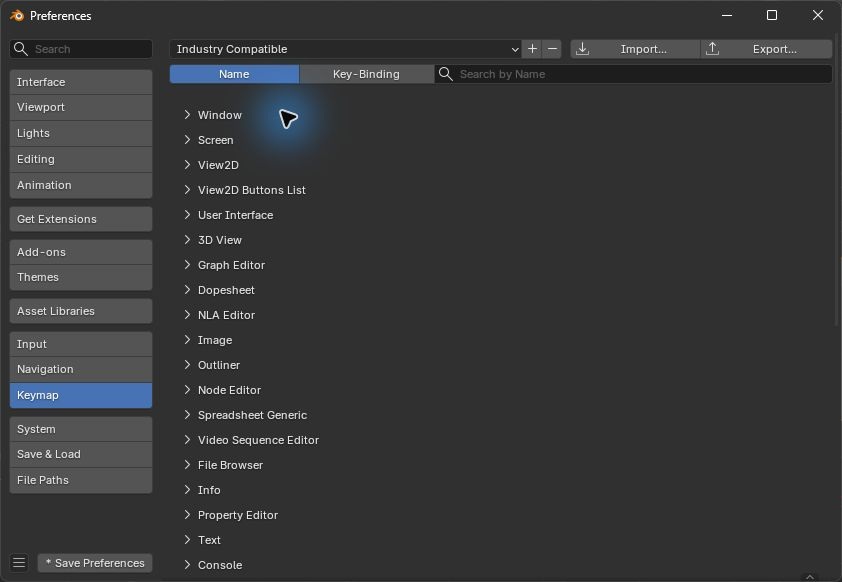
標準のキーマップに戻すときは、同じリストで「Blender」を選びます。
今回は左下の「Save Preferences」を押さず、設定の自動保存も止めて確かめたため、Blenderを起動し直したあとに設定が残るかは確かめていません。
設定を残したい場合は、PreferencesのメニューでAuto-Save Preferencesの状態を確認します。
公式マニュアルでは自動保存が有効なら終了時に保存され、無効ならSave Preferencesで手動保存すると案内されています。
変更を試すだけなら事前に自動保存を無効にし、保存していない変更を戻すにはRevert to Saved Preferencesを使います。
この復元はキーマップ以外の未保存のPreferences変更にも及ぶため、ほかに変更した項目がないか確認してください。
保存方法はBlender公式:Preferencesの管理を参照してください。
標準のキーマップとのキーの違い
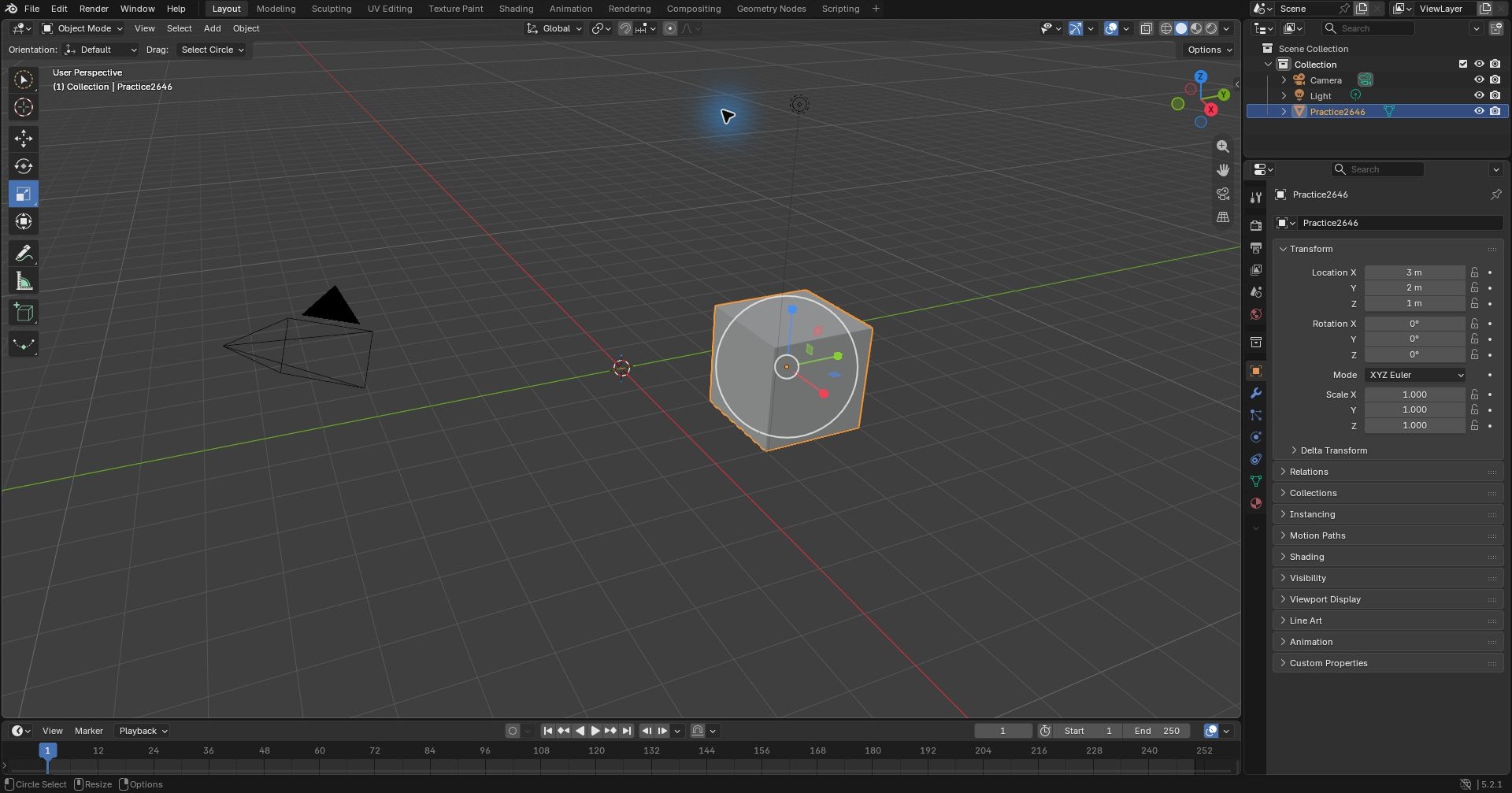
オブジェクトモードで、原点から離れた位置(3, 2, 1)にある立方体を1つ選んだ状態で、同じキーを押して比べました。
| キー | 標準(Blender) | Industry Compatible |
|---|---|---|
| W | 選択ツールが切り替わった(ボックス選択からサークル選択へ) | 移動ツールに切り替わった |
| E | 今回は試していない | 回転ツールに切り替わった |
| R | その場で回転の操作が始まった | 拡縮ツールに切り替わった |
| F | この条件では、ビューは変わらなかった | 選んだ立方体にビューが寄った |
Industry CompatibleのW・E・Rは、ツールを切り替えるだけでした。
キーを押しただけでは、立方体の位置・回転・大きさは変わりませんでした。
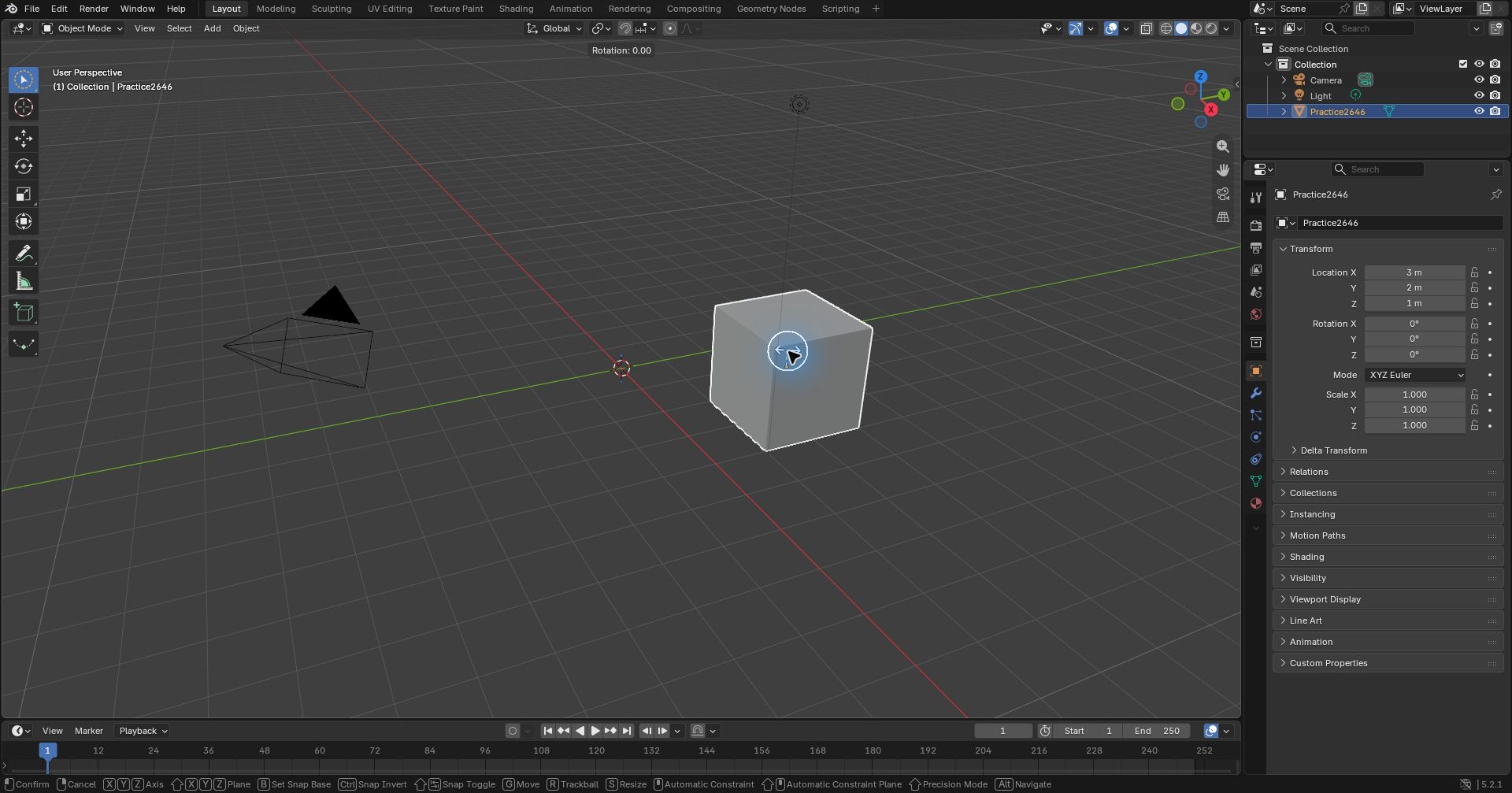
標準のキーマップでは、Rを押すとその場で回転の操作が始まります。
2026年10月16日の検証では、回転させずにEscキーで取り消しました。
表示されたギズモをドラッグして、実際に移動・回転・拡縮する操作は、2026年10月16日の確認に含めていません。
Industry CompatibleでFを押すと、選んだ立方体が画面の中央に大きく表示されました。
ビューの中心は原点から立方体の位置(3, 2, 1)に移り、立方体の位置と大きさは変わっていません。
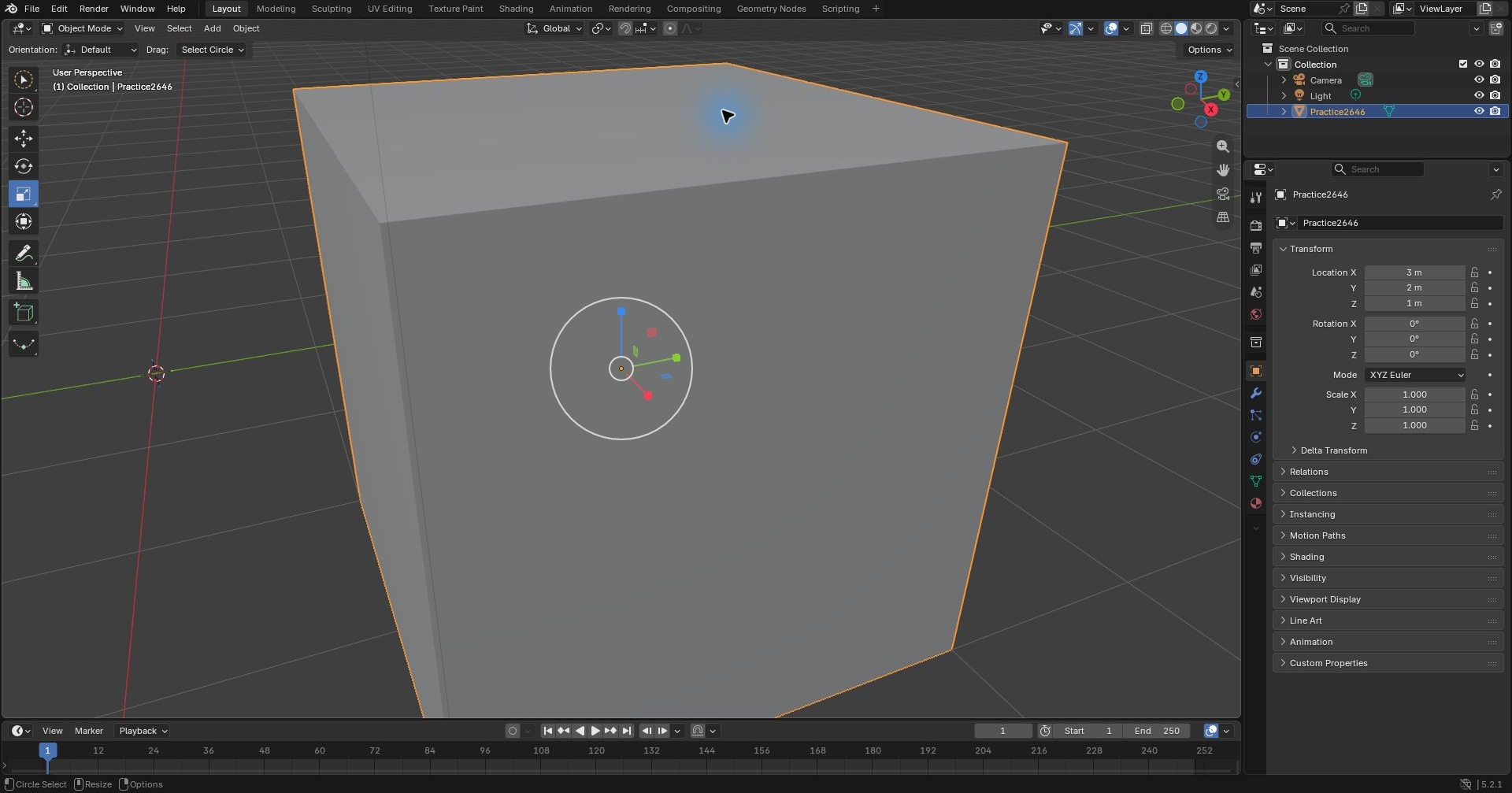
キーが説明どおりに働かない場合は、選択中のキーマップ、エディター、オブジェクトモードか編集モードかを先に確認します。
Industry Compatibleではメニュー検索がTabなので、標準キーマップ向けの手順と混同しないようにしてください。
割り当ての調査はKeymapの検索をNameからKey Bindingへ切り替え、調べたいキーの組み合わせで検索できます。
見つかった割り当ては所属するエディターやモードを確認し、別の場面で使う同じキーまで一律に削除しないでください。
詳しくはBlender公式:Keymapの検索・編集・復元を参照してください。
後半にある2.7時代のプリセットやテーマのxmlが、現在のBlenderで使えるかは確かめていません。
Blender v2.7以前:日本語化
まずはUIを日本語表示に設定します。
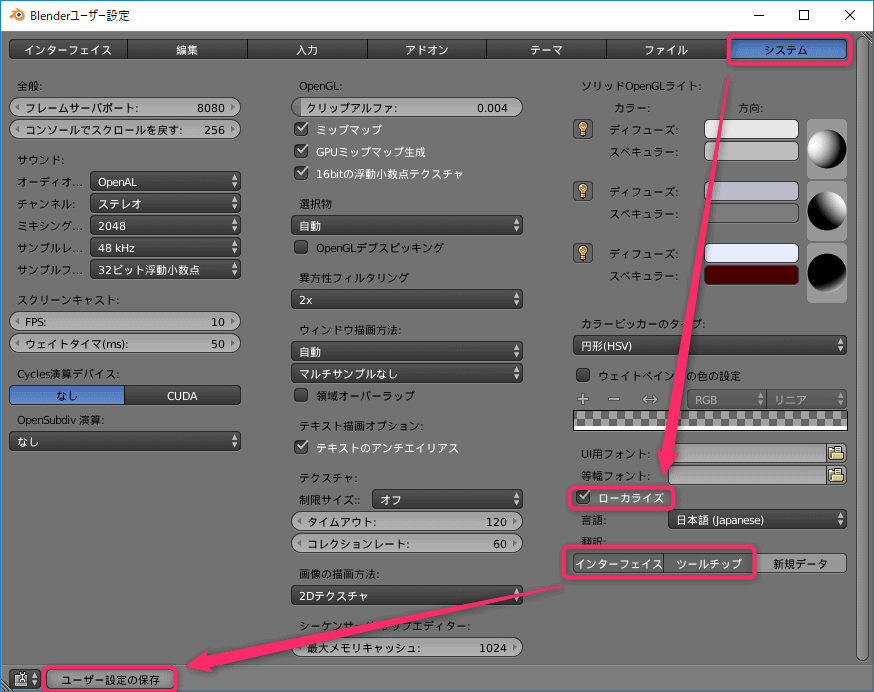
File > User Preferenceを開き、「System」タブを選択します。
「International Fonts」にチェックを入れます。
表示されたメニューで「Interface」と「Tooltips」にチェックを入れ、「ユーザー設定の保存」をクリックします。
Blender v2.7以前:プリセットをMayaに

「入力」タブの左上にあるプリセットから「Maya」を選択します。
旧版の設定画面には複数の設定項目があります。
変更対象を確認し、Maya風にしたい操作以外は既存設定を維持します。
過剰に変更すると、Blenderのチュートリアルや操作方法を調べる際に混乱が生じやすくなります。
Blender v2.7以前:テーマカラーをMaya風に変更
以下はBlender 2.7向けに使用していたテーマの記録です。
現在のバージョンでの互換性は確認していません。
当時のMayaThemeColor.xmlは、下のGist埋め込みと元のGistページから参照できます。
2026年10月26日にGistのXMLファイルを取得して形式を確認しましたが、現在のBlenderへの読み込みや配色の再現は試していません。
これは画面の配色用で、Industry Compatibleのキー割り当てを設定するファイルではありません。
「テーマ」タブで「テーマをインストール」ボタンを押し、保存したxmlファイルを読み込みます。
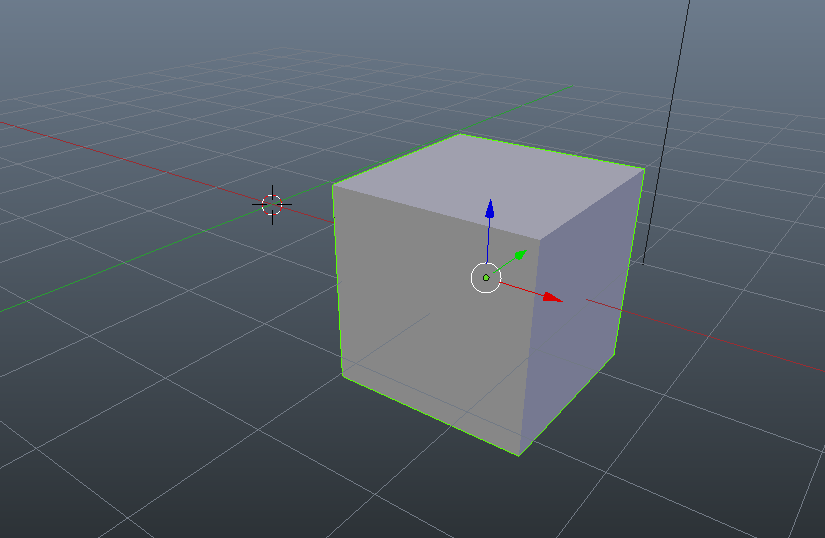
参考
Blender v2.7以前:カメラ操作をMaya風に変更

「入力」タブ >「3Dビュー」>「3D View(Global)」を開きます。
- ビューを回転:中クリック ▶ Alt + 左クリック
- ビューを移動:Shift 中クリック ▶ Alt + 中クリック
- ビューをズーム:Ctrl 中クリック ▶ Alt + 右クリック
- 選択部分を表示(Frame Selected):該当する操作を検索し、Fへ割り当てる例です。変更前のキーを控え、既存のFの操作との重複を確認します。
Blender v2.7以前:設定データの保存場所
C:\Users\<ユーザー名>\AppData\Roaming\Blender Foundation\Blender\<バージョン>\config\userpref.blend
上記はWindowsでの設定ファイルの保存先です。
ユーザー名とバージョンは利用環境の値に読み替えます。
設定を変更する前にバックアップを作成しておくことを推奨します。
Blender v2.7以前:まとめ
- 変更したショートカットの項目にRestoreボタンが点灯。さらにショートカットには×ではなく←の矢印が点灯するので、そこで変更箇所を確認できます。
- 根本的にソフトの思想が違うので、まずはカメラ操作だけに変更をとどめ、使いながらショートカットを変更することをおすすめします。理由としては機能を検索した時に変更しすぎるとショートカットでメニューが表示されなくなる等弊害が出る恐れがあります。
Blender v2.7以前:変更しておくと便利なショートカット
何もないところをクリックして選択解除
検索バーに「アクティブ/選択」と入力して検索します。
ショートカットがマウス選択になっている項目を展開します。
「view3d.select」を「view3d.select_or_deselect_all」に変更し、Enterキーを押します。
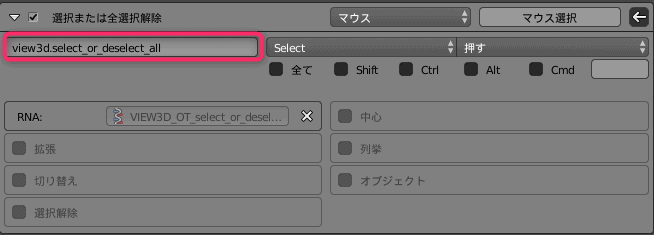
これにより、何もない場所のクリックで選択解除(または全選択解除)が実行されるようになります。
参考
http://nandemo-bibouroku.blogspot.com/2016/06/blender.html
移動・回転・拡大縮小
「入力」タブ >「3Dビュー」>「3D View(Global)」から設定します。
移動:G ▶ W 回転:R ▶ E 拡大縮小:S ▶ R
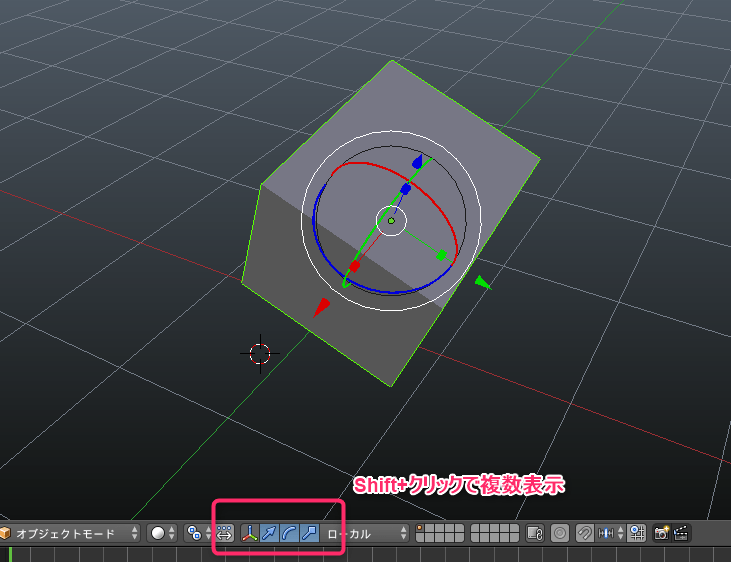
マニピュレーターは下部メニューのアイコンをクリックして表示を切り替えられます。
Blender v2.7以前:変更しなくてもよいショートカット
四分割表示
- 四分割表示と検索メニューのキーを入れ替える方法もありますが、必須の変更ではありません。旧版でも既存のSpaceやCtrl+Alt+Qの割り当てを確認してから変更します。四分割表示の切り替えと、各領域の視点変更は別の操作です。
Blender v2.7以前:個人的なメモ
スケール。比率を保ったまま拡縮する時は中心ではなく、白いリングあたりをドラッグする。
Shift+Tabはスナップの有効・無効を切り替えます。グリッドへ合わせたい場合は、スナップ先の設定も確認してください。
3DCGに関するその他の記事は、まとめページから確認できます。

BlenderやUnreal Engineの記事は、ほかにもあります。


よくある質問:BlenderをMaya風の操作にするときのチェックリスト
MayaユーザーがBlenderを使うには、どう設定しますか?
現在のBlenderでは、まず、Industry Compatibleキーマップを試す方法があります。
「Edit」→「Preferences」の「Keymap」で、リストからIndustry Compatibleを選びます。
2026年10月16日にBlender 5.2.1 LTSで確かめたところ、Wで移動、Eで回転、Rで拡縮のツールに切り替わり、Fで選んだものにビューが寄りました。
Alt+左ドラッグで回転、Alt+中ドラッグで平行移動、Alt+右ドラッグでズームが割り当てられていますが、ドラッグしてビューが動くかは試していません。
Industry Compatibleで、Mayaの全操作が再現されますか?
再現されるわけではありません。
Mayaの全操作は再現されず、Blender標準キーマップを前提とする解説とは、キーが異なる点に注意してください。
この記事の後半の設定は、今のBlenderでも使えますか?
この記事の後半は、Blender 2.7時代の設定記録で、現在の画面や設定項目とは異なります。
「Blender v2.7以前」と書かれた節は、そのままの手順では再現できない場合があるため、現在のBlenderでは、Industry Compatibleキーマップを先に試してください。
カメラ操作は、どう変えますか(2.7以前)?
旧版では入力の3Dビュー > 3D View(Global)で、回転をAlt+左ドラッグ、平行移動をAlt+中ドラッグ、ズームをAlt+右ドラッグへ変更する例です。
選択部分を表示はFrame Selectedを検索してFへ割り当てます。
元のキーを控え、重複を確認してください。
移動・回転・拡大縮小のショートカットは?
2.7以前の例では、「3D View(Global)」で、移動をGからW、回転をRからE、拡大縮小をSからRへ変更しました。
マニピュレーターは、下部メニューのアイコンをクリックして、表示を切り替えられます。
ショートカットを、たくさん変えてもよいですか?
根本的にソフトの思想が違うため、まずはカメラ操作だけに変更をとどめ、使いながらショートカットを変更することをおすすめしています。
機能を検索した時に変更しすぎると、ショートカットでメニューが表示されなくなる等、弊害が出る恐れがあります。
変更したショートカットの項目には、Restoreボタンが点灯するので、変更箇所を確認できます。
何もないところをクリックして、選択解除するには(2.7以前)?
検索バーに「アクティブ/選択」と入力して検索し、ショートカットがマウス選択になっている項目を展開します。
「view3d.select」を「view3d.select_or_deselect_all」に変更し、Enterキーを押します。
これにより、何もない場所のクリックで、選択解除(または全選択解除)が実行されます。
設定ファイルは、どこに保存されますか?
Windowsでの設定ファイルの保存先を紹介しています(2.7以前)。
ユーザー名とバージョンは、利用環境の値に読み替えてください。
設定を変更する前に、バックアップを作成しておくことを推奨します。
最新の設定項目や保存先は、Blender公式マニュアルで確認してください。