Turtleが使える旧Maya環境で、AOをテクスチャへ保存する手順と、出力結果を確認するポイントを紹介します。
掲載画像やメニューは当時のもので、現行版での再現試験は行っていません。
この記事はMaya 2017当時にTurtleでアンビエントオクルージョン(AO)をベイクした記録です。
Turtleが導入されている旧環境を対象にしており、現行Mayaの標準構成で同じプラグインが使えることを保証する手順ではありません。
Turtle
GIベースのレンダラー「Turtle」のテクスチャベイキング機能を用いて、アンビエントオクルージョンをテクスチャへ焼き付けます。
プラグインのロード
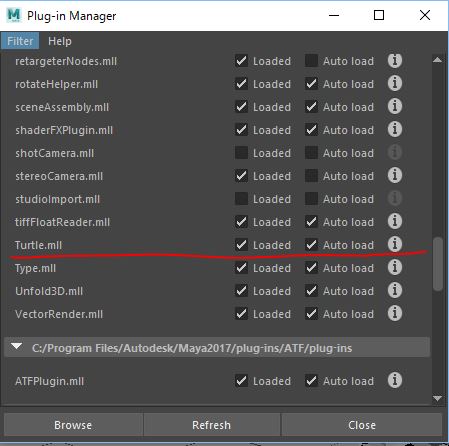
Windows > Settings/Preferences > Plug-in Managerを開き、Turtleを読み込みます。
Turtle.mllはWindows版のファイル名です。
インストール済みの版でプラグインが見つかることを確認してください。
Turtleの起動
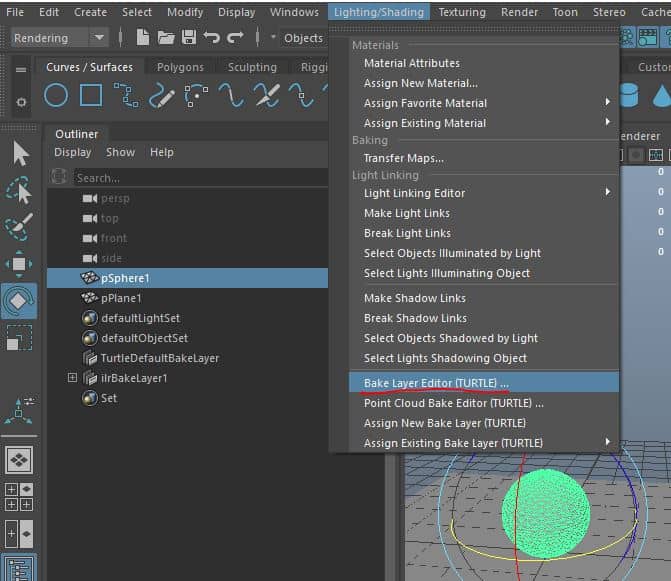
- Renderingメニューセット>Lighting/Shading>Bake Layer Editor(TURTLE)を起動
レイヤーとオブジェクトの登録
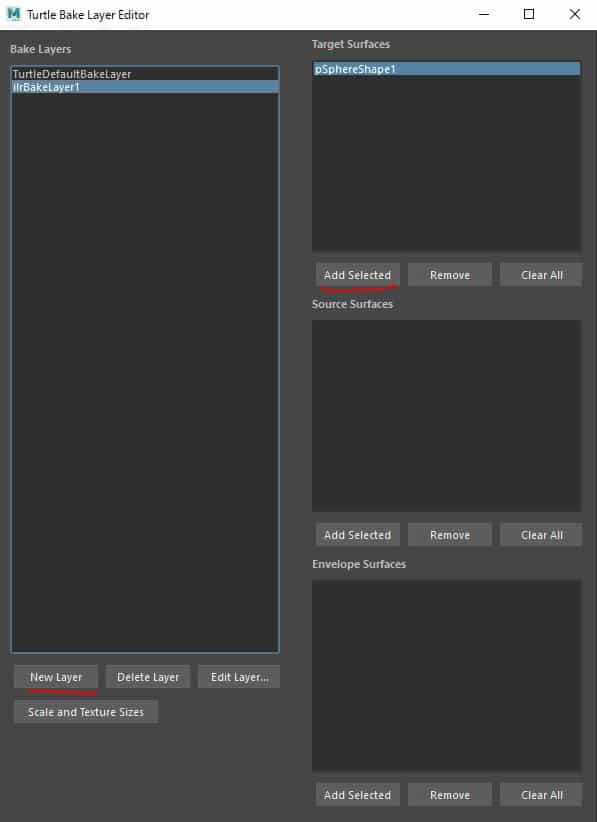
- New Layerボタンを押してilrBakeLayer1を作成
- 次に焼き付けたいオブジェクトをすべて選択して、Add Selectedボタンを押して登録
ilrBakeLayerの設定
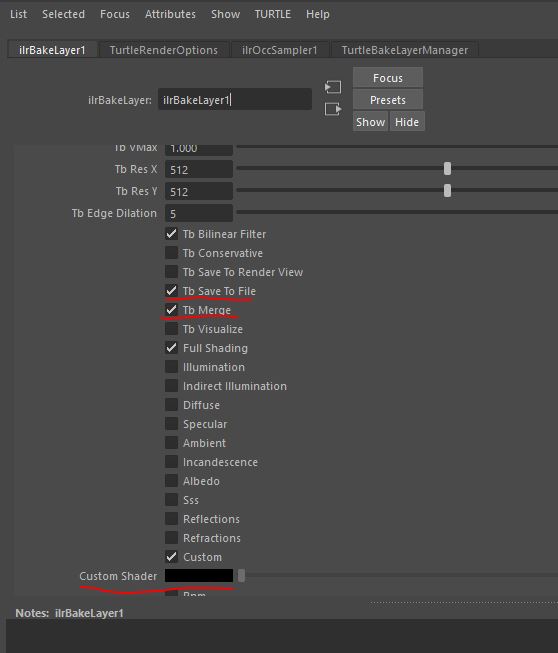
- TB Mergeにチェック 複数のオブジェクトでも1テクスチャにて出力
- TB Save To Fileにチェック テクスチャの保存
- Customの出力へilrOccSamplerを接続し、TypeをAmbient Occlusion、OutputをOcclusionにしてAO値を出力します。用途に応じてサンプル数やMax Distanceを調整します。Autodesk:ilrOccSamplerの設定
- Tb Image Formatから拡張子を選択 例 PNG
- Tb Directoryに保存先を指定します。imagesは当時の例です。実際に保存されるフォルダと書き込み可否、同名画像の有無を確認します。
Render Settingsの設定
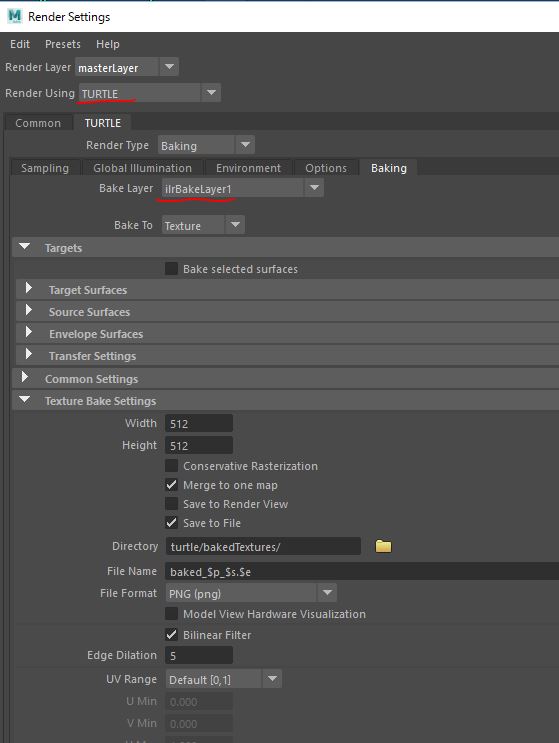
- レンダーをTurtleに変更
- Bake LayerをilrBakeLayer1に変更
出力サイズと保存先を確認し、小さい解像度でテスト出力します。
対象レイヤーとCustomパスが有効か、画像が保存されたかを確認してから本出力してください。
使用版の設定でベイクが選ばれていることも確認します。
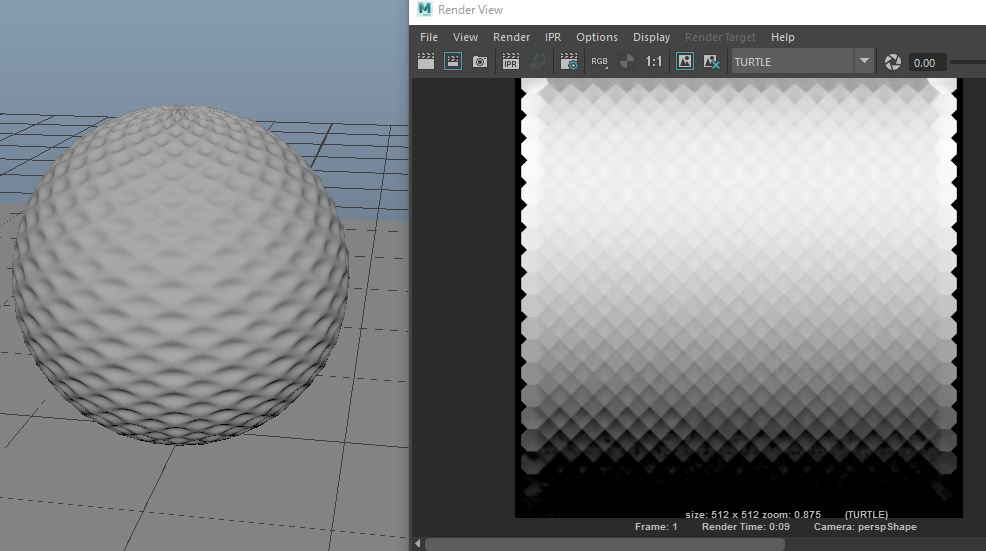
http://area.autodesk.jp/movie/maya-learning-channel/20.html
3DCGに関するほかの記事は、まとめからご覧いただけます。

ベイク前にUVの重なりと出力範囲を確認します。
複数オブジェクトを1枚にまとめる場合、意図しないUVの重複があると同じ領域へ書き込まれるため、テスト出力で確認してください。
保存できない場合とAOが暗い場合の切り分け
作業前のシーンを別名保存し、最初は単体のテスト用メッシュを低解像度で出力します。
画像が見つからない場合は、TB Save To File、指定した出力先とファイル名、書き込み権限、実際に処理したBake Layerを順に確認します。
保存先の画像を直接開き、以前の同名ファイルを見ていないか、更新時刻と画像サイズも確認してください。
ファイルが保存されているのに全面が暗い場合は、ilrOccSamplerのTypeがAmbient Occlusion、OutputがOcclusionかを確認します。
OutputをVectors系にすると色チャンネルに法線情報が入り、AO値はアルファ側へ出るため、RGBの見た目だけでAOの成否を判断できません。
Max Distanceの0は「遮蔽なし」を意味せず、シーンの大きさに基づく距離を使います。
閉じた室内などで全面が遮蔽される場合は、周囲の壁まで拾い続けないよう、モデルとシーンの寸法に合わせた有限の距離で比較してください。
数値を固定の正解として流用せず、一項目ずつ変更して同じ領域のAOを比較します。
汚れのように見える暗部については、Self Occlusionの設定と、同じオブジェクト自身による遮蔽を残したいかも確認します。
これらのilrOccSampler設定は2026年10月26日に公式資料を照合した説明で、今回旧Maya環境でAOを生成した実測結果ではありません。
複数メッシュを1枚にまとめる場合は全対象のUVを同じレイアウトとして確認し、単体出力との比較で重なりによる上書きを切り分けます。
最後に保存画像を対象モデルへ割り当て、UVの継ぎ目、意図した凹部、別オブジェクトとの接触部分を確認してから本番解像度へ上げてください。
Mayaの記事は、ほかにもあります。