
Maya用のPCを選ぶ際は、ボトルネックになっている工程ごとに重視すべきパーツが異なります。
モデリング、アニメーション、レンダリングで負荷のかかるパーツがそれぞれ違うためです。
要点をまとめます。
アニメーションではリグの依存関係と評価設定、レンダリングではCPU/GPUの処理方式を確認します。
CPUのコア数やGPUの型番だけで快適さは決まりません。
この2つの要件を押さえておくと、用途に合った構成を選びやすくなります。
工程ごとに重視すべきPCパーツ
| 工程 | 重視するパーツ | 理由 |
|---|---|---|
| モデリング | CPUのシングルスレッド性能、メモリ | ビューポート操作や編集のレスポンス向上 |
| リギング・アニメーション | CPUコア数とGPU | 対象リグの並列化とGPU処理可否を確認 |
| Arnoldレンダリング(CPU) | CPUコア数とメモリ | 同条件のCPU実測とRAM使用量で比較 |
| Arnoldレンダリング(GPU) | GPU性能・VRAM容量 | 使用版の対応条件とVRAM使用量を確認 |
| シミュレーション | CPUとメモリ | 演算処理と大容量キャッシュの保持 |
① アニメーション再生はコア数とGPUの両方が影響する
Mayaの評価マネージャは、シーンの依存関係に応じて計算を分担します。
Mayaには評価マネージャ(Evaluation Manager)という機能が備わっており、キャラクタリグの再生や操作を高速化できます。
評価モードはDG・Serial・Parallelです。
GPU Overrideは独立した評価モードではなく、SerialまたはParallelと組み合わせる設定です。
| 評価モード・関連設定 | 使用リソース | 効果・特徴 |
|---|---|---|
| パラレル(Parallel) | 利用可能なCPUコア | 並列化可能なノードを分担。速度向上はシーン次第 |
| GPU Override(関連設定) | GPU | Serial/Parallelで対応デフォーマをGPU処理。Viewport 2.0が必要 |
| DG(ディペンデンシーグラフ・旧方式) | 従来のDG評価 | 評価マネージャを使わない方式。SerialはEMを使う単一コア方式 |
並列化できない処理が重い場合、コア数を増やしても改善が限られます。公式評価マネージャガイドを参照し、Profilerで時間のかかる処理を調べます。
GPU Overrideの効果はデフォーマとメッシュ密度に依存し、Viewport 2.0で動作します。
オンにすればすべてのリグが高速になるわけではありません。
Mayaの評価モード設定を確認する手順
評価マネージャはMayaの環境設定から切り替えられます。
「ウィンドウ」→「設定/プリファレンス」→「プリファレンス」内の「アニメーション」項目に設定があります。
現在の評価モードとGPU Overrideの状態を記録し、同じシーンの変形結果と速度を比較してください。
常に両方を有効にすればよいという設定ではありません。
リグの依存関係やプラグイン実装によっては、評価方式を変えると結果が異なる場合があります。
古いリグに限った問題ではありません。
変形結果を比較し、どの設定で差が生じるか切り分けます。
問題が出たらDGとSerialも比較します。
Serialは評価マネージャを単一コアに制限する診断用の選択肢です。
設定変更前のシーンを残して確認してください。
操作全般が重い場合の切り分けは、元に戻す・やり直しが重い時の解決方法の記事も参考にしてください。
Profilerで変更前後を記録する
シーンのコピーを保存し、比較するフレーム範囲、再生設定、評価モード、GPU Override、キャッシュの状態を記録します。
公式のProfiler手順では、Windows > General Editors > Profilerから記録画面を開きます。
Start Recordingを押し、重くなる再生や選択操作を行ったら、Stop Recordingで記録を止めます。
記録したグラフで時間を使う処理を確認し、評価設定を一つずつ変えて同じ操作を記録してください。
速度だけでなく同じフレームの変形結果も比較し、結果が変わった設定を速さだけで採用しないでください。
どの評価モードでも同じ処理が重いなら、その処理の負荷を先に調べます。
記録を保存しておくと、部品交換や設定変更の前後を同じ条件で比較できます。
② ArnoldはCPUとGPUの両方に対応している
Mayaには標準レンダラーとしてArnoldが付属しています。
従来のCPUレンダリングに加え、Arnold 6以降はGPUレンダリングにも正式対応しました。
| Arnold CPU | Arnold GPU | |
|---|---|---|
| 重視するパーツ | CPUの実処理性能 | GPU性能・VRAM容量 |
| 必要メモリ | システムメモリ(大容量を推奨) | 実シーンのVRAM使用量とメモリ管理を確認 |
| 大規模シーンへの耐性 | 必要RAMと増設条件を確認 | 使用版・設定・実データで確認 |
| 対応GPU | 描画GPUはMaya側の要件も確認 | Windows/Linux・対応NVIDIA GPU。世代とドライバーは使用版で確認 |
Arnold CPUは同条件のレンダリング実測と、シーンが使うシステムRAMを確認して選びます。
64GB以上を一律の必須条件にはしません。
高解像度テクスチャやポリゴン数の多いシーンを展開する際、メインメモリの容量が安定動作を左右するためです。
Arnold GPUはVRAMの使用量が重要です。
ただしテクスチャの読み込みやメモリ管理は版と設定で異なるため、全データを常に一括読み込みするという説明では判断できません。
Arnold公式要件は、GPUレンダリングをWindows/Linuxと対応NVIDIA GPUの機能として案内しています。GPU世代と必要ドライバーは使用するArnold/MtoAの版で確認してください。OIDNなどのデノイザーの対応条件とは別です。
Arnold GPUの条件をMaya全体の条件に広げないでください。
Mayaの表示、Arnold CPU、別レンダラーでは、それぞれ必要な環境を確認します。
③ RAMはシーンと同時作業の必要量から決める
Maya 2026公式要件はRAM 8GB、16GB以上推奨としています。下表の32GB・64GBは制作時の構成例であり、公式最低要件や全シーンの動作保証ではありません。
キャラクター、背景モデル、各種テクスチャやエフェクトを統合するにつれて、メモリ使用量は急速に増加します。
| メモリ容量 | 確認する作業 | 判断すること |
|---|---|---|
| 16GB | 学習素材や単体モデルの実使用量 | 学習用途でも足りるとは限らない |
| 32GB | キャラクター・背景・併用アプリの合計使用量 | 個人制作の一律の標準容量ではない |
| 64GB以上 | レンダリングやシミュレーション時の最大使用量 | 業務に必須とも、十分とも限らない |
増設可否はPCごとに異なります。
最大容量、対応規格、スロット、装着枚数と保証条件を確認します。
不足時に増設する計画なら、購入前に対応する組み合わせと費用を確認してください。
ワークステーション認定GPUは必須か
MayaにはAutodesk社が動作認定を行っているワークステーション向けGPU(NVIDIA RTX Ada/Quadroなど)が存在します。
GeForceでも利用できる構成はありますが、個人用か受託案件かだけで十分とは判断できません。
使用版の認定一覧と対象OS・ドライバー、実シーンの動作を確認します。
認定は特定のソフト・OS・GPU・ドライバーの組み合わせに関するものです。
特定のドライバー名称だけで長時間の安定性が保証されるわけではありません。
大人数のスタジオ環境でトラブルシューティングの保守体制を重視する場合に採用されます。
VRAM容量だけで費用対効果は決まりません。
必要な機能、認定・サポート条件、実際の価格と動作で比較します。
あなたはどっち?作業の中心から選ぶ判定フロー
Mayaでどの工程に時間がかかっているかで、重視するパーツを選びます。
- モデリングが中心:CPUのシングルスレッド性能とメモリを重視します。改善するかは、重い処理がCPU・GPU・メモリのどこに依存するかで確認します。
- リギング・アニメーション:評価方式とProfilerを確認し、並列化できる処理とGPU Overrideの対象を見分ける
- Arnold CPU:同じシーン・設定でCPUの実測性能と必要RAMを比較する
- Arnold GPU:使用版のOS・GPU・ドライバー条件、必要VRAMを確認する
- シミュレーションが中心:CPUとメモリを重視します。
- 認定環境:用途だけで必須・不要を決めず、ソフト・OS・GPU・ドライバーの組み合わせとサポート条件を確認する
RAMは実シーンと併用ソフトの使用量から選びます。
32GB・64GBという数字だけで足りるとは判断しません。
掲載済み構成候補の確認点
RTX 5060 Ti 16GB:使用版への対応を確認
以前の記事ではRAM 32GB・VRAM 16GBの構成として掲載していました。
現在の販売構成は今回再確認していません。
購入前にArnold/MtoAの対応版とドライバーを確認します。
本記事では候補機のプレビュー速度や快適さを測定していません。

RTX 5070 Ti+Ryzen 7 9800X3D:処理別の実測を比較
リグ評価は依存関係と設定にも左右されます。
CPUのクロックや製品名だけで速度向上を保証できません。
複数ツールを使う場合は、同時使用時のRAMとCPU・GPU負荷を見積もってください。

RAM 64GB構成:実データの必要量を確認
掲載済みの候補はRAM 64GBの構成ですが、現行仕様は販売先で照合してください。
ArnoldやBifrostで必要な容量はデータと設定によって変わります。
64GBなら十分と決めず、実使用量を確認します。
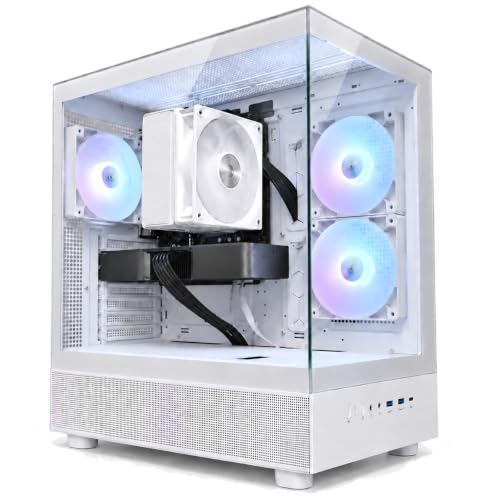
16コアCPU構成:同条件のレンダリングで比較
コア数やスレッド数が増えても、レンダリング時間は単純に比例しません。
CPU世代や冷却条件も含めて比較します。
使うシーンの測定結果と価格差を確認して、多コアCPUの費用対効果を判断します。
一方、GPUレンダリングやリアルタイムエンジンが中心の制作であれば、ここまでの多コア構成は必須ではありません。

Maya Creativeと旧Maya LTの位置づけ
Maya LTは2022年12月7日に新規・更新販売を終了しています。現在購入できる廉価版の候補としては扱わないでください。
Maya Creativeは旧Maya LTとは別の機能構成で、レンダリング機能も提供します。
旧LTの制限をそのまま当てはめず、必要機能と利用条件を公式比較で確認してください。
機能の差異については、MAYA LTについてまとめの記事で解説しています。
リグの構築やHumanIKのセットアップ手順は、HumanIKのセットアップ方法もあわせてご確認ください。
よくある質問:Maya用PCで迷ったときのチェックリスト
Mayaのアニメーションが重いときは、何を強化すればよいですか?
まずProfilerと評価設定で重い処理を調べます。
並列化の可否やデフォーマ構成によって、CPU・GPUのどちらを強化しても改善が限られる場合があります。
メモリは、どのくらい必要ですか?
使用版の最低要件を満たしたうえで、実シーンと併用ソフトの必要量を確認します。
32GBや64GBは構成例であり、全用途で十分という保証はありません。
ArnoldはGPUでもレンダリングできますか?
対応するWindows/LinuxとNVIDIA GPUで利用できます。
GPU世代・必要ドライバー・機能制限はArnold/MtoAの版で確認し、デノイザーの要件とは区別してください。
Quadroなどのワークステーション認定GPUは、必要ですか?
認定は使用ソフト・OS・GPU・ドライバーの組み合わせで確認します。
GeForceなら個人用途に必ず十分、ワークステーションGPUなら必ず安定という判断はしないでください。
CPUのコア数が多いほど、よいのですか?
目的の処理が並列化できるかによります。
コア数だけでなく、同じシーン・設定の実測値と価格で比較します。
記事の機種の価格は、最新ですか?
掲載機種の現在価格・在庫・全構成は今回再確認していません。
評価方式とArnold要件は公式資料で照合しましたが、実機検証は行っていません。
まとめ:Maya用PCを選ぶチェックリスト
- 負荷の大きい工程を特定する。
モデリング、アニメーション、レンダリングで投資すべきパーツが分かれます - アニメーションが重いときは評価モードを確認する。
パラレル評価やGPUオーバーライドの設定を見直すことで、パーツ交換なしに改善する場合があります - Arnold CPU:同条件の実測と必要RAMから選ぶ
- Arnold GPU:使用版の対応GPU・OS・ドライバーと実VRAM使用量を確認する
- RAM:実シーンと同時作業の必要量、増設条件を確認する
3DCG全般を見据えたPCスペックの基礎知識は3DCG用PCの選び方、モデルごとの詳細な比較は3DCG用PC比較で解説しています。
導入コストの目安については3DCGはいくらから始められる?、作業効率を高めるデバイス選びは作業が速くなる周辺機器をあわせてご参照ください。
掲載販売構成は過去の記録であり、現行の価格・在庫・全仕様は今回再確認していません。
2026年10月23日に技術説明と公式資料を照合しました。
候補PC間の性能測定は行っていません。
価格は変動するため、購入前に販売ページで最新の情報をご確認ください。
記事内のリンクにはアフィリエイトリンクを含みます。
Mayaの作業工程に合わせてPCスペックを照合する
使用するレンダラーやプラグイン、扱うシーン規模を基準に、GPUのVRAM容量やメモリ増設の拡張性まで含めて各BTOモデルを比較検討してください。
クリエイター向けPCの詳しい構成比較は、運営メディア「デザノマ」の3DCGにも使う制作PCの構成比較でもご確認いただけます。


