以下は保存されていた過去原稿をもとにした操作記録です。
掲載画像やメニューは当時のもので、現行版での再現試験は行っていません。
この記事はラップデフォーマや外部スクリプトを使った過去の作業記録です。
現在のMayaでは、まずShape EditorのFlip Targetを検討してください。
Flip Targetは選択したターゲット自体を反転します。
元のターゲットを残す場合は先に複製し、Shape Editorで対象を選んでShapes > Flip Targetから対称軸を指定します。
以下のabSymMeshは、既存の制作環境で利用していた別の方法です。
通常のブレンドシェイプを反転コピーする手順
ベースメッシュを複製し、X軸のスケールを-1に設定して反転します。
複製して反転したメッシュにブレンドシェイプを適用します。
ベースメッシュから反転メッシュに対してラップデフォーマを適用します。
ブレンドシェイプのウェイト値を1にして有効化します。
反転メッシュのX軸スケールを再び1に戻します。
次のMELは当時のスクリプト例です。
ターゲットメッシュ、ベースメッシュの2つをこの順に選ぶ前提で、名前のL_からR_への置換やX軸反転を含みます。
名前空間や同名オブジェクトなどへの対応は検証していないため、作業シーンの複製で確認してください。
global proc MirrorPolyShape()
{
string $sel[] = `ls -sl`;
string $base = $sel[1];
string $shape = $sel[0];
string $NN = `substitute "L_" $shape "R_"`;
string $nShape[] = `duplicate -name $NN $base`;
string $temp[] = `duplicate $base`;
string $blendName[] = `blendShape -name "tmpBlend" $shape $temp[0]`;
setAttr -l 0 ($temp[0] + ".scaleX");
setAttr ($temp[0] + ".scaleX") (-1);
string $grp = `group $temp[0] $nShape[0]`;
setAttr ($grp + ".s") 50 50 50;
select -r $nShape[0] $temp[0];
string $wrapName[] = `doWrapArgList "2" { "1","0","1" }`;
setAttr ($blendName[0] + "." + $shape) 1;
DeleteHistory;
setAttr ($grp + ".s") 1 1 1;
parent -w $nShape;
delete $grp;
}
abSymMeshの導入方法
- 下記からスクリプトをダウンロード、scriptフォルダに格納
- MAYAを起動してabSymMesh;とMELを入力。ウインドウを起動します
abSymMeshの使い方
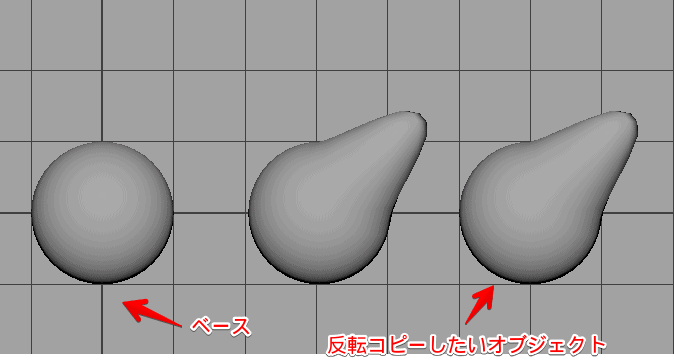
- ベースオブジェクト、ターゲット、ターゲットのコピーを用意
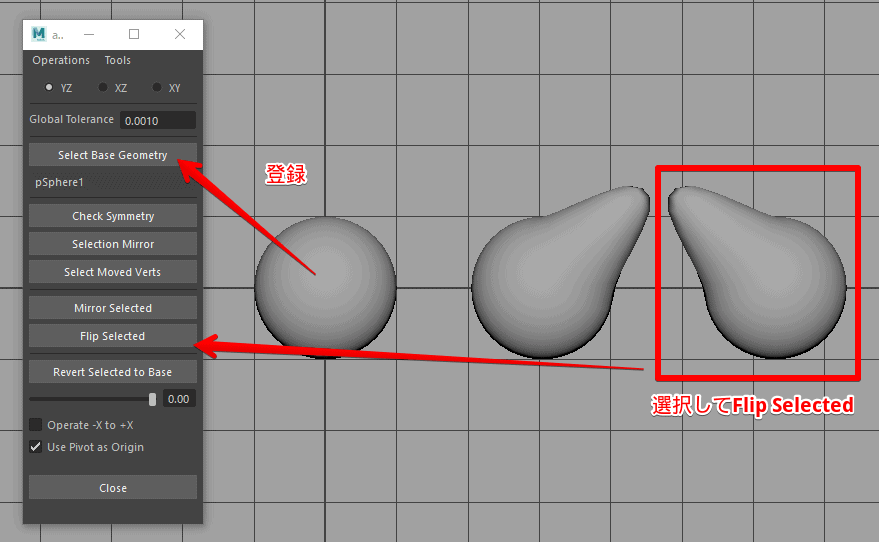
- ベースオブジェクトをSelect Base Geometryして登録して、ターゲットのコピーを選択してFlip Selectedで頂点番号を保ったまま反転コピーされます。
正常に動作しない場合は「Check Symmetry」を実行し、ベースオブジェクトが左右対称になっているか確認して調整します。
3DCGに関するほかの記事は、まとめから確認できます。

スキニング後にジョイント(骨)を追加する手順はこちらです。

Mayaの記事は、ほかにもあります。




よくある質問:Mayaでブレンドシェイプを反転コピーするときのチェックリスト
Mayaでブレンドシェイプを、左右反転してコピーするには?
現在のMayaでは、まず、Shape EditorのFlip Targetを検討してください。Flip Targetは、選択したターゲット自体を反転します。元のターゲットを残す場合は、先に複製し、Shape Editorで対象を選んで、「Shapes」→「Flip Target」から対称軸を指定します。
この記事の手順は、何の方法ですか?
ラップデフォーマや外部スクリプトを使った、過去の作業記録です。abSymMeshは、既存の制作環境で利用していた、別の方法です。掲載画像やメニューは当時のもので、現行版での再現試験は行っていません。
ラップデフォーマで反転コピーする手順は?
ベースメッシュを複製し、X軸のスケールを-1に設定して反転します。複製して反転したメッシュに、ブレンドシェイプを適用し、ベースメッシュから反転メッシュに対して、ラップデフォーマを適用します。ブレンドシェイプのウェイト値を1にして有効化し、反転メッシュのX軸スケールを、再び1に戻します。
記事のMELは、どう使いますか?
ターゲットメッシュ、ベースメッシュの2つを、この順に選ぶ前提で、名前のL_からR_への置換や、X軸反転を含みます。名前空間や同名オブジェクトなどへの対応は検証していないため、作業シーンの複製で確認してください。
abSymMeshは、どう導入しますか?
スクリプトをダウンロードして、scriptフォルダに格納します。Mayaを起動して、abSymMeshとMELを入力すると、ウィンドウが起動します。
abSymMeshの使い方は?
ベースオブジェクト、ターゲット、ターゲットのコピーを用意します。ベースオブジェクトを「Select Base Geometry」して登録し、ターゲットのコピーを選択して「Flip Selected」を押すと、頂点番号を保ったまま、反転コピーされます。
abSymMeshが、正常に動作しません。
「Check Symmetry」を実行し、ベースオブジェクトが左右対称になっているか確認して、調整します。
どの方法を、選べばよいですか?
現在のMayaでは、まずShape EditorのFlip Targetを検討してください。外部スクリプトを使う場合は、配布元の対応バージョンを確認し、作業シーンの複製で試してください。メニュー名や仕様は、バージョンで変わることがあるため、最新はAutodeskの公式ヘルプで確認してください。