Mayaのウインドウ配置を戻すには、Windows → Workspacesで現在のワークスペースのResetを選びます。
掲載画像やメニューは当時のもので、現行版での再現試験は行っていません。
Mayaのワークスペースはウインドウやパネルの配置を保存し、再起動時にも復元します。
シーンファイルに保存するパネルレイアウトとは別の仕組みです。
以下はMaya 2017でワークスペースを初期配置へ戻して対処した記録です。
当時はUI Elementsの設定変更だけでは目的の配置にならず、終了前に不要なウインドウを閉じていました。
これは個別環境の対処記録です。
配置が変わるタイミングで設定を切り分ける
まず今のワークスペース名を控え、残したい配置がある場合は、既存の保存名と重ならない名前でSave Current Workspace Asを実行します。
既存のカスタムワークスペース名を指定すると、その保存内容を上書きするため注意してください。
単に今の配置を戻したい場合は、後述の手動Resetから試します。
特定のシーンを開いたときだけ配置が変わる場合は、Restore saved layouts from fileの影響を切り分けます。
これから保存するシーンにパネル配置を持たせたくない場合に使うのは、Save panel layouts with fileです。
読み込み時と保存時の目的を分け、両方をまとめてオフにせず必要な項目だけ変更してください。
シーンファイルに保存するパネルレイアウトの設定
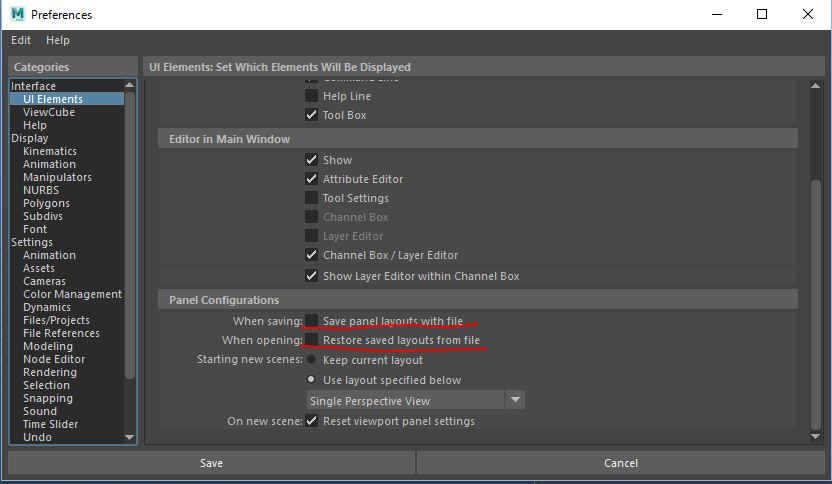
Preferences > UI Elementsの次の項目は、シーンファイルへのパネル配置の保存と読み込みを制御します。
ワークスペースの自動保存を無効にする設定ではありません。
必要な場合だけ変更してください。
- Save panel layouts with file:今後保存するシーンにパネル配置を保存しない場合はオフ。
- Restore saved layouts from file:開くシーン内のパネル配置を復元しない場合はオフ。
ワークスペースを元の配置へ戻す方法
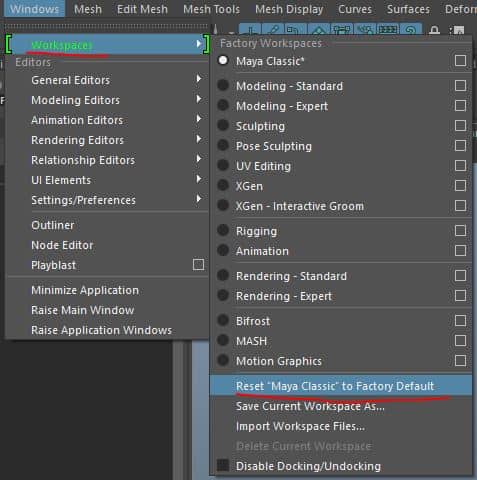
Windows > Workspacesで現在のワークスペースのResetを選びます。
標準のものはto Factory Default、ユーザー作成のものはto Previously Savedです。
現在の未保存の配置変更が破棄されるため、残したいレイアウトは先にSave Current Workspace Asで別名保存してください。Autodesk:Windowsメニュー
標準ワークスペースは初期配置に、ユーザー作成のものは保存済みの配置に戻るため、すべてのウインドウを閉じる専用操作ではありません。
workspaceLayoutManager -reset;
は現在のワークスペースをリセットするMELです。
標準配置は初期値へ、ユーザー配置はディスク上の保存済み状態へ戻ります。
手動での実行を確認してからシェルフ登録を検討してください。
Autodesk:workspaceLayoutManager
リセット後は必要なビューやエディタが戻ったかを確認し、残していた配置を使う場合はWorkspacesから別名保存した項目を選び直します。
配置変更の原因を調べるときは、シーンを開く操作とMayaを再起動する操作を分けて試し、どちらで変わるかを控えてください。
手動リセットで直るなら、起動スクリプトの追加は不要です。
PreferencesのRestore Default Settingsは全カテゴリの設定を初期化するため、ワークスペースだけのリセットとは区別してください。
起動スクリプトからリセットする旧手順
起動時の自動実行を検討する場合は、使用中のMaya版のユーザーscriptsフォルダ内のuserSetup.melを確認します。
既存のuserSetup.melがある場合は上書きせず、バックアップしてから検討してください。
以下は旧環境で使用した記述です。
//ウインドウ初期化
workspaceLayoutManager -reset;
この記述は旧環境の記録であり、現行版の起動処理へそのまま追加する手順としては確認していません。
起動時のUI初期化の順序によっては、期待したタイミングで適用されない場合があります。
Autodeskの起動スクリプト資料では、userSetupは初期化中に実行され、Mayaの機能へ依存しない処理に限られると説明されています。
自動実行が動かない場合は、配置先のMayaバージョン、初期化順、Security PreferencesのuserSetup実行設定を確認します。
起動のたびに配置が戻るようになって困った場合は、userSetup.mel全体を削除せず、自分が追加したリセット行だけをコメントアウトして再起動します。
元からあった初期化処理を残し、実行前のバックアップとの差分を確認してください。
2026年10月26日に公式資料を再照合しましたが、実機での起動順・保存復元・画面確認は未実施です。
まずメニューからのリセットで目的の配置になるか確認し、自動実行を追加する場合は作業用レイアウトを別名で保存してください。
ほかの記事は3DCGソフトの使い方まとめからご覧いただけます。
3DCG関連のほかの記事は、まとめページからご覧いただけます。
Mayaの記事は、ほかにもあります。