Mayaで既存のUV(画像を面に配置する座標)を利用して穴を塞ぐには、条件の合う境界エッジ間でBridgeを試します。
Bridgeは選択した境界エッジの情報から新しい面のUVを作ります。
すべての形状でUVの連続性や歪みのない結果を保証するものではありません。
実行前後にUV Editorとチェック柄で確認してください。
作業前にあらかじめモデルを複製しておき、穴の境界エッジを選択して結果を比較します。
以下は同一モデルで4つの方法を比較した2017年の記録で、使用版と各オプション値は未特定です。
2026年10月26日にAutodeskのBridge資料(2022)とMeshメニュー資料(2024)を照合しました。
穴を埋める4つの方法とUVの比較
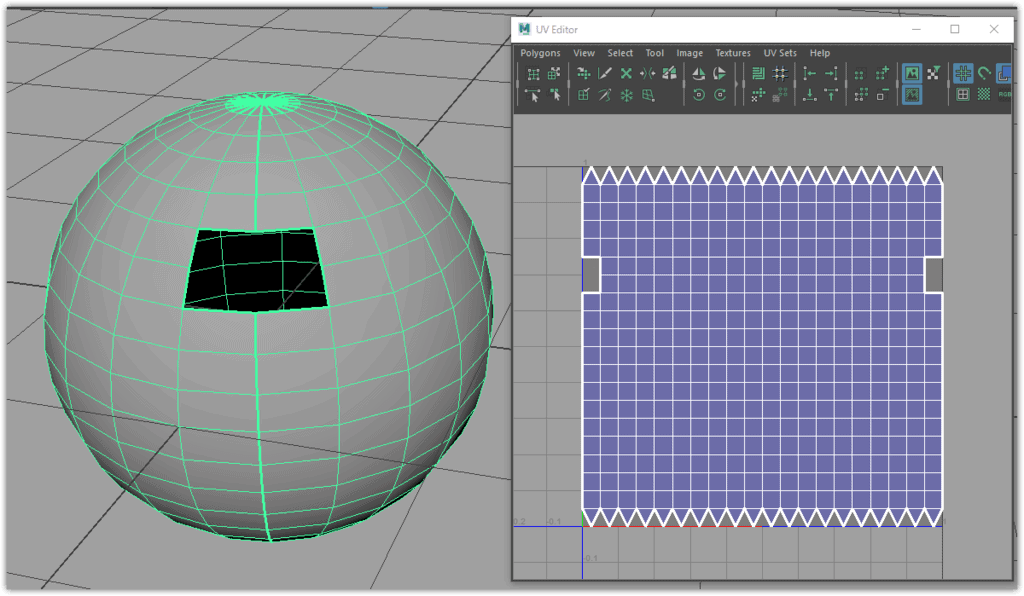
Extrudeで穴を塞ぐ
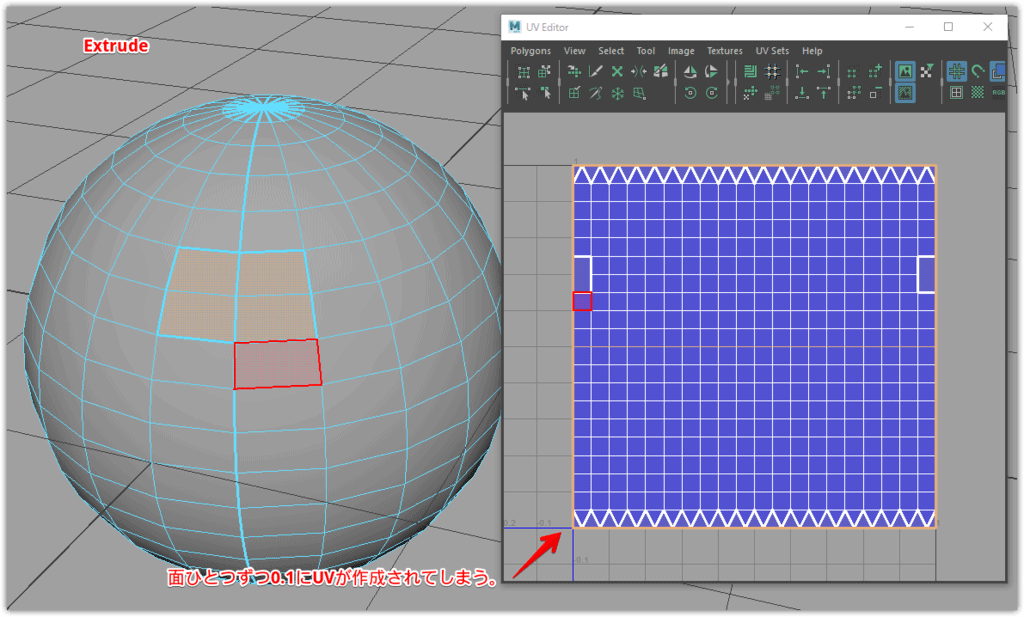
検証時の操作では、境界エッジから押し出しを行った後にUVの配置が変化しました。
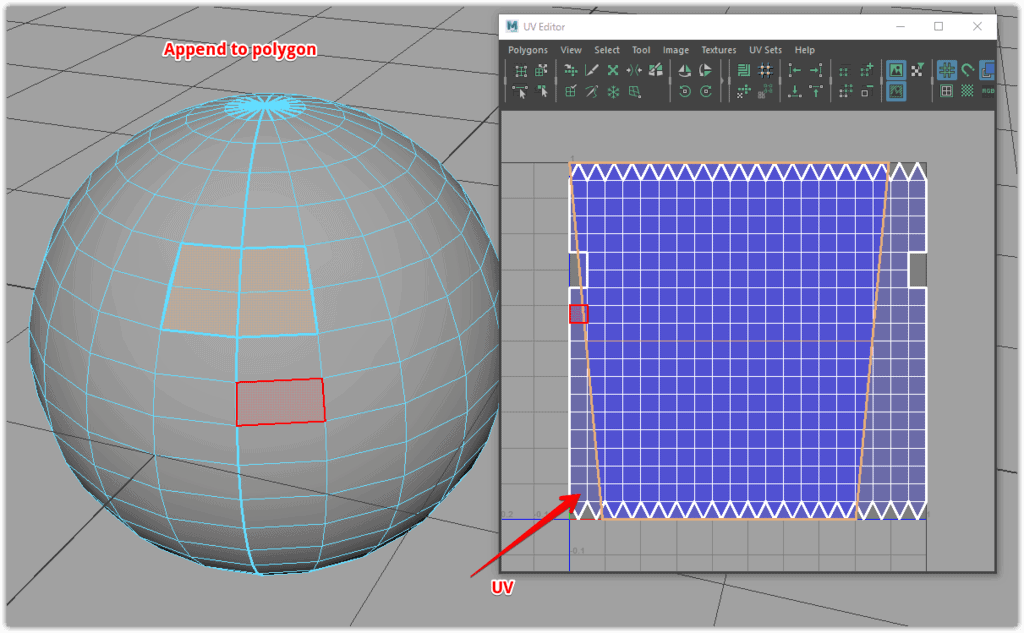
Append to polygonで穴を塞ぐ
検証時の操作では、Append to Polygonで面を張った場合もUVの配置が変化しました。
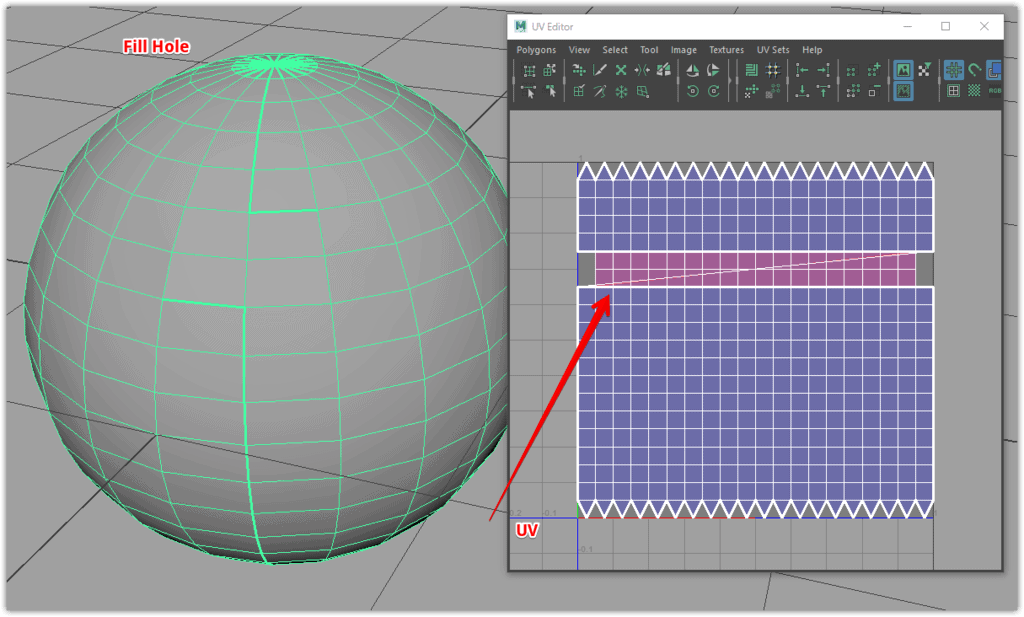
Fill Holeで穴を塞ぐ
Fill Holeは3本以上の境界エッジに囲まれた穴へ、1枚の多角形の面を作ります。対象の境界エッジを選び、Mesh > Fill Holeを実行してください。オブジェクト全体の穴を対象にする操作と区別し、意図しない開口部を選んでいないか確認します。生成された面のUVは別途確認・調整が必要です。Autodesk:Meshメニュー
Bridgeで穴を塞ぐ
当時のモデルではBridgeでUVの配置崩れを抑えられました。
同じメッシュ内にある2組の境界エッジを同数選び、関連する面の法線方向をそろえてEdit Mesh > Bridgeを実行します。
別メッシュなら先にCombineが必要です。
生成面の分割数などでUVも変わるため、既存部分と新しい部分を分けて確認してください。
この例の比較では、面ではなく境界エッジを選んでください。
面を選択してBridgeすると、境界の判定に使った元の面は生成後に削除されるためです。
Edit Mesh > Bridge のオプションで、形状に合う Bridge type と分割数 Divisions を設定します。
公式Bridge Optionsの Divisions は、両側の境界間に作る分割数です。
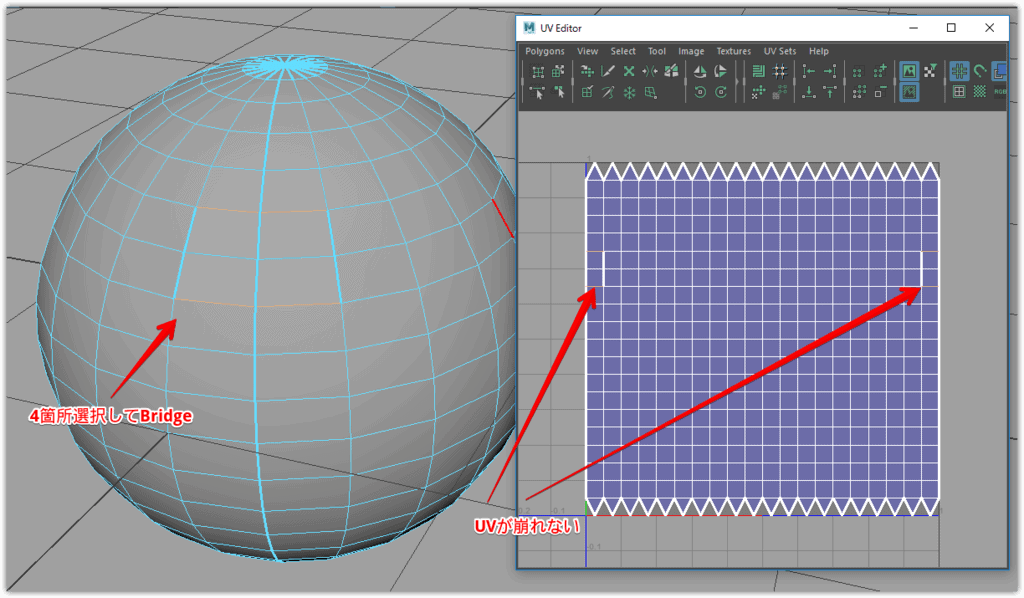
Bridgeが失敗する・ねじれる場合
AutodeskのBridgeトラブル対処に沿って、症状ごとに確認します。
- 面が作れない:2組の境界が同じメッシュにあり、選択した境界エッジの数が一致するか確認します。
- 開いた境界同士で面が交差する:
Display > Polygons > Face Normalsで面の法線方向を確認します。 - 閉じたループ同士でらせん状になる:Attribute Editorの
Bridge offsetを1ずつ変え、対応する頂点を確認します。
法線は面の表裏を示す方向で、一方だけ逆向きなら、その側を Mesh Display > Reverse で修正して作り直します。
これらは形状の接続を調べる操作で、UVの歪みや重なりの解消を保証するものではありません。
穴を塞いだ後の確認と戻し方
- 元モデルと複製を見比べ、対象の穴だけが塞がり、他の開口部や面が変わっていないか確認します。
- UV Editorで既存面と新しい面を分けて選び、意図しない重なりや切れ目を確認します。
- チェック柄を表示し、新しい面だけ伸びる、格子の大きさが急に変わる、継ぎ目でずれる箇所を探します。
- 結果が意図と違えばUndoで操作前に戻すか、作業前の複製からやり直します。
形状が正しくてもUVだけに問題が残る場合は、新しい面のUVを調整してから別名保存してください。
検証範囲
掲載している画像は過去バージョンでの操作記録に基づいています。
今回、現行Mayaでの4手法の比較、UV調整、法線・オフセット変更の実機試験は行っていません。
公式資料:Autodesk:境界エッジ間をブリッジする。
3DCG関連の他の解説記事は、まとめ一覧より参照いただけます。

Mayaの記事は、ほかにもあります。