結論から書くと、Blenderのリトポロジーは、元のモデルを残したまま別のメッシュを手前に置き、その頂点を元のモデルの表面に貼り付けて作ります。
貼り付ける方法は、スナップの「面に投影」と、シュリンクラップモディファイアーの2つです。
スナップは対象を「面」にしただけだと、選んだ頂点がまとめて1点だけ吸い付くので、「各要素別のスナップ対象」の「面に投影」を選びます。
シュリンクラップは「ラップ方法」で結果が大きく変わり、「プロジェクト」で動かないときは「負」の向きにチェックを入れると表面に届きます。
- 撮影:2026年10月31日、Blender 5.2.1 LTS(日本語表示)、Windows 11
- 実機で試したこと:シュリンクラップの追加とラップ方法4種類のうち2種類の比較、負・正方向とオフセット、スナップの「面」と「面に投影」の比較、リトポロジーのオーバーレイ、辺の細分化
- 練習:Pythonで作った凹凸のある小石(20,480面)と、手前に置いた5×5の格子(25面)を画面で操作し、頂点と表面の距離を前後にスクリプトで測って比較
- 確かめていないこと:ポリビルドツール、面上の最近点、ターゲットの法線で投影、最近接頂点、裏面を非表示、ミラーとの組み合わせ、人物モデルでの作業、macOSの画面
- 手順の出典:Blender 5.2の公式マニュアル(2026年10月31日に確認)
リトポロジーとは(リメッシュとの違い)
リトポロジーは、スカルプトやスキャンで作った細かいモデルの形をなぞって、扱いやすい面の並びを作り直す作業です。
Blenderには自動で面を作り直すリメッシュもありますが、公式マニュアルは、アニメーションで曲げるモデルの面の並びは手作業で作るものだと説明しています。
| 作業 | 向いている用途 | 曲げるモデルの最終形 |
|---|---|---|
| リメッシュ(ボクセル) | スカルプト前の整理、3Dプリント用の掃除 | 向かない(格子状になる) |
| リメッシュ(四角面) | サブディビジョンをかける前の下地 | 向かない |
| ポリゴン数削減 | 形に問題のないモデルの面を減らす | 面の流れは整わない |
| リトポロジー(手作業) | 変形・UV展開・軽いモデルの作成 | 向いている |
この表は公式マニュアルのリメッシュの説明をまとめたもので、リメッシュの結果は今回の実機では試していません。
準備:元モデルと作業用のメッシュを分ける
- 元のモデルに分かりやすい名前を付ける(今回はHigh)
- 「追加」→「メッシュ」から平面やグリッドを足し、名前を付ける(今回はLow)
- 作業用のメッシュを、元のモデルの手前に置く
- 作業用のメッシュを選んでおく
練習用に、Pythonで凹凸のある小石(20,480面・10,242頂点)を作り、その手前1.6mに5×5の格子(25面・36頂点)を置きました。
視点は正面(小石と格子が重なって見える向き)にしてから作業しています。
編集モードの操作が初めてなら、立方体5個でスツールを作る手順で先に慣れておくと迷いません。
方法1:シュリンクラップで表面に貼り付ける
シュリンクラップは、作業用のメッシュの頂点を、ターゲットにしたモデルの表面へ動かすモディファイアーです。
モディファイアーなので、元の頂点の位置を残したまま結果を見比べられます。
シュリンクラップを追加する手順
- 作業用のメッシュ(Low)を選ぶ
- プロパティのスパナのアイコン(モディファイアープロパティ)を押す
- 「モディファイアーを追加」→「変形」→「シュリンクラップ」を選ぶ
- 「ターゲット」の欄を押し、一覧から元のモデル(High)を選ぶ
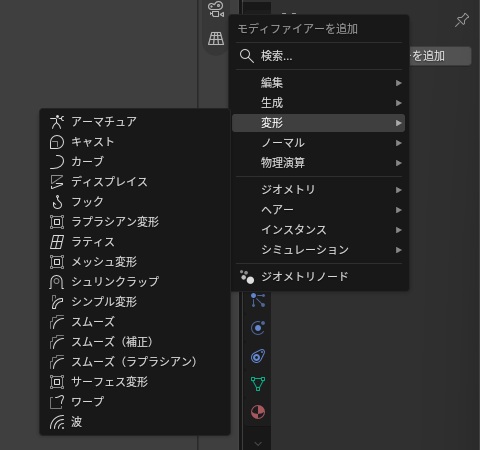
ターゲットを選んだ時点で、格子が小石の表面に吸い寄せられました。
ラップ方法で結果が変わる
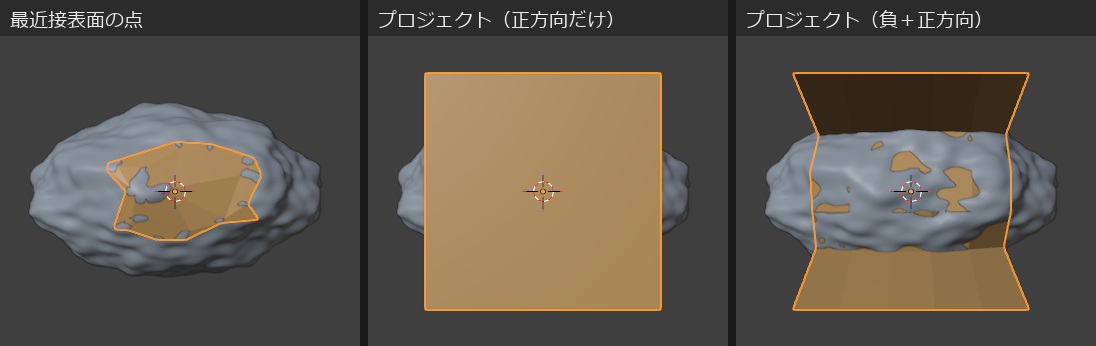
初期値の「最近接表面の点」は、頂点ごとにいちばん近い表面の点へ動かします。
今回は36頂点すべてが表面に乗りましたが、格子の縁が内側へ縮み、面積は2.56平方メートルから0.743平方メートルになりました。
形をなぞるより、近い場所に集まる動きになるためです。
| ラップ方法と向き | 表面に乗った頂点 | 見た目の結果 |
|---|---|---|
| 最近接表面の点 | 36/36 | 縁が縮み、幅1.6mが1.21mに |
| プロジェクト(正方向だけ) | 0/36 | 何も変わらない |
| プロジェクト(負と正方向) | 24/36 | 小石に重なる部分だけ貼り付き、上下の12頂点は元の位置 |
表面に乗った頂点は、小石の表面までの距離が1mm未満の頂点をスクリプトで数えた値です。
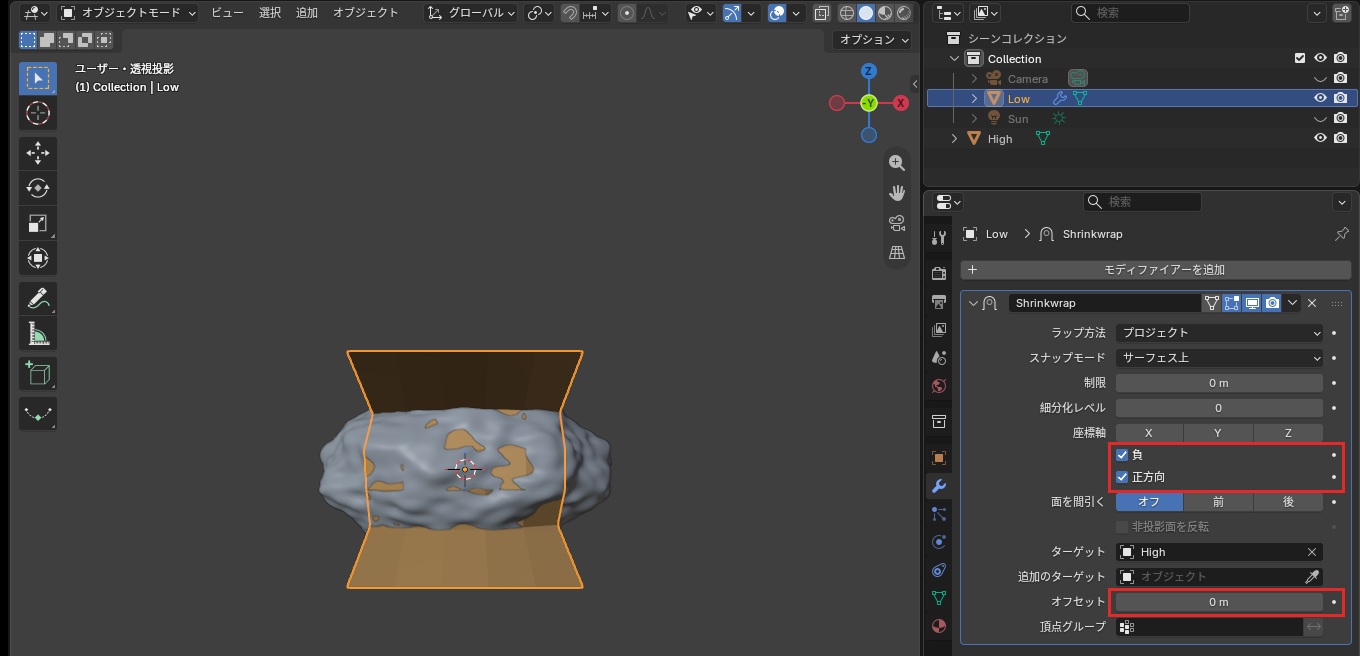
プロジェクトで動かないときは「負」にチェック
ラップ方法を「プロジェクト」にすると、初期値では「正方向」だけにチェックが入っていて、格子はまったく動きませんでした。
公式マニュアルによると、座標軸を何も選ばないときは面の法線の向きに投影し、表面に当たらない頂点は元の位置に残ります。
今回の格子は法線が小石と反対を向いていたので、「負」にもチェックを入れると、小石に重なる24頂点が表面に届きました。
小石からはみ出した上下の12頂点は、投影しても当たる面がないため動きません。
オフセットで元のモデルの埋もれを減らす
表面にぴったり貼り付けると、頂点と頂点の間で元のモデルが手前に出て、作業用の面が見えにくくなります。
「オフセット」に0.02mを入れると、小石に重なる15面のうち面の中心が小石の内側に沈んでいた面が13面から11面に減りました。
オフセットは表面から離す距離なので、大きくしすぎると形がふくらむ点に注意してください。
方法2:スナップの「面に投影」で頂点を貼り付ける
スナップは、移動している頂点を別のモデルの表面などに吸い付ける機能です。
編集モードで頂点を足しながら作るときは、こちらを使います。
面に投影を使う手順
- 作業用のメッシュを選び、編集モード(Tabキー)に切り替える
- 3Dビューの上の磁石のアイコンを押してスナップをオンにする
- 磁石の右の下向きの矢印を押し、「各要素別のスナップ対象」の「面に投影」を選ぶ
- 貼り付けたい頂点を選ぶ
- Gキーで移動を始め、マウスを少し動かしてクリックで確定する
121頂点の格子をすべて選んでこの手順で動かすと、小石に重なる65頂点が1頂点ずつ表面に貼り付きました。
残りの56頂点は小石の輪郭の外にあり、投影先の面がないため元の奥行きのまま残りました。
「面」だけだとまとめて1点しか吸い付かない
「スナップ対象」の「面」だけを選んで同じ操作をすると、格子は形を保ったまま奥へ0.64m動き、表面に乗った頂点は121のうち1つだけでした。
「面」は選んだ頂点のまとまりを1点として吸い付けるので、頂点ごとに貼り付けるには「面に投影」が必要です。
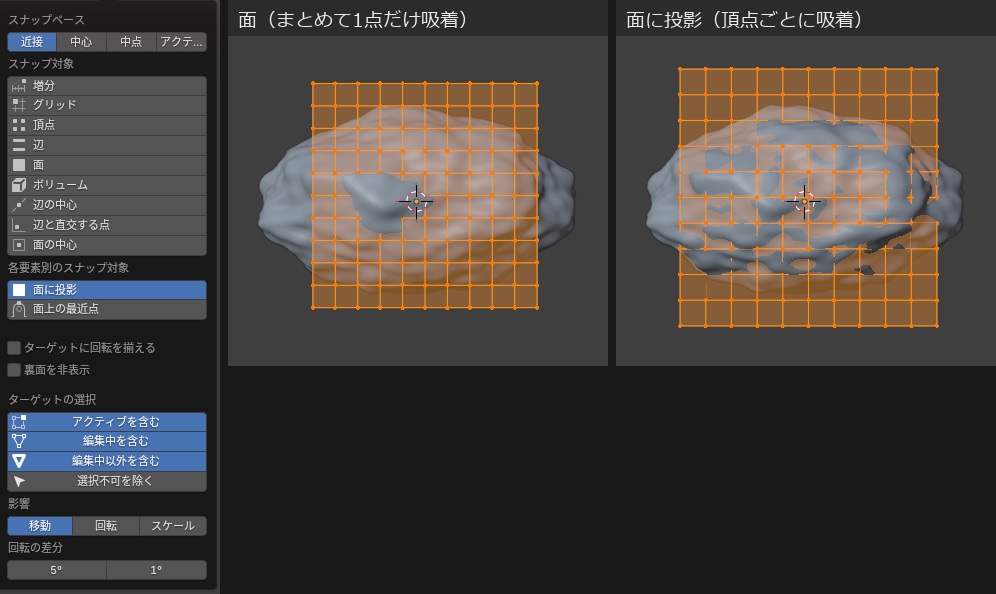
公式マニュアルでは、「面に投影」は今の視点の向きに投影して頂点ごとにスナップすると説明しています。
視点の向きで当たる面が決まるので、横から見た状態で動かすと別の場所に吸い付く点に注意してください。
リトポロジーのオーバーレイで見やすくする
表面に貼り付けた面は、元のモデルと重なってちらついたり、半分埋もれたりして見えにくくなります。
編集モードで3Dビュー右上の「メッシュ編集モードオーバーレイ」を開き、「シェーディング」の「リトポロジー」にチェックを入れると、作業用の面が手前に重ねて表示されました。
右の数値(初期値0.01m)は、表示を視点側へずらす量です。
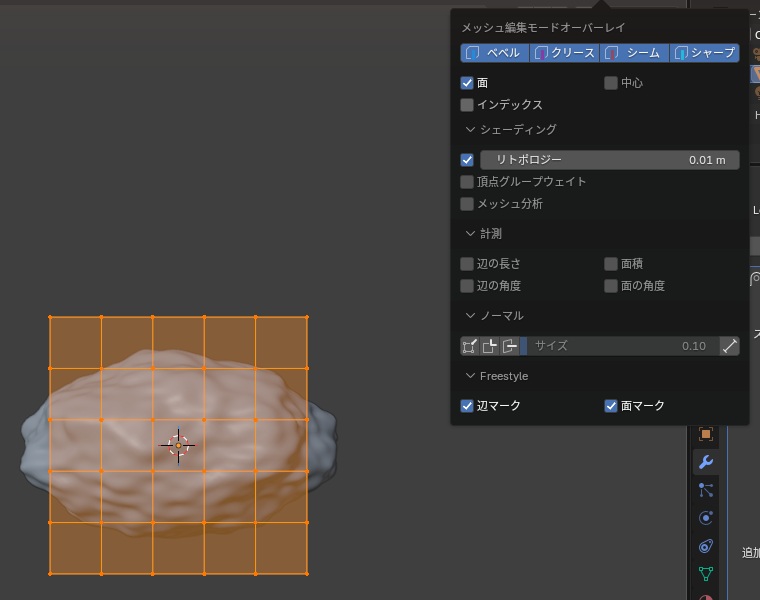
これは見た目だけの設定で、頂点の位置は変わりません。
表示で重なって見えても表面に乗ったとは限らないので、横から見て確かめてください。
面が少ないと間が表面に沿わない
シュリンクラップもスナップも動かすのは頂点だけで、頂点の間の面はまっすぐ張られます。
シュリンクラップ(プロジェクト・負と正方向・オフセット0.02m)をかけたまま、編集モードで全部を選んで「辺」→「細分化」を1回実行し、面の中心と小石の表面の距離を比べました。
| 作業用のメッシュ | 小石に重なる面 | 面の中心のずれ(平均/最大) |
|---|---|---|
| 25面(5×5) | 15面(うち11面が小石に沈む) | 2.7cm/6.3cm |
| 100面(細分化1回) | 77面(うち34面が小石に沈む) | 1.1cm/4.6cm |
面を増やすと形に沿いますが、増やしすぎると後から直す頂点も増えます。
大きな曲がりと輪郭を少ない面でとらえてから、足りない場所だけ辺を足すのが手戻りの少ない順番です。
うまくいかないときの確認
| 症状 | 原因(実機で確かめたもの) | 直し方 |
|---|---|---|
| プロジェクトにしたら何も動かない | 投影の向きが表面と反対(正方向だけ) | 「負」にもチェックを入れる |
| 最近接表面の点で形が縮む | 頂点が近い点に集まる | プロジェクトかスナップの面に投影に替える |
| 一部の頂点だけ元の位置に残る | その頂点の先に元のモデルの面がない | 作業用のメッシュを輪郭の内側に置き直す |
| スナップで格子ごと動いてしまう | スナップ対象が「面」だけ | 「各要素別のスナップ対象」の「面に投影」を選ぶ |
| 元のモデルが手前に出て見えない | 表面にぴったり乗っている | オフセットを少し入れる、リトポロジーのオーバーレイをオンにする |
| 面の真ん中が沈む・浮く | 面が少なく、頂点の間がまっすぐ | 辺を足す(細分化・ループカット) |
シュリンクラップの結果を確定したいときは、モディファイアーの右の下向きの矢印から「適用」します(今回は適用せずに比べました)。
面の流れは変形する場所から考える
肘や膝のように曲がる場所は、曲げる範囲に輪になった辺が並んでいると変形がきれいになります。
口や目のまわりは、開け閉めに合わせて輪を描く流れが必要です。
どこも同じ密度にするより、変形と輪郭に必要な場所へ面を配るほうが軽く仕上がります。
この節は一般的な作り方の考え方で、人物モデルでの実機の確認は含んでいません。
まとめと次にやること
- 作業用のメッシュを元のモデルの手前に置き、表面に貼り付けて作る
- シュリンクラップは「プロジェクト」と「負・正方向」、スナップは「面に投影」が基本
- 動かない頂点は、その先に元のモデルの面があるかを見る
- 重なって見にくいときは、オフセットとリトポロジーのオーバーレイ
- 形に沿わないときは、面を足して比べる
面ができたら、UV展開の基本で切れ目を入れて展開します。
元のモデルの細かい凹凸を写すなら、ノーマルマップのベイク手順に進んでください。
左右対称のモデルは、ミラーモディファイアーの使い方で半分だけ作ると作業が半分で済みます。
作り直した面が黒く見えるときは、法線が反転したときの直し方を確かめてください。
手順の出典は、Blender公式マニュアルのリメッシングとリトポロジー、シュリンクラップモディファイアー、スナップです。