結論から書くと、Blenderのテクスチャペイントで塗れないときは、まず描く先の画像(テクスチャスロット)があるかを確かめてください。
マテリアルに画像テクスチャが無いと、立方体が紫で表示され、ドラッグしても何も描かれません。
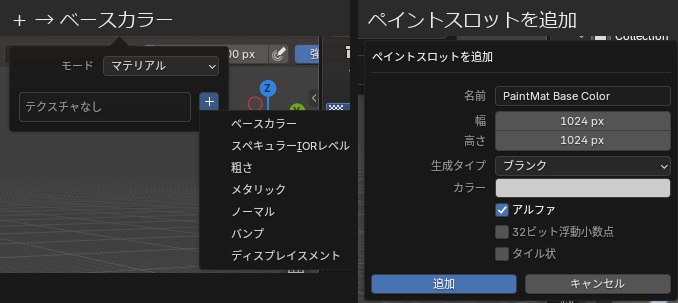
3Dビュー上の「テクスチャスロット」の+から「ベースカラー」を足すと、画像が作られてすぐ描けるようになります。
描いた画像は.blendとは別に保存が要るので、画像エディターの「画像」→「名前を付けて保存」でPNGに書き出しておくと、ほかのソフトにも渡せます。
- 撮影:2026年10月31日、Blender 5.2.1 LTS(日本語表示)、Windows 11
- 実機で試したこと:テクスチャの無いマテリアルで塗れない状態の再現、テクスチャスロットの追加、3Dビューでの描画、.blendの保存の確認画面(画像を保存する・しない)、開き直す、画像のPNG保存
- 練習:Pythonで作ったUV付きの立方体と、画像の無いマテリアルを画面で操作し、画像の状態と描いた画素の数をスクリプトとPillowで読んで比較
- 確かめていないこと:UVが無いときの表示、マスク・ステンシル、左右対称の描画、複数マテリアル、単一画像モード、外部の画像編集ソフトとの往復、macOSの画面
- 手順の出典:Blender 5.2の公式マニュアル(2026年10月31日に確認)
テクスチャペイントに必要な4つのもの
テクスチャペイントは、モデルの表面に描いた色を、UVを通して1枚の画像に書き込む機能です。
描けるようになるには、次の4つがそろっている必要があります。
| 要素 | 役割 | 今回の練習ファイル |
|---|---|---|
| メッシュ | 色を塗るモデル | 立方体(PaintCube) |
| UV | 表面と画像の位置の対応 | 立方体に最初から付くUVMap |
| 画像 | 色を保存するキャンバス | 最初は無し(これが塗れない原因) |
| マテリアル | 画像をモデルに表示する | PaintMat(プリンシプルBSDFだけ) |
UVがまだ無いモデルは、先にUV展開の基本で展開しておくと迷いません。
テクスチャペイントで塗れない原因(紫の立方体)
上の「Texture Paint」タブに切り替えると、3Dビューがテクスチャペイントモードになり、左に画像エディターが並びます。
立方体が紫になる
画像テクスチャの無いマテリアルの立方体は、この画面で紫一色になります。
ドラッグすると警告が出る
そのままドラッグすると、何も描かれず、画面の下に「欠けている テクスチャ(またはリンク),を見つけました!」という警告が出ました。
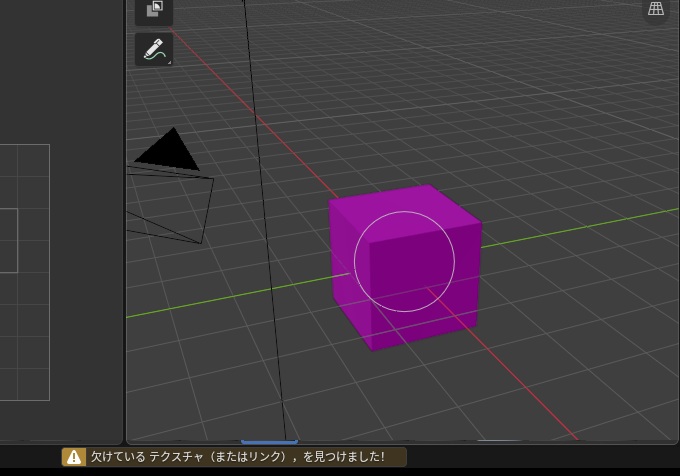
スクリプトで読むと、描く先の画像は0枚で、「テクスチャが無い」状態でした。
紫は、描く先の画像が見つからないことを知らせる色だと覚えておくと切り分けが速くなります。
描く先の画像を作る手順(テクスチャスロット)
+からベースカラーを足す
- 描きたいメッシュを選び、「Texture Paint」タブに切り替える
- 3Dビューの上の「テクスチャスロット」を押す
- モードが「マテリアル」で「テクスチャなし」になっているのを確かめる
- 右の+を押し、一覧から「ベースカラー」を選ぶ
- 「ペイントスロットを追加」で名前と大きさを確かめて「追加」を押す
追加した後に変わること
+の一覧には、ベースカラーのほかにスペキュラーIORレベル・粗さ・メタリック・ノーマル・バンプ・ディスプレイスメントが並びました。
初期値は幅と高さが1024px、生成タイプが「ブランク」、アルファにチェックでした。
「追加」を押すと、立方体の紫が消えて灰色になり、マテリアルに画像テクスチャのノードが足されて、ベースカラーに自動でつながりました。
画像の色は、マテリアルのベースカラーと同じ0.8の灰色で作られました。
粗さやノーマルを描きたいときも、同じ+から用途を選べば、それぞれ別の画像が作られる仕組みです(今回はベースカラーだけ試しました)。
ノードのつながり方は、マテリアル設定の基本でも確かめられます。
少しだけ描いて、画像に入ったかを確かめる
スロットを足した後、Paint Hardブラシ(黒・半径100px)で立方体の上をドラッグすると、3Dビューと左の画像エディターの両方に黒い線が入りました。
画像を読むと、1,048,576画素のうち130,505画素(約12%)の色が変わっています。
画像エディターのヘッダーのメニュー名も「画像」から「* 画像」に変わります。
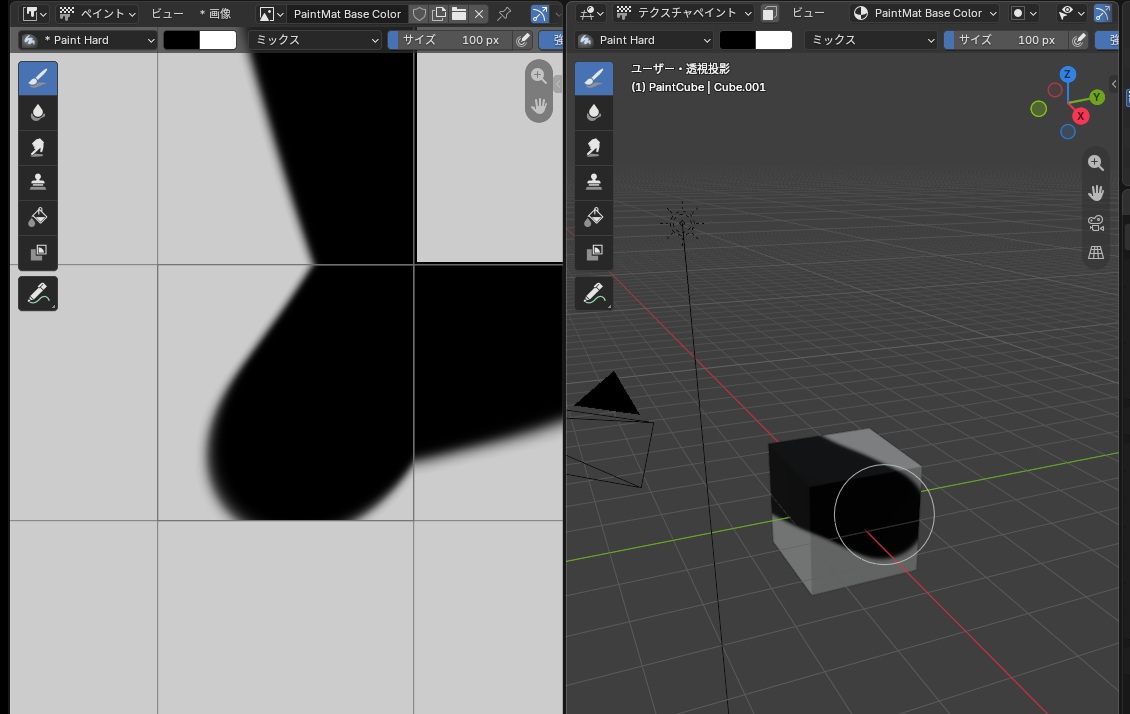
公式マニュアルによると、この「*」は画像が変更されていて、まだ保存されていない印です。
3Dビューで描けたのに画像エディターに変化が無いときは、画像エディターで別の画像を表示していないか、上の画像名を見比べてください。
.blendを保存すると出る確認(画像は別に保存される)
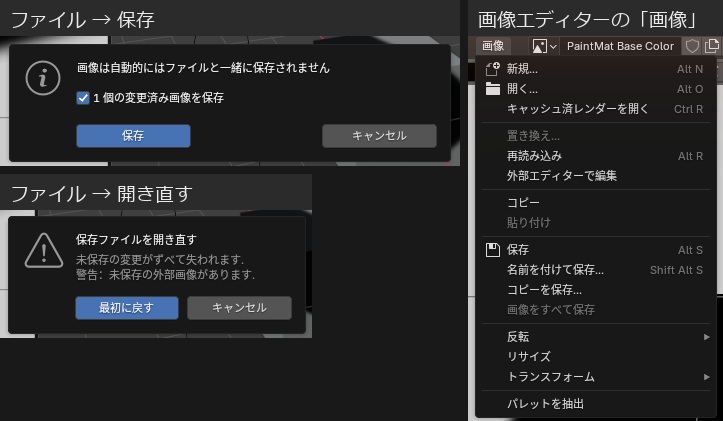
描いた後に「ファイル」→「保存」を選ぶと、「画像は自動的にはファイルと一緒に保存されません」という確認が出ました。
確認画面のチェックの意味
「1 個の変更済み画像を保存」には、最初からチェックが入っています。
そのまま「保存」を押すと、描いた画像は.blendの中に詰め込まれ(パック)、.blendの大きさは129,483バイトでした。
チェックを外して保存した場合
チェックを外して保存した.blendも、別に起動したBlenderで開くと描いた画素は残っていましたが、画像ファイルはどこにも作られていませんでした。
一方、スクリプトで画素を書き換えた生成画像を同じように.blendだけ保存したときは、開き直すと変更が消えていました。
残る場合と消える場合があるので、.blendの保存だけに頼らず、次の手順で画像を保存するのが確実です。
開き直すときの警告
「ファイル」→「開き直す」を選んだときも、未保存の画像があると「警告:未保存の外部画像があります。」と表示されました。
描いた画像をPNGで保存する手順
名前を付けて保存する
- 画像エディターの上で、描いた画像の名前が表示されているのを確かめる
- 「画像」→「名前を付けて保存…」を選ぶ
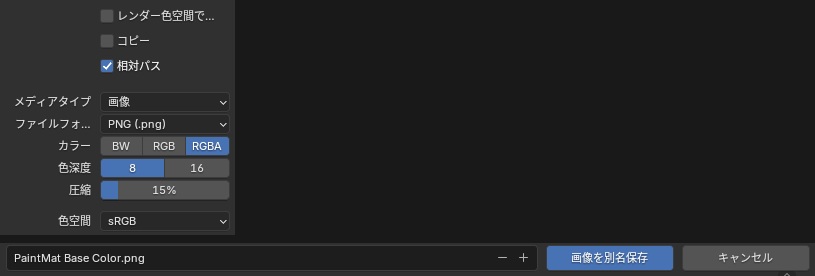
- 右の設定でファイルフォーマット(初期値はPNG)とカラー(RGBA)を確かめる
- 下の欄でファイル名を確かめ、「画像を別名保存」を押す
- 最後に「ファイル」→「保存」で.blendも保存する
保存できたかを確かめる
今回は「PaintMat Base Color.png」(1024×1024・RGBA・46,698バイト)が.blendと同じフォルダーにでき、Pillowで読むと描いた130,505画素がそのまま入っていました。
保存後は画像の場所が「//PaintMat Base Color.png」(.blendからの相対パス)になり、パックも外れて外部の画像として扱われました。
続けて描いたときは「画像」→「保存」(Alt+S)で同じファイルに上書きできます(今回は名前を付けて保存だけ確かめました)。
別のパソコンに渡すときは、.blendとPNGを同じフォルダーごと渡してください。
画像の場所が変わってピンクで表示されたときは、テクスチャがピンクになるときの直し方で場所を取り戻せます。
塗れない・保存されないときの対処
うまくいかないときは、次の表の上から順に確かめてください。
注意したいのは、3Dビューで色が見えていても、画像ファイルとして保存されたとは限らない点です。
| 症状 | 原因 | 直し方 |
|---|---|---|
| 立方体が紫で、ドラッグしても描けない | 描く先の画像が無い(実機で確認) | テクスチャスロットの+からベースカラーを足す |
| 描けたのに画像エディターが変わらない | 別の画像を表示している | 画像エディターの画像名をスロットの名前に合わせる |
| 開き直したら色が消えた | 画像を保存していない | 「画像」→「名前を付けて保存」でPNGにする |
| 保存の確認が出る | 変更済みの画像がある(実機で確認) | チェックを入れたまま保存するか、先にPNGで保存する |
| UVの警告が出る | UVが無い(公式マニュアルの記載) | UV展開してから描く |
| 別のパソコンでピンクになる | 画像ファイルを一緒に渡していない | .blendとPNGを同じフォルダーで渡す |
表の「実機で確認」以外の行は、公式マニュアルの記載と画面の項目から整理したもので、今回の実機では再現していません。
まとめと次にやること
- 塗れないときは、テクスチャスロットに画像があるかを最初に見る
- 紫の立方体は「描く先の画像が無い」合図
- +→ベースカラーで画像を作ると、マテリアルにも自動でつながる
- 描いた画像は「画像」→「名前を付けて保存」でPNGにする
- .blendの保存の確認は、チェックを入れたまま保存すると画像が中に入る
色を塗れたら、マテリアル設定の基本で粗さや金属の値も合わせてみてください。
描いた模様が伸びたり、つなぎ目がずれたりするときは、UV展開がぐちゃぐちゃになる原因を確かめます。
細かい凹凸を描くのではなく写したいときは、ノーマルマップのベイク手順が向いています。
手順の出典は、Blender公式マニュアルのテクスチャペイントのはじめにとテクスチャスロット、ファイルの開く・保存です。
ほかの症状はBlender・Mayaのエラー一覧で、症状別に先に確かめることをまとめています。