
Unityで用意されている主なレンダーパイプラインはURP・HDRP・Built-inです。
SRPを使って独自のパイプラインを作る方法もありますが、この記事ではこの3つを比較します。
どれを使うかで、使えるシェーダーやマテリアル、見た目の作り方が変わります。
- URP:スマホからPC・ゲーム機まで幅広く動く。迷ったらこれ
- HDRP:高性能なPC・Xbox・PlayStation向けの、映像の質を重視したもの
- Built-in:昔からある汎用のもの。調整できることが少ない
- 途中で切り替えるのは大変なので、作り始めに決める
この記事は、Unity公式マニュアル(Unity 6.3、2026年9月29日に確認)にもとづいています。
2026年10月12日には、最新の公式マニュアルでBuilt-Inの扱いなどを再確認しました。
押さえておきたい最新仕様:Built-In Render Pipelineは非推奨
2026年10月12日(日本時間)にUnity公式マニュアルの「Choose a render pipeline」の最新版を見直したところ、冒頭に次の重要な注意書きがありました。
Built-In Render Pipelineは非推奨(deprecated)で、将来のリリースで廃止される予定です。
ただし、Unity 6.7 LTSのライフサイクルの全期間を通じて、バグ修正とメンテナンスを含めてサポートされ続けると書かれています。
URPへの移行については、「Migrating from the Built-In Render Pipeline to the Universal Render Pipeline」の案内があります。
2026年10月26日に開いたUnity 6.6の同資料でも、このサポート方針を確認しました。
「6.7 LTSの全期間」という記述はBuilt-inのサポート範囲を示すもので、6.7正式版が公開済みという意味ではありません。
具体的な終了年月を、この記述だけから推測しないでください。
このため、これから新しく作り始めるプロジェクトでは、Built-Inを選ぶ前に、URPで足りるかを先に検討してください。
既存のBuilt-Inのプロジェクトは、サポートが続く期間内であれば、すぐに作り直す必要はありません。
最新の公式マニュアルには、次の点も書かれています。
URPとHDRPは、どちらもScriptable Render Pipeline(SRP)で作られていますが、描画の経路とライトのモデルが違うため、同時には使えません。
また、切り替えは、開発が進んだプロジェクトほど時間がかかるため、開発の早い段階で選ぶことが大切です。
2026年10月12日に撮影した、Unity Hubの「新しいプロジェクト」の画面と、Graphics設定の画面です。
Graphics設定では、「Default Render Pipeline」の欄がNoneで、その下に警告が出ていました。
警告はBuilt-inの非推奨化とURPへの移行を案内しています。
ただし、GraphicsのDefault Render PipelineがNoneというだけでは、実際にBuilt-inで描画していると断定できません。
現在のQualityレベルにRender Pipeline Assetが割り当てられていれば、そちらが優先されます。
両方が未設定の場合にBuilt-inが使われます。
公式の描画パイプライン確認手順に従って両方を確認してください。

3つの違い
| URP | HDRP | Built-in | |
|---|---|---|---|
| 正式名 | Universal Render Pipeline | High Definition Render Pipeline | Built-In Render Pipeline |
| 対応する機種 | Unityが対応するすべて | デスクトップ・Xbox・PlayStation | Unityが対応するすべて |
| 向いているもの | 幅広い機種で軽く動かしたい。スマホや単体で動くVR | 映像の質を最優先したい | 古いアセットや昔のプロジェクト |
| C#での調整 | できる(Scriptable Render Pipeline) | できる(Scriptable Render Pipeline) | 少ない |
URP と HDRP は、どちらも Scriptable Render Pipeline(SRP)という仕組みで作られていて、描き方をC#で調整できます。
公式マニュアルは、URP を「幅広い機種で見た目を段階的に調整できるもの」、HDRP を「高性能な機種向けの、最先端の高品質なグラフィックス」と説明しています。
選び方
- スマホ・Switch・単体で動くVR(Questなど)に出す:URP
- PCやゲーム機で、写真のような見た目を目指す:HDRP
- 使いたいアセットが Built-in にしか対応していない:Built-in(ただし新しく作るなら避けたい)
アセットやシェーダーの対応パイプラインと対応版を先に確認します。
HDRPはPCなら必ず動くという意味ではなく、対応するGraphics APIとCompute Shaderの要件があります。
モバイルやOpenGL/OpenGL ESは対象外です。
HDRP 17.3の動作要件と使用版の資料を照合してください。
URPも軽さを保証するものではないため、最も性能の低い対象端末で代表シーンのフレーム時間とメモリーを測定します。
Unity 6.6のURP動作要件には、DirectX 11(feature level 11_0以降)・DirectX 12・Vulkan・Metal・OpenGL ES 3.0以降・OpenGL Core・WebGL2・WebGPUが挙げられています。
機種名だけでなく、採用するGraphics APIが対応するかを確認してください。
HDRP 17.3では、WindowsのDirectX 11/12とShader Model 5.0、macOSのMetal、Linux・WindowsのVulkanなどが対応条件です。
対応機種でもCompute Shaderへの対応が必要で、レイトレーシングにはさらに別のハードウェア要件があります。
HDRPが動くことと、レイトレーシングが使えることを同じ条件として扱わないでください。
Unity Hubで新しいプロジェクトを作る画面には、「Universal 2D」「Universal 3D」「High Definition 3D」などのテンプレートが並びます。
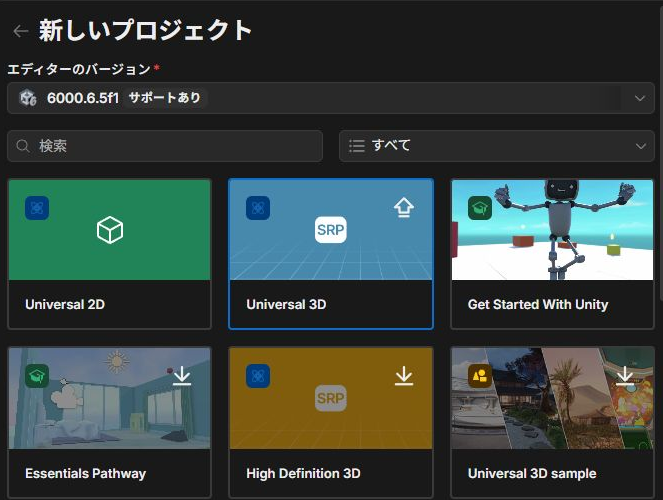
この画面では、エディターのバージョンは6000.6.5f1と表示されていました。
「Universal 3D」を選ぶと、URPのプロジェクトが作られます。
あなたはどっち?プロジェクトに合わせた判定フロー
公式マニュアルの比較表をもとに、次の順で選びます。
- スマホやPC・ゲーム機まで、幅広い機種で動かしたい:URPを選びます。迷ったときの第一候補です。単体で動くVRもURPの対象です。
- 高性能なデスクトップやXbox・PlayStation向けに、映像の質を最優先したい:HDRPを選びます。フォトリアルで高品質な描画を目指す3Dプロジェクト向けです。
- 2Dプロジェクトである:URPは2Dと3Dの両方に対応します。HDRPは3Dプロジェクト向けです。
- 古いアセットや、昔のプロジェクトを使い続けたい:Built-Inが候補ですが、非推奨で将来廃止される予定のため、新規ならURPを先に検討します。
- URPとHDRPの両方を使いたい:同時には使えないため、どちらかに決めます。
途中で切り替えるのは大変なので、作り始めに決めてください。
URPのプロジェクトでCubeを置いて再生した画面です。
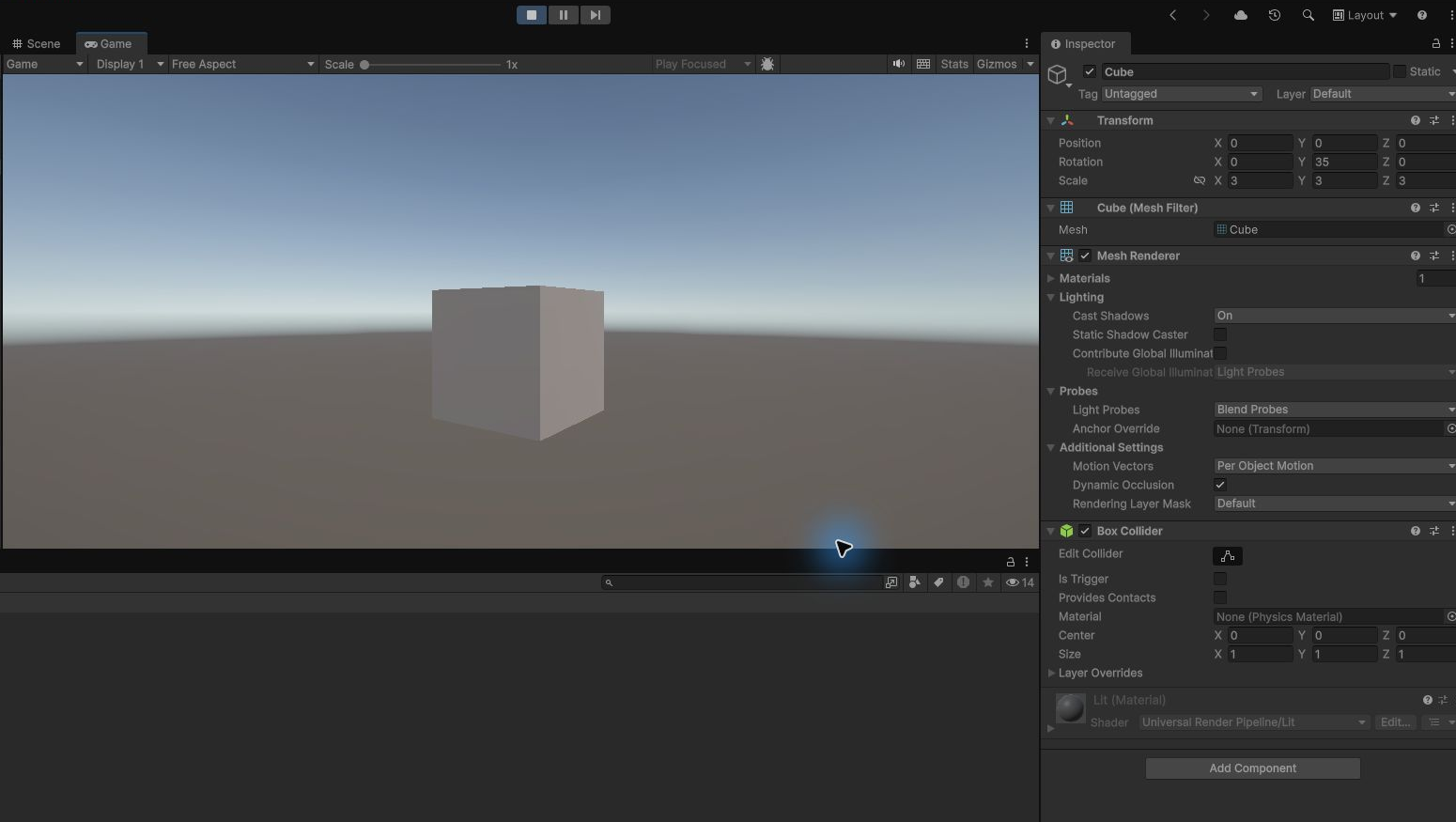
InspectorのLitマテリアルのシェーダーは、「Universal Render Pipeline/Lit」でした。
途中で切り替えるのは大変
公式マニュアルは、作り始めてから別のパイプラインに切り替えるのは、特に開発が進んでいるほど、とても時間がかかると注意しています。
パイプラインごとに使うシェーダーが違い、同じ機能があるとも限らないためです。
Built-in から URP に切り替える手順は、UnityのBuilt-inからURPへの移行で紹介しています。
切り替えたあとにマテリアルがピンクになったときは、Unityのマテリアルがピンクになる原因と直し方で紹介しています。
まとめ
- URP は幅広い機種向け、HDRP は高性能な機種で映像の質を重視、Built-in は昔からある汎用のもの
- 迷ったら URP
- 使いたいアセットの対応を先に確かめる
- 途中で切り替えるのは大変なので、作り始めに決める
参考:Unity「Render pipelines」「Choose a render pipeline」(2026年9月29日に確認)。
今回の要件確認は、Unity 6.6とHDRP 17.3の公式資料を2026年10月26日に読んだ結果です。
既存の画像とCube実行記録は2026年10月12日のもので、今回のパイプライン比較・端末性能測定ではありません。