
Unityのプロジェクトデータだけ渡されたけれど、使用されているUnityのバージョンが分からない!
そんな経験はありませんか?
本記事では、Unityプロジェクトのバージョンを簡単に調べる方法をご紹介します。
「バージョンを確認したい」と言っても、見たいものは3つに分かれます。
| 知りたいこと | 見る場所 |
|---|---|
| このプロジェクトはどのバージョンで作られたか | ProjectVersion.txt |
| パソコンに入っているバージョン | Unity Hub |
| 動いているアプリのバージョン | Application.unityVersion |
プロジェクトのバージョンだけ知りたい場合は、Unityを起動しなくても分かります。
プロジェクトが作られたバージョンを調べる
- プロジェクトフォルダ内の
ProjectSettingsフォルダを開きます。 - 中にある
ProjectVersion.txtを開きます。
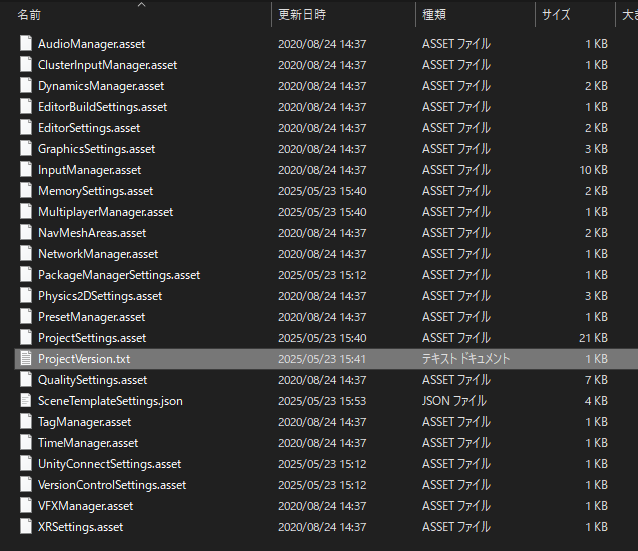
中身は以下のようになっています:
m_EditorVersion: 6000.1.4f1
m_EditorVersionWithRevision: 6000.1.4f1 (03270eb687c6)
この例では、使用されているUnityバージョンは 6000.1.4f1 です。
バージョン表記に付いている英数字
ProjectVersion.txt には2行書かれています。
| 行 | 内容 |
|---|---|
m_EditorVersion | バージョン番号だけ。ふだん見るのはこちら |
m_EditorVersionWithRevision | バージョン番号に、そのビルドのリビジョンが付いたもの |
リビジョンは同じバージョン番号の中でビルドを区別するための値です。
Unity Hubから同じバージョンを入れれば一致するので、ふだんは気にしなくて構いません。
Unity Hubで確認する
自分のパソコンに入っているバージョンを見たい場合は、Unity Hubを開きます。
Unity Hubは、Unity Editorのバージョンとモジュールを管理するためのアプリです。
インストール済みのバージョンは、Installs(インストール)の画面に並びます。
ここから新しいバージョンを追加したり、使わないものを削除したりもできます。
Projects(プロジェクト)の画面では、登録した各プロジェクトのEditorバージョンを確認できます。
同じ画面からEditorバージョンの変更もできます。
ただし、Hubに登録していないプロジェクトはここに出てきません。
データだけ受け取った場合は、先に紹介した ProjectVersion.txt を見るほうが確実です。
スクリプトで取得する
ビルドしたアプリが、どのバージョンで動いているかを知りたい場合があります。
その場合は Application.unityVersion を使います。
using UnityEngine;

public class VersionLogger : MonoBehaviour
{
    void Start()
    {
        Debug.Log("Unity: " + Application.unityVersion);
    }
}
公式のスクリプティングAPIでは「コンテンツを再生しているUnityランタイムのバージョン」と説明されています。
バグ報告の画面や、デバッグ用の表示に入れておくと役に立ちます。
※ Application.unityVersion の説明はUnity公式スクリプティングAPI、Unity Hubの役割はUnity公式ドキュメントで2026年9月19日に確認しました。
Unityのほかの記事は、まとめからご覧いただけます。

環境設定の記事は、ほかにもあります。




まとめ
この ProjectVersion.txt はプロジェクトを作成したUnity Editorが自動で生成しているファイルです。
プロジェクトに最適なUnityバージョンで開くために、まずはここを確認するのがおすすめです。
ほかの記事はUnityの使い方まとめからご覧いただけます。