プロキシ動画は、重いコンポジションのプレビューや確認用の書き出しに使えます。
レンダリング時間を短縮できれば、限られたスケジュールの中でも演出や調整に時間を充てて品質を高められます。
元映像とプロキシを切り替える練習
2026年10月3日に公開資料と設定の意味を確認しました。
以下は読者が試せる練習手順です。
2026年10月13日に撮影した画面で、低解像度の動画の書き出しと、プロキシの割り当て表示を確認しました。
2026年10月16日には、Windows 11 Pro(10.0.26200)のAdobe After Effects 26.5.0(Build 89、日本語表示)で、この練習の手順を実機で確かめました。
確かめた結果は、各手順の直後に書いています。
コンポジションの準備、文字を「A」から「B」に変える操作、出力モジュールのテンプレートと出力先、レンダリング設定の指定はスクリプトで行い、設定の画面で確かめてから「レンダリング」ボタンで書き出しました。
そのため、設定の画面での手入力は確認に含めていません。
Media Encoderでの書き出し、AVIなどほかの動画形式、処理時間の短縮率は確かめていません。
練習用プロジェクトを別名保存し、640×360ピクセル・30fps・3秒のコンポジションに文字「A」と動く図形を置きます。
確認では、青い背景に白い文字「A」と、左から右へ動くオレンジ色の四角を置きました。
プロジェクトパネルで対象のコンポジションを右クリックし、「プロキシ作成」→「ムービー…」でレンダーキューへ追加します。
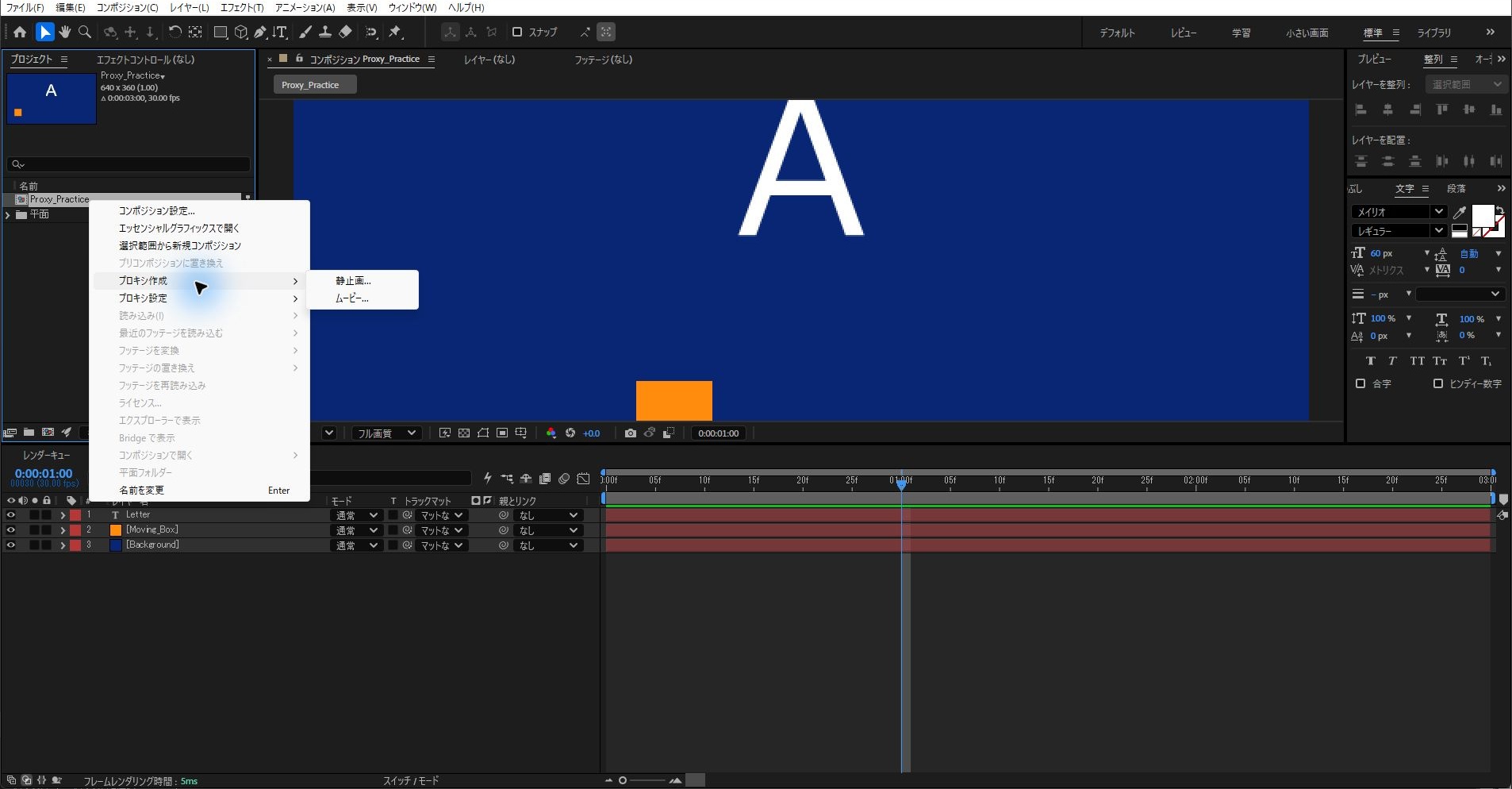
2026年10月16日の画面では、メニューの項目名は「プロキシ作成」でした。
追加した直後は、出力モジュールの「レンダリング後の処理」が「プロキシ設定」で、レンダリング設定の「プロキシを使用」は「現在の設定」でした。
作成用のレンダリング設定は「プロキシを使用」を「プロキシを使用しない」にし、出力モジュールの「レンダリング後の処理」が「プロキシ設定」か確認します。
出力モジュールのテンプレートを変えると「レンダリング後の処理」も変わる場合があるため、直前に両方を確認します。
今回の確認でも、テンプレートを適用した後は「レンダリング後の処理」が「なし」に変わっていたため、「プロキシ設定」に戻してから出力しました。
確認用のプロキシは、出力モジュールのサイズ変更で縦横比を保つ160×90にします。
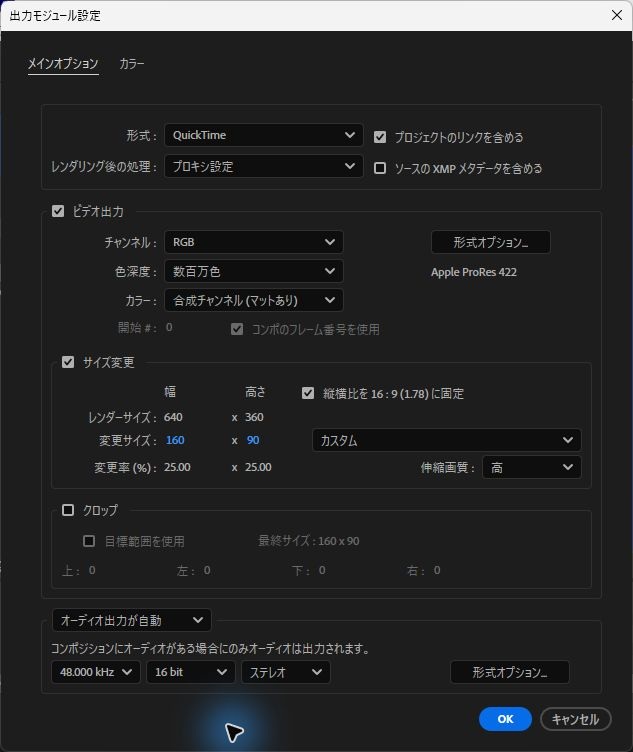
確認では、形式をQuickTime(Apple ProRes 422)にしました。
出力モジュール設定の画面で設定を確かめ、レンダーキューの「レンダリング」ボタンで書き出しました。
書き出したプロキシは160×90・30fps・3秒・90フレームで、書き出し後は自動でコンポジションに割り当てられ、四角いマークがONになりました。
現在の環境で書き出せる動画形式と未使用の出力先を指定し、練習以外のキュー項目が意図せず有効でないことを確認して出力します。
割り当て後は項目左の四角いマークを切り替え、元のコンポジションとプロキシの表示を比較します。
元の文字を「B」に変え、作成済みプロキシが変更前の「A」のままかを確認します。
確認では、マークがONの間は変更前の「A」のままで、OFFにすると変更後の「B」に切り替わりました(画面は「プロキシ表示の有効化・無効化(ON/OFF)」の節に載せています)。
変更後の元映像を最終出力する場合は、最終出力用のレンダリング設定を「画質:最高」「解像度:フル画質」「プロキシを使用:プロキシを使用しない」にします。出力モジュールも別に確認し、160×90へのサイズ変更を解除して640×360に戻し、不要なクロップがないことを確かめて別名で出力します。
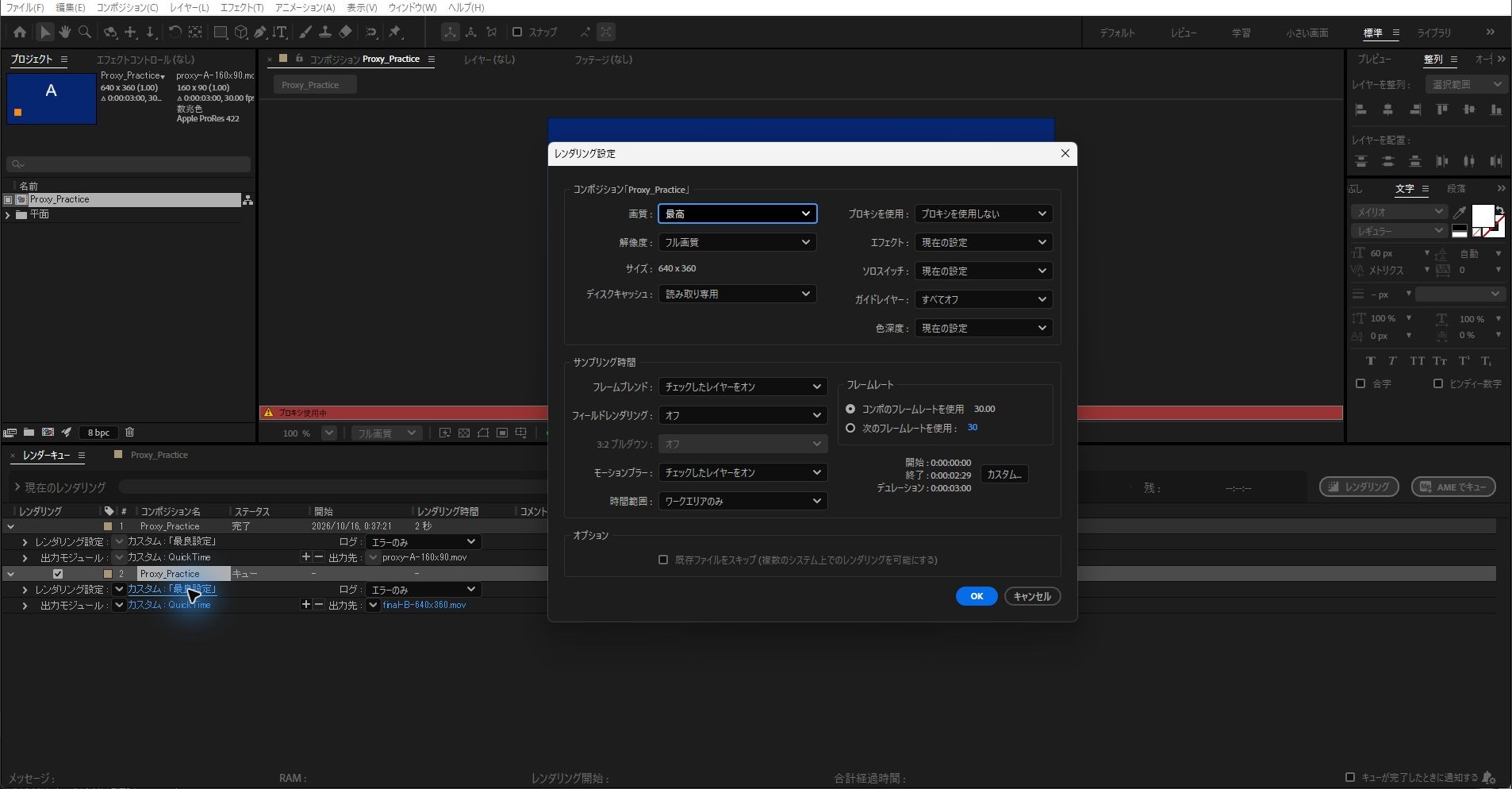
確認では、四角いマークをONにしたまま、この設定で書き出しました。
書き出した動画は640×360・30fps・3秒・90フレームで、全フレームが変更後の「B」でした。
書き出した後も、マークはONのままでした。
プロジェクトパネルでのプロキシ表示だけで最終レンダリングの使用設定を判断せず、出力を読み戻して比較します。
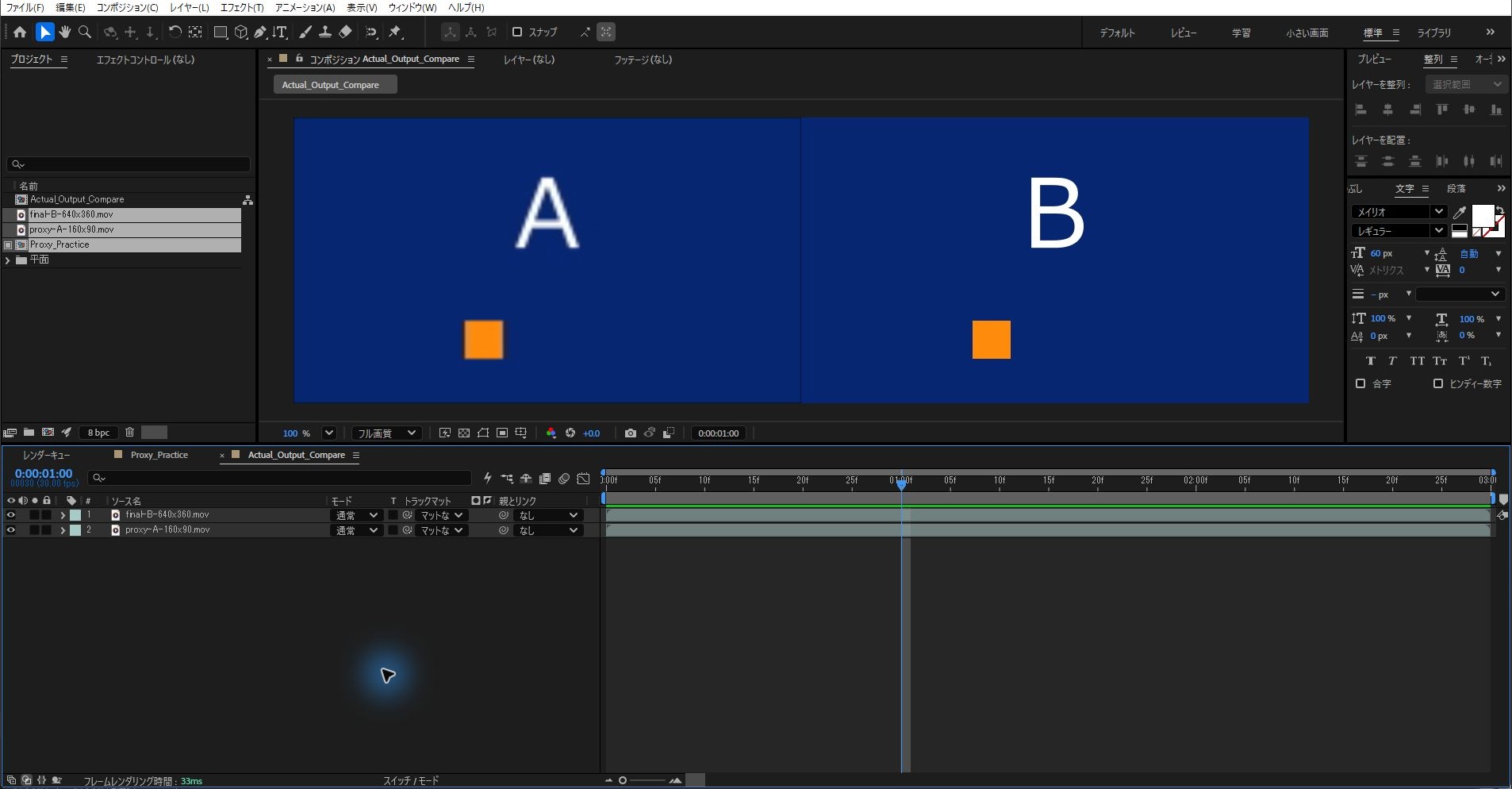
書き出した2本の動画をAfter Effectsに読み込んで並べると、プロキシは「A」、最終出力は「B」でした。
2本とも90フレームを1枚ずつ取り出し、文字と、四角が左から右へ動いていることを確かめました。
Apple ProRes 422は圧縮で画素が少し変わる形式のため、元の画面と画素単位で一致するかは比べていません。
| 対象 | 確認する結果 | 目的 |
|---|---|---|
| 元のコンポジション | 640×360、変更後は文字B | 最終出力の基準 |
| 作成済み確認用プロキシ | 160×90、作成時の文字A | 元の修正が自動反映されたと思わない |
| 元映像から最終出力 | 640×360で文字Bか読み戻す | 古いプロキシや縮小映像の混入を確認 |
最終出力にプロキシを使う運用では、最新の元映像から必要な解像度・色・アルファを保持する形式で作り直し、同じ範囲を照合します。
速度比較は同じ範囲と出力条件で測り、今回の更新では短縮率を計測していません。
元映像へ戻すには「プロキシ設定」→「なし」で割り当てを外すか、練習前のプロジェクトを開き直します。
2026年10月16日の画面では、右クリックの「プロキシ設定」に「ファイル…」と「なし」が並んでいました。
「なし」を選んだ後は、検証用の読み取りの途中でAfter Effectsが終了したため、続けての操作は確認に含めていません。
終了時に保存されたプロジェクトを開き直すと、割り当ては外れて四角いマークは表示されず、元映像の「B」が表示されました。
元素材やプロキシファイルを削除する必要はありません。
操作の根拠はAdobeのフッテージとプロキシとレンダリング設定です。
次の節のAVI設定と画像は2018年当時の記録で、現行環境にコーデックを追加する必須手順ではありません。
2026年10月13日に撮影した、After Effectsの画面です。
低解像度用のコンポジション「LowResProxy1608」を、レンダーキューで書き出しました。
ステータスは「完了」、レンダリング時間は1秒、出力モジュールは「H.264 - レンダリング設定を一致 - 15 Mbps」、出力先は「LowResProxy1608.mp4」でした。
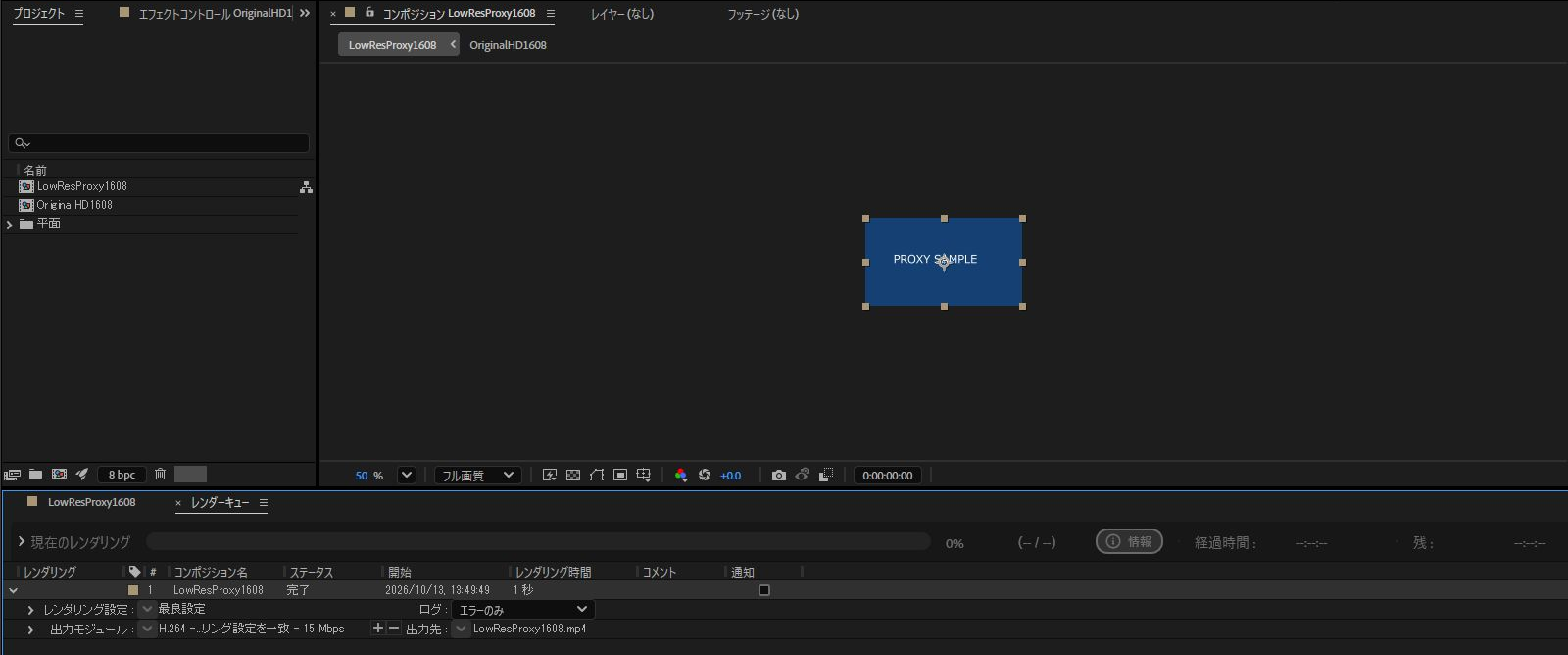
この時間は、撮影したPCでの値です。
既存のAVI設定を使う場合の確認点
UtVideoの色情報とビット深度は、開発元の対応形式一覧で確認できます。
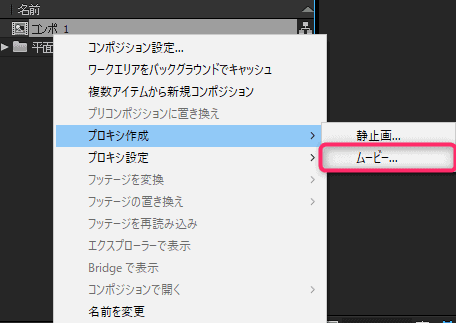
- プロキシ化したいコンポジションをプロジェクトパネルで選択し、右クリックして「プロキシ作成」→「ムービー…」を選択
- レンダーキューに追加されたら、出力設定を以下のように指定
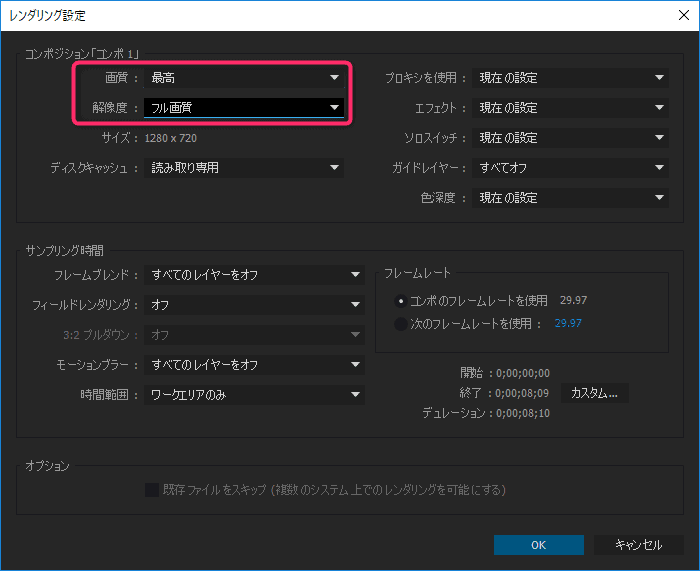
- レンダリング設定:確認用は目的に合う解像度、最終出力に使う素材は必要な画質と解像度を選択
- プロキシ作成時:「プロキシを使用しない」を選び、元映像から作成
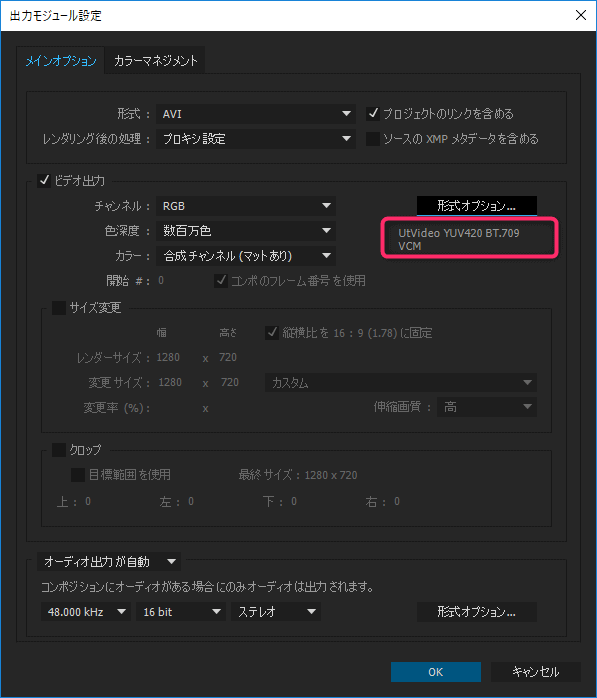
- 既存のWindows環境でUtVideoを使う場合:AVIと対応コーデックを確認し、YUV420では色情報が4:2:0になることに注意
- 透明を残す場合:RGBAなどアルファを保持するコーデックとRGB + アルファを確認(UtVideo T2 RGBAは8bit)
- 黒背景をUnmultなどで抜く処理は元のアルファを保存する方法ではないため、黒い被写体と半透明の輪郭への影響を確認
作成済み動画をプロキシとして割り当てる手順
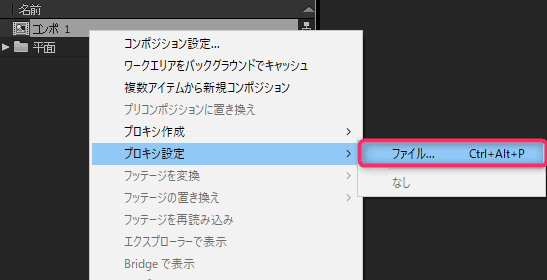
プロキシを割り当てたいコンポジションを右クリックし、「プロキシ設定」→「ファイル…」から書き出した動画ファイルを選択します。
元のコンポジション「OriginalHD1608」にプロキシを割り当てた画面です。
プロジェクトパネルの上には、OriginalHD1608が1280×720、長さ0:00:02:00、プロキシのLowResProxy1608.mp4が320×180、25.00 fps、長さ0:00:02:00と表示されました。
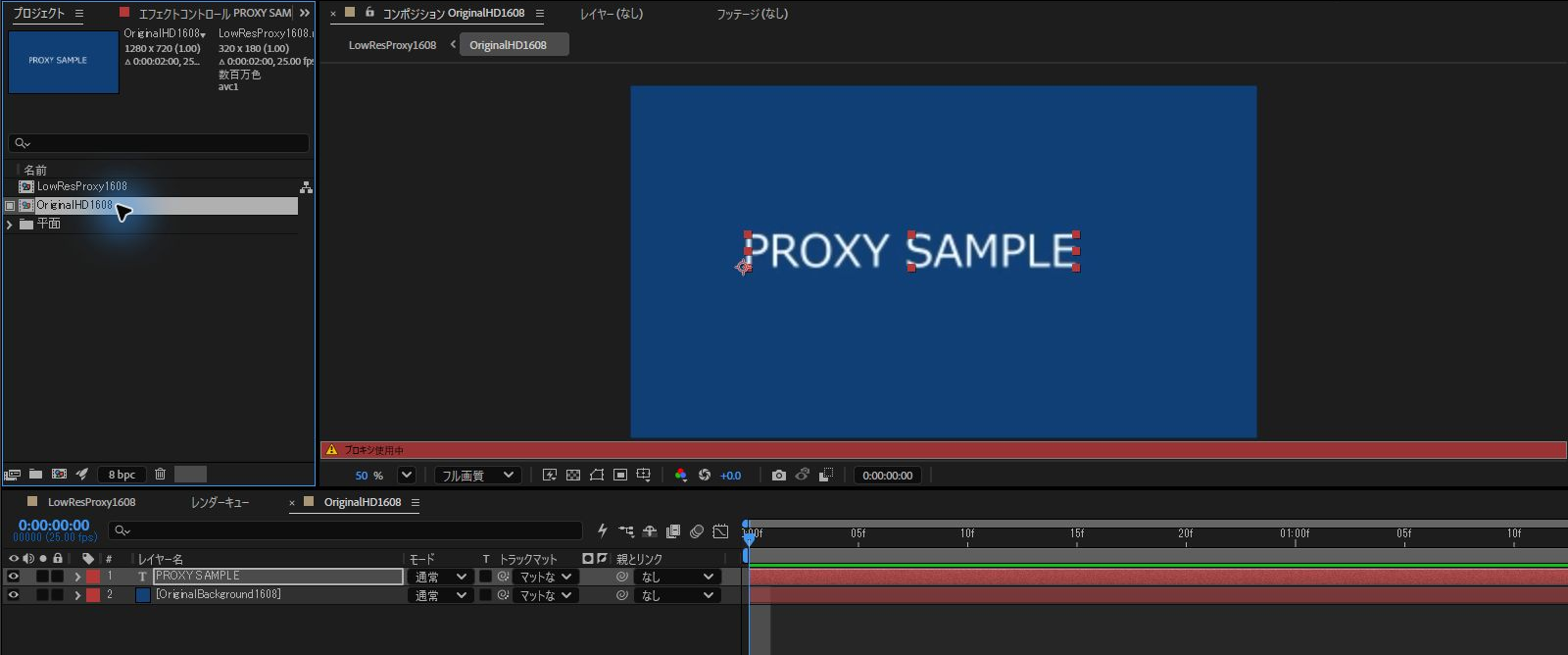
コンポジションパネルの下には、赤い帯で「プロキシ使用中」と出ていました。
記事の練習では、プロキシは160×90で、文字は「A」です。
この画面は、プロキシが320×180で、文字は「PROXY SAMPLE」です。
サイズや文字は、自分の練習用の値に読み替えてください。
プロキシ表示の有効化・無効化(ON/OFF)
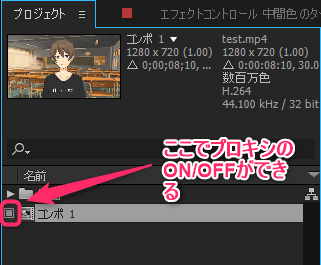
プロジェクトパネル内のコンポジション名左横にあるプロキシアイコン(四角いマーク)をクリックして、ONとOFFを切り替えます。
2026年10月16日の確認では、元の文字を「A」から「B」に変えた後も、マークがONの間は作成済みのプロキシの「A」が表示されました。
コンポジションパネルの下には、赤い帯で「プロキシ使用中」と出ていました。
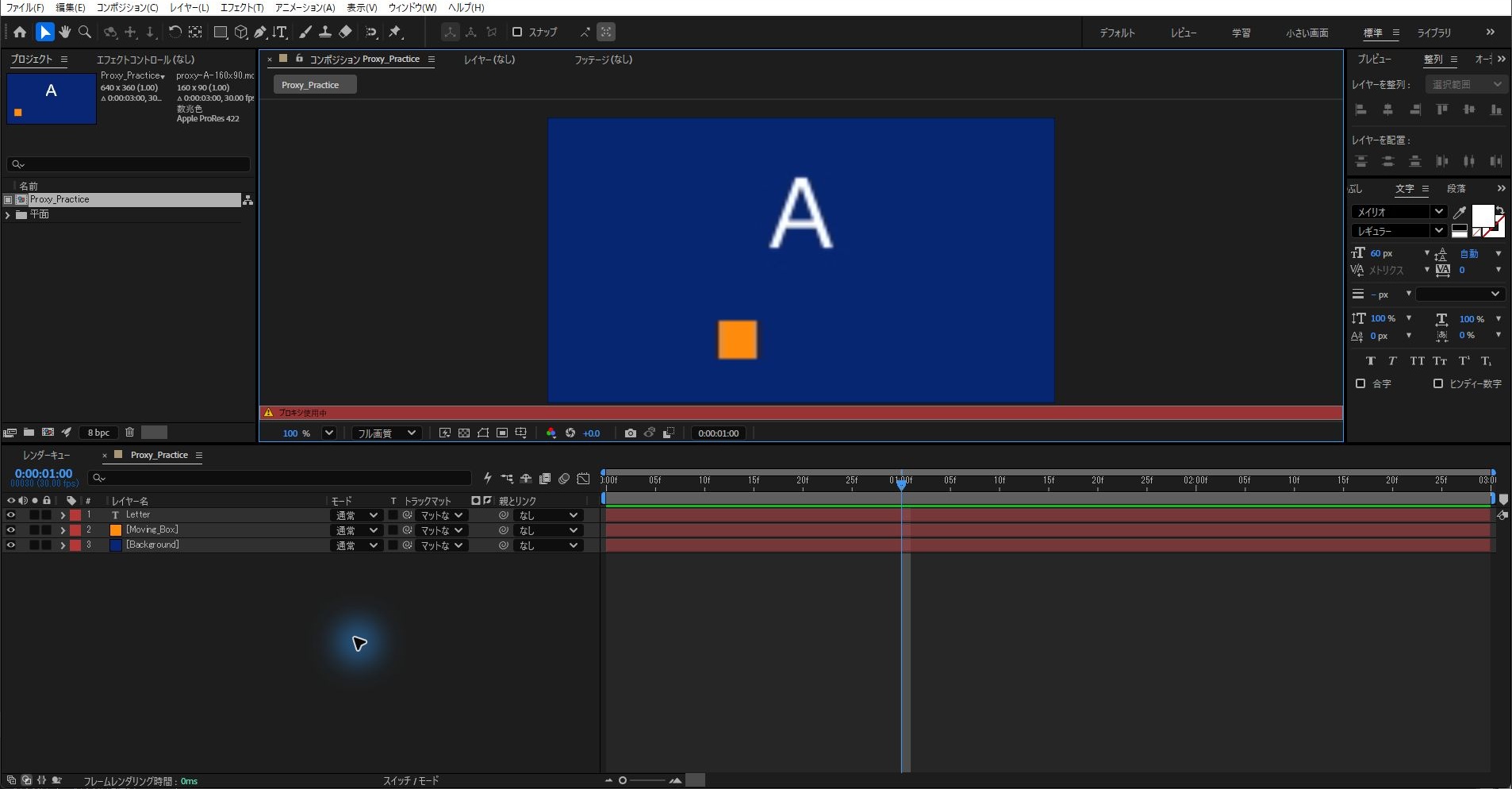
マークをクリックしてOFFにすると、変更後の元映像の「B」に切り替わりました。
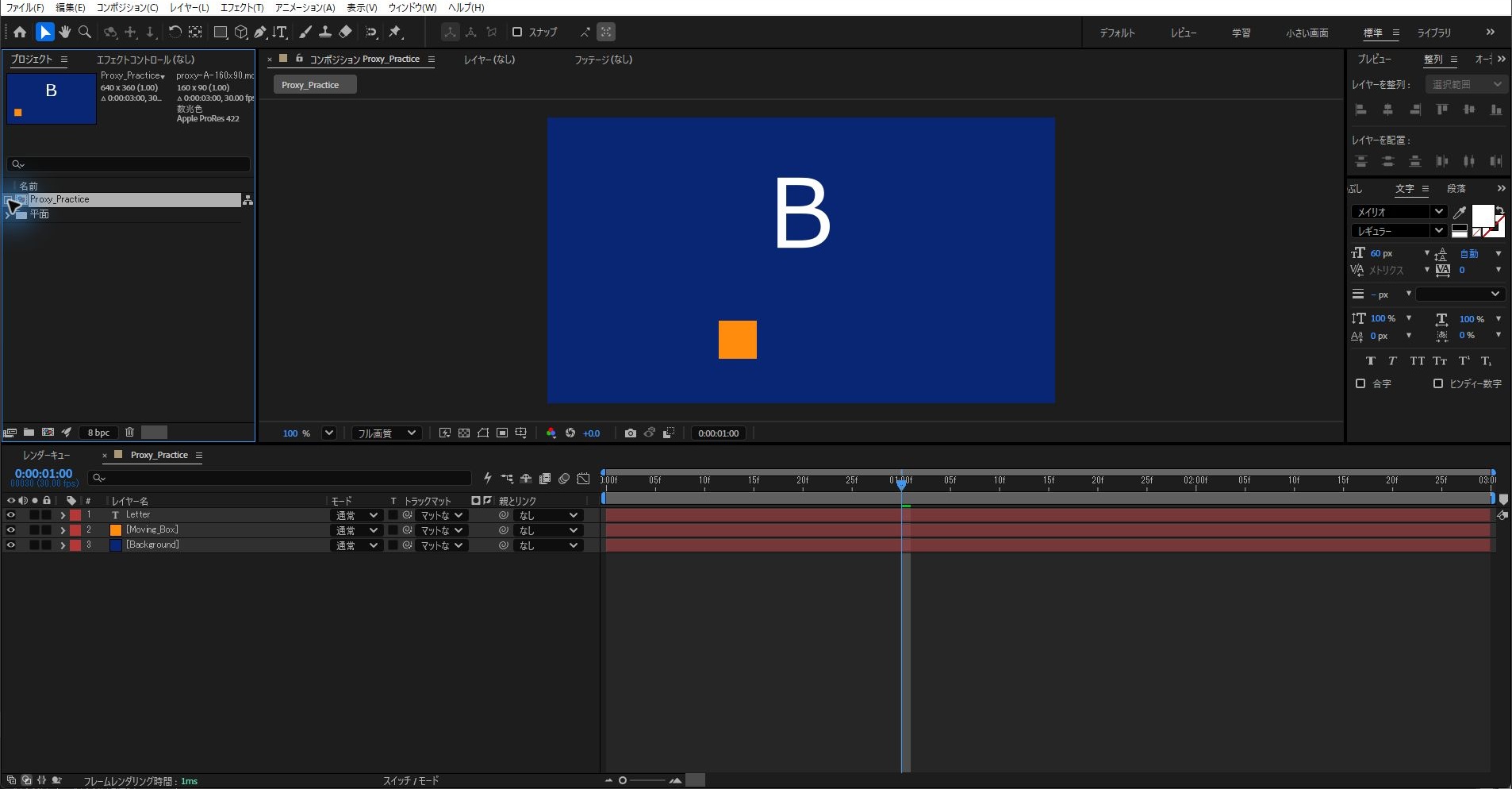
プロキシは元映像を変えても自動では作り直されないため、修正した後はプロキシを作り直すか、OFFにして元映像を確かめます。
After Effectsのほかの操作方法は、以下の関連記事から確認できます。

レンダリングや書き出しを速くする方法は、ほかにも書いています。

まとめ
- 内容が確定した時点のプロキシを確認用に使い、元映像の修正後は作り直しの必要性を確認する
- 可逆圧縮でも、縮小やRGBからYUV420へ変換する前の情報まで復元できるとは限らない
- 連番画像(TIFFやTGAなど)は変更の影響があるフレームを再出力できる。時間方向のエフェクトやシミュレーションでは前後にも影響するため、差し替える範囲を確認する
- 元映像へ戻すときはプロキシの割り当てを外し、元素材とプロキシファイルを保持する
参考:https://qiita.com/yama_ko/items/e216e993ead894003268
Unmultの旧配布情報:https://www.redgiant.com/support/installers/legacy/
素材とプロキシの保存容量を見積もる
元データとプロキシの両方を保管するためのストレージが必要な場合は、実際の作業データ容量をもとに外付けSSDの導入を検討できます。
運営メディア「デザノマ」の制作データ用SSDの容量と接続条件で確認できます。
よくある質問:After Effectsでプロキシ動画を使うとき
プロキシ動画は、どんなときに使いますか?
重いコンポジションのプレビューや、確認用の書き出しに使えます。レンダリング時間を短縮できれば、限られたスケジュールの中でも演出や調整に時間を充てて、品質を高められます。
プロキシ動画は、どう作りますか?
プロジェクトパネルで対象を右クリックし、「プロキシ作成」→「ムービー…」でレンダーキューへ追加します。作成用のレンダリング設定は「プロキシを使用しない」にし、元映像から作成します。出力モジュールの「レンダリング後の処理」が「プロキシ設定」になっているかも確認してください。出力モジュールのテンプレートを変えると「レンダリング後の処理」も変わる場合があるため、直前に両方を確認します。
作成した動画を、プロキシとして割り当てるには?
プロキシを割り当てたいコンポジションを右クリックし、「プロキシ設定」→「ファイル…」から書き出した動画ファイルを選択します。
プロキシ表示の、ONとOFFは、どう切り替えますか?
プロジェクトパネル内のコンポジション名左横にある、プロキシアイコン(四角いマーク)をクリックして切り替えます。割り当て後に切り替えて、元のコンポジションとプロキシの表示を比較できます。
元映像を修正したら、プロキシにも反映されますか?
自動では反映されません。記事の練習では、元の文字を「A」から「B」に変えても、作成済みプロキシは変更前の「A」のままです。内容が確定した時点のプロキシを確認用に使い、元映像の修正後は作り直しの必要性を確認してください。
2026年10月16日の確認でも、四角いマークがONの間は「A」、OFFにすると「B」が表示されました。
最終出力のとき、プロキシが混ざらないようにするには?
最終出力用のレンダリング設定を「プロキシを使用しない」・画質「最高」・解像度「フル画質」にします。出力モジュールのサイズ変更とクロップも確認し、練習では640×360に戻して別名で出力します。フル画質を選んだだけでは出力モジュールの縮小設定は解除されません。プロジェクトパネルでのプロキシ表示だけで最終レンダリングの使用設定を判断せず、出力を読み戻して、古いプロキシや縮小映像の混入がないかを比較してください。
2026年10月16日の確認では、四角いマークがONのままでも、この設定で書き出した動画は640×360で、全フレームが変更後の「B」でした。
透明を残したいときは、どうしますか?
RGBAなどアルファを保持するコーデックと、RGB + アルファを確認します(UtVideo T2 RGBAは8bit)。黒背景をUnmultなどで抜く処理は、元のアルファを保存する方法ではないため、黒い被写体と半透明の輪郭への影響を確認してください。
部分的な修正が想定されるときは、どう書き出しておくとよいですか?
連番画像(TIFFやTGAなど)なら、変更の影響がある範囲を再出力できます。編集した時刻だけでなく、時間方向のエフェクトやシミュレーションで前後に変化が及ばないか確認し、元の連番を残して比較してください。所要時間は範囲と内容によって変わります。
なお、この記事は2026年10月3日に公開資料と設定の意味を確認したものです。
2026年10月13日に撮影した画面では、低解像度の動画の書き出しとプロキシの割り当て表示を確認しました。
2026年10月16日には、Adobe After Effects 26.5.0(Build 89、日本語表示)とWindows 11 Pro(10.0.26200)で、プロキシの作成、元映像を変えた後のONとOFFの表示、プロキシを使わない最終出力を実機で確かめました。
Media Encoderでの書き出し、AVIとUtVideo、ほかの動画形式、処理時間の短縮率、連番画像での差し替えは確かめていません。