After Effectsでレンダリング時間が長引くと作業効率が大幅に落ちます。
今回は、複数のバックグラウンド処理を起動して「既存ファイルをスキップ」しながらPNG連番を書き出し、
AviUtlで音声と結合してMP4(H.264)へ書き出すワークフローを解説します。
2026年10月16日に、並列化の前に行う単独のPNG連番とWAVの書き出しと、「既存ファイルをスキップ」の動きを、After Effects 26.5.0で確かめました。
複数のプロセスでの並列出力、旧外部スクリプト、AviUtlでの結合とMP4の書き出し、速さの比較は確かめていません。
90枚と3秒の音声をそろえてから並列化する
練習用の別名プロジェクトで640×360、30fps、3秒のコンポを用意します。
開始フレームと60フレーム目に図形を出し、同じタイミングで短い音を置くと同期を確認できます。
練習ZIPのsync-3sec-48khz.wavは、開始と2秒に音を入れた自作の3秒・48kHz・モノラル音源です。
まず並列化せず、同じ開始・終了範囲でPNGとWAVをそれぞれ書き出します。
連番は90枚で、番号の抜け、0KB、開けない画像がないか確認します。
48kHz・3秒のWAVは1チャンネルあたり144,000サンプルです。
2026年10月16日に、Windows 11 Pro(10.0.26200)のAdobe After Effects 26.5.0(Build 89、日本語表示)で、この単独の書き出しを試しました。
練習コンポは640×360・30fps・3秒で、開始と2秒に0.1秒だけ白い図形を出し、同じ時刻に1kHzの短い音を置きました。
音は練習ZIPのファイルではなく、同じ条件(3秒・48kHz・16bit・モノラル)で別に用意した音源です。
練習コンポと音源の用意はスクリプトで行ったため、手作業での作成は確認に含めていません。
同じコンポを「レンダーキューに追加」(Ctrl+M)で2回追加し、1つ目の出力モジュールを「PNGシーケンス」、2つ目を「WAV」の48kHz・16bit・モノラルにしました。
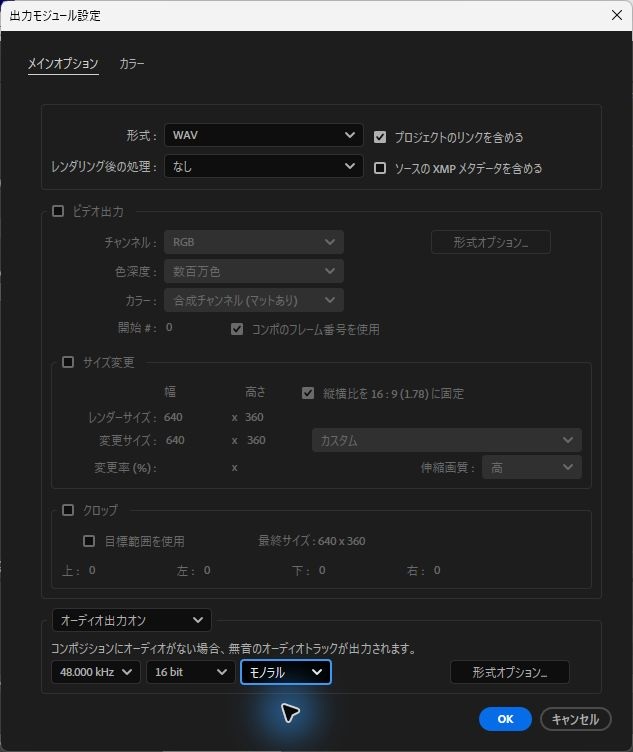
画面のレンダリングボタンで書き出すと、2つの項目はどちらも「完了」になりました。
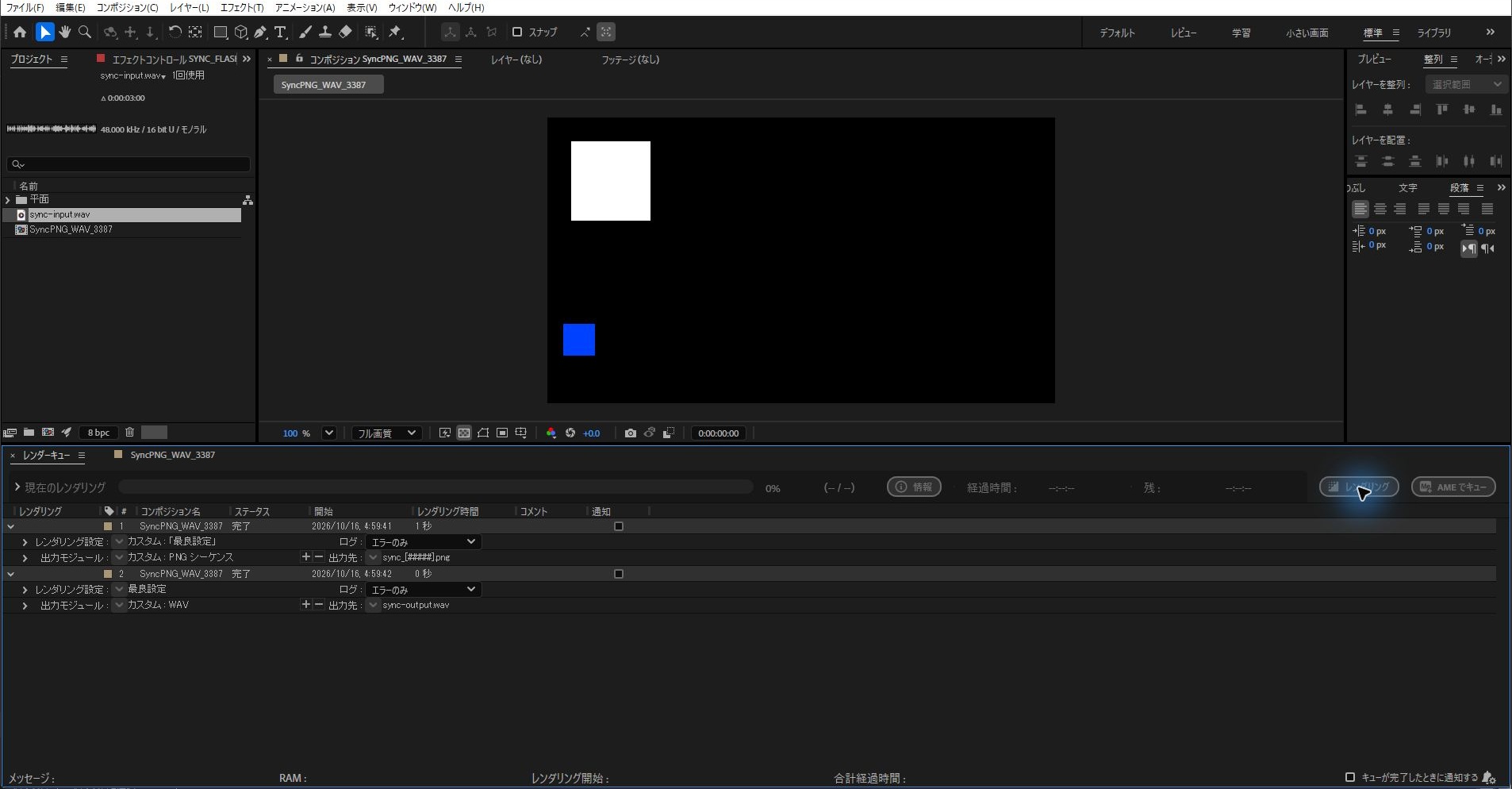
PNGは0〜89番の90枚で、番号の抜け、0KB、開けない画像はありませんでした。
WAVは48kHz・16bit・モノラルの144,000サンプルで、元の音源と全サンプルが一致しました。
白い図形が出たのは0〜2と60〜62フレームで、音が入っていたフレームと一致しました。
音の位置は波形の数値で比べたもので、耳で聞いた確認はしていません。
書き出した連番を30fpsで読み込み直すと3秒になり、比べた10フレームは元のコンポと画素が一致しました。
読み込み直しと画素の比較は、スクリプトで行いました。
AviUtlに取り込むときはプロジェクトと連番の解釈を30fpsにそろえ、映像と音声を同じ開始位置に置きます。
頭・2秒・末尾を確認してMP4を出し、そのMP4でも音の位置と3秒の尺を確認します。
90枚を24fpsで解釈すると3.75秒になり、音と合いません。
複数のaerenderで同じ連番を扱う場合は、専用の出力先と「既存ファイルをスキップ」を使い、同じAE版・フォント・プラグインをそろえます。連番名・開始番号・fps・時間範囲も一致させ、スキップを使うPNGのレンダー項目には出力モジュールを1つだけ設定します。WAVは別の項目で単独出力してください。
Adobeの説明は処理済み・処理中のフレームをスキップする仕組みを示していますが、完成後の全画像確認は必要です。
欠番が出たら全プロセスを停止し、ログと問題の番号を保存します。
正常な出力は残し、新しいフォルダーで1プロセスから再確認します。
作業後は元のプロジェクトと出力先に戻します。
単独のAfter EffectsでのPNG連番とWAVの書き出しは、2026年10月16日に確かめました(この節の上)。
複数のaerenderでの並列出力、旧外部スクリプト、AviUtlへの取り込みとMP4の書き出しは、確かめていません。
| 確認すること | 期待する結果 | 違ったとき |
|---|---|---|
| 枚数と尺 | 90枚を30fpsで解釈して3秒 | 開始番号と欠番、取り込みfpsを確認 |
| 音の位置 | 開始と2秒の図形・音が一致 | WAVの出力範囲と配置位置を確認 |
| 並列出力 | 欠番・0KB・読み込み失敗なし | 停止して1プロセスの新しい出力先で確認 |
After Effectsの環境設定
通常の連番出力やaerenderの実行に、スクリプトのネットワーク許可を一律に有効にする必要はありません。以下の設定は旧外部JSXを使う場合に、そのスクリプトの必要条件を確認して判断します。
- 「編集」→「環境設定」→「スクリプトとエクスプレッション」(旧バージョンは「一般設定」)を開き、「スクリプトによるファイルへの書き込みとネットワークアクセスを許可」を有効にします。
- 「環境設定」→「メモリ」を開き、「他のアプリケーション用に確保するRAM」の割り当てを調整します。
「他のアプリケーション用に確保するRAM」は、OSやAEとメモリプールを共有しないアプリ用の確保量です。バックグラウンドAEへ直接RAMを割り当てる設定ではありません。Adobeのメモリ設定の説明を参照し、並列数を増やす前にメモリ使用量を確認してください。
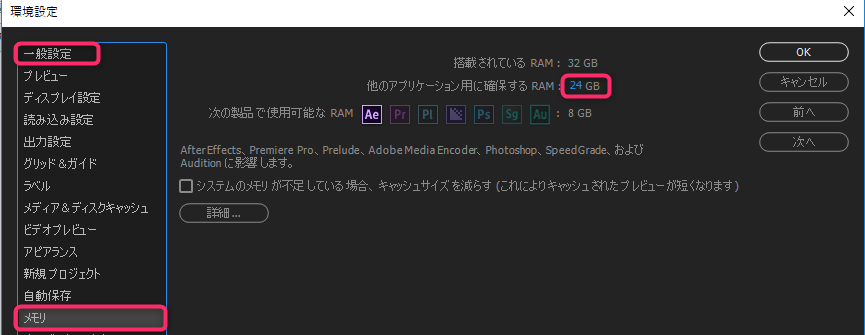
PNG連番書き出しのレンダリング設定

- 対象のコンポジションを開き、「コンポジション」→「レンダーキューに追加」を選択します。
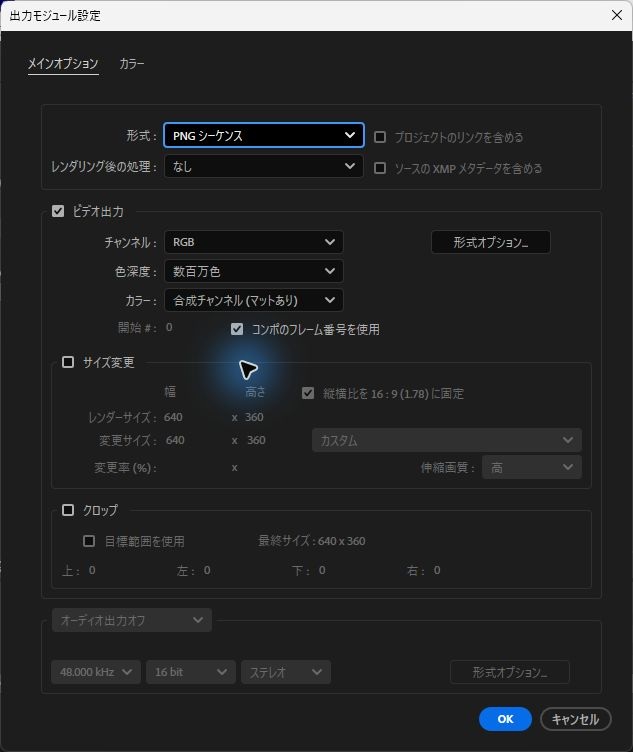
- 「出力モジュール」をクリックし、形式を「PNGシーケンス」に設定します。
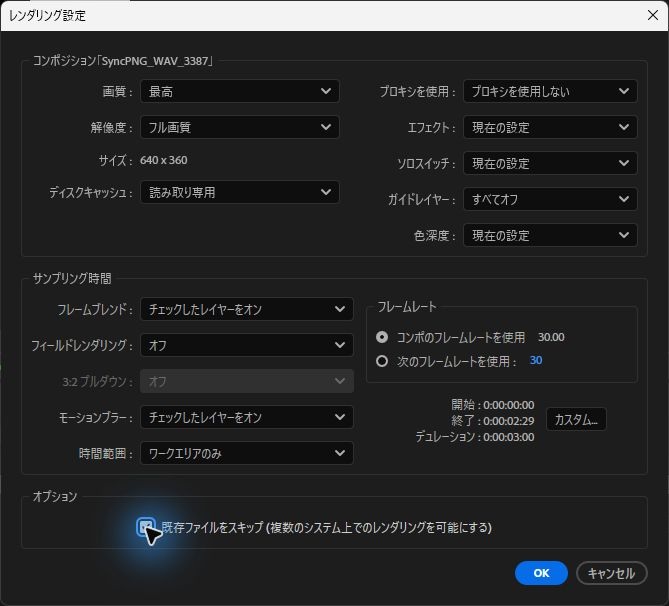
- 「レンダリング設定」をクリックし、オプションの既存ファイルをスキップ(複数のシステム上でのレンダリングを可能にする)にチェックを入れます。
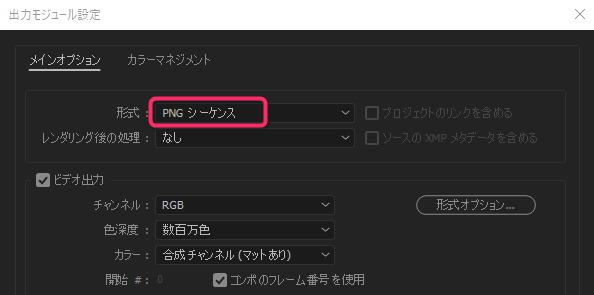
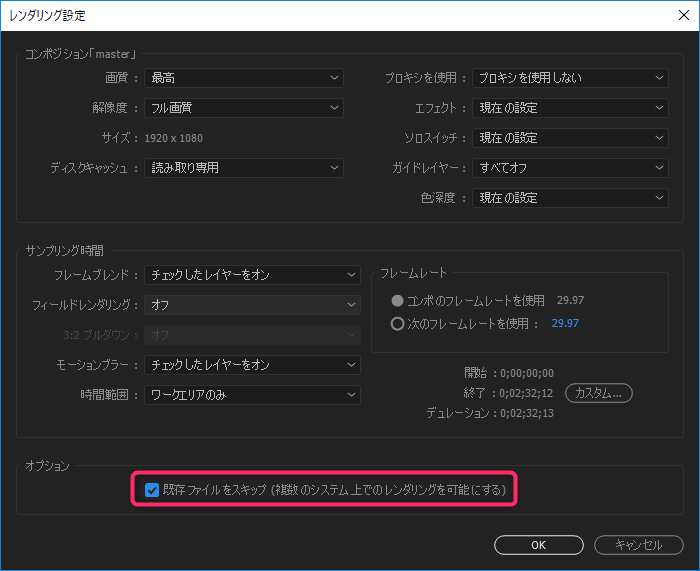
2026年10月16日に、After Effects 26.5.0で、この設定を画面で行いました。
出力モジュールの形式を「PNGシーケンス」にすると、チャンネルは「RGB」、オーディオ出力は「オフ」でした。
レンダリング設定の時間範囲は「ワークエリアのみ」で、開始0:00:00:00、終了0:00:02:29、デュレーション0:00:03:00でした。
オプションの「既存ファイルをスキップ(複数のシステム上でのレンダリングを可能にする)」にチェックを入れました。
90枚がそろった出力先へ、同じ設定のPNGの項目をもう一度レンダリングすると、既存の90枚はサイズ・内容・更新日時が変わりませんでした。
再実行した項目は、キューの項目をスクリプトで複製して出力先を元と同じにしたもので、レンダリングの開始は画面で行いました。
これは全フレームがそろっている場合の結果です。
欠番があるときや、複数のプロセスで同時に書き出すときの動きは確かめていません。
複数バッチレンダリングを実行するスクリプト
以下は旧外部スクリプトを使った手順の記録です。2026年10月23日にリンク先リポジトリのmasterブランチを確認しましたが、下記のbgRender_WinMac.zipは見つかりませんでした。現行版向けの導入手順としては使用せず、まずAE標準のレンダーキューで単独出力を確認してください。
ダウンロード先:https://github.com/bryful/bryful_Homepage/find/master
上記ページ内のbgRender_WinMac.zip(バックグランドでレンダリング.jsx)を使用した旧手順です。現在の入手と動作は確認できていません。
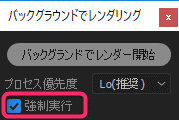
旧スクリプトでは、複数のレンダリングプロセスを立ち上げる際に強制実行を使用していました。
旧版の操作は、少し間隔を空けて「バックグラウンドでレンダー開始」を繰り返すものでした。現在のAEでの動作は検証していません。
まず1プロセスで連番が正常にそろうかを確認します。並列化を試すときは2プロセスから比較し、メモリ不足や0KBファイルが出る場合は減らします。4〜5プロセスを共通の推奨値にはしません。
旧ツールの参考情報:AepMultiRender
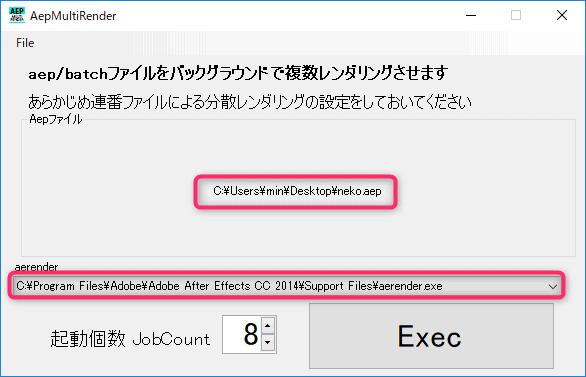
旧記事では、保存した.aepをドラッグ&ドロップして分割レンダリングするAepMultiRenderを紹介していました。2026年10月23日の確認では、下の短縮URLの転送先bryful.yuzu.bzを名前解決できず、配布ファイルを取得できませんでした。リンクは旧情報として残しています。
ダウンロード先:https://t.co/5Ixzu5wuHg
レンダリング時間の検証結果
- 以下は旧環境の測定例です。当時80分のコンポジションがPNG連番では約55分になりました。現在のAEでの再測定や、すべてのプロジェクトで同じ短縮を保証する値ではありません。
- 同じ旧環境の音声出力は、出力モジュール形式を「WAV」にして約4秒でした。一般的な所要時間ではありません。
2026年10月16日の確認は3秒の練習コンポで行ったもので、旧環境の約55分・約4秒の値は測り直していません。
AviUtlで映像と音声を結合してH.264書き出し
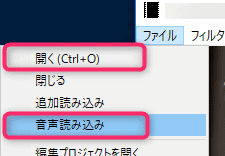
- AviUtlを起動し、PNG連番の先頭画像をウィンドウへドラッグ&ドロップして読み込みます。
- 「ファイル」→「音声読み込み」から先ほど書き出したWAVファイルを選択します。
- AviUtl(無印)では、x264guiExを導入したうえで「ファイル」→「プラグイン出力」→「拡張 x264 出力 (GUI) Ex」を選びます。これは拡張編集そのものの出力機能ではなく、別の出力プラグインです。AviUtl2は導入先と手順が別なので、開発者の説明で使用版を確認します。
参考リンク:https://www.replystudio.net/2016/01/aftereffectsaviutl60fpspngmp4.html
After Effectsの関連Tipsは、まとめ以降の関連記事もあわせてご確認ください。

レンダリングや書き出しを速くする方法は、ほかにも書いています。


まとめ
- 中断や出力失敗に備え、書き出し後に欠番・0KB・読み込み失敗を確認します。破損原因を並列処理の負荷だけに限定せず、ログと空き容量も調べてください。
- 一部を再出力するときは、その変更が影響するフレームの範囲を確認します。エクスプレッションや時間方向の効果がある場合は、見た目の変更箇所より広い範囲を出し直す必要があります。
- 軽量かつ高品質なH.264出力を行う手段として、AviUtlのx264guiEx連携が有効です。
- 速さの判断には連番の出力だけでなく、音声の出力と最終エンコードまでの合計時間を使います。別ツールへの受け渡しが増えて遅くなる場合もあります。
よくある質問:After Effectsで複数のバックグラウンドレンダリングを使うとき
この記事のワークフローは、何をするものですか?
複数のバックグラウンド処理を起動して「既存ファイルをスキップ」しながらPNG連番を書き出し、AviUtlで音声と結合してMP4(H.264)へ書き出す流れを解説しています。レンダリング時間が長引くときの対処の1つです。
並列化する前に、何を確認しますか?
まず並列化せず、同じ開始・終了範囲でPNGとWAVをそれぞれ書き出します。連番は90枚(3秒×30fps)で、番号の抜け、0KB、開けない画像がないか確認します。48kHz・3秒のWAVは1チャンネルあたり144,000サンプルです。
2026年10月16日にAfter Effects 26.5.0で、640×360・30fps・3秒の練習コンポを単独で書き出すと、PNGは90枚、WAVは144,000サンプルで、白い図形と音のフレームも一致しました。
何プロセスで並列化すればよいですか?
まず1プロセスで連番が正常にそろうかを確認します。並列化を試すときは2プロセスから比較し、メモリ不足や0KBファイルが出る場合は減らします。4〜5プロセスを共通の推奨値にはしていません。
複数のプロセスで同じ連番を扱うときの注意点は?
専用の出力先と「既存ファイルをスキップ」を使い、同じAE版・フォント・プラグインをそろえます。連番名・開始番号・fps・時間範囲も一致させ、スキップを使うPNGのレンダー項目には出力モジュールを1つだけ設定します。WAVは別の項目で単独出力してください。Adobeの説明は処理済み・処理中のフレームをスキップする仕組みを示していますが、完成後の全画像確認は必要です。欠番が出たら全プロセスを停止し、ログと問題の番号を保存してください。正常な出力は残し、新しいフォルダーで1プロセスから再確認します。
AviUtlに取り込むときの注意点は?
プロジェクトと連番の解釈を30fpsにそろえ、映像と音声を同じ開始位置に置きます。90枚を24fpsで解釈すると3.75秒になり、音と合いません。頭・2秒・末尾を確認してMP4を出し、そのMP4でも音の位置と3秒の尺を確認します。
AviUtlでH.264にするには?
AviUtl(無印)では、x264guiExを導入したうえで「ファイル」→「プラグイン出力」→「拡張 x264 出力 (GUI) Ex」を選びます。これは拡張編集そのものの出力機能ではなく、別の出力プラグインです。AviUtl2は導入先と手順が別なので、開発者の説明で使用版を確認してください。
記事のレンダリング時間の短縮は、今のAEでも同じですか?
記事の測定例は旧環境のもので、当時80分のコンポジションがPNG連番では約55分になりました。
現在のAEでの再測定や、すべてのプロジェクトで同じ短縮を保証する値ではありません。
2026年10月16日には、単独のAfter EffectsでのPNG連番とWAVの書き出しを確かめましたが、時間は比べていません。
旧外部スクリプト、並列出力、AviUtlでの結合も確かめていません。
スクリプトやツールの配布先は、今も使えますか?
2026年10月23日の確認では、リンク先リポジトリにbgRender_WinMac.zipは見つからず、AepMultiRenderの短縮URLの転送先も名前解決に失敗しました。旧リンクから現時点で入手できるとは案内できません。本文の旧操作例は現行AEで検証していません。