テロップやロゴのアニメーションを、背景を透明にしたまま書き出して、別の動画に重ねたいことがあります。
透明を保つには、透明の情報(アルファチャンネル)を持てる形式で、チャンネルに「アルファ」を含めて書き出します。
- 動画で書き出す:QuickTime(.mov)で、コーデックを Apple ProRes 4444 にする
- 連番で書き出す:PNG か TIFF
- 出力モジュールの「チャンネル」を「RGB + アルファ」にする
- MP4(H.264)では透明を保てない
この記事は、Adobe公式ヘルプ「Supported file formats」(2026年3月27日更新、2026年9月29日に確認)と、出力モジュールの一般的な設定にもとづいています。
2026年10月13日にProRes 4444の書き出しを、10月15日にPNG連番の書き出しを、Windows版After Effectsの実機で確かめた結果も載せています。
Media Encoderでの書き出しは確認していません。
3秒の素材で透明を確かめる練習
2026年10月3日に公開資料と設定の意味を確認しました。
以下は読者が試せる練習手順です。
2026年10月13日の更新では、After Effectsの出力モジュールでProRes 4444の書き出しを実機で確認しました。
Media Encoderは確認していません。
練習用プロジェクトを別名保存し、640×360ピクセル・30fps・3秒のコンポジションに赤い図形を置きます。
背景の平面レイヤーを置かず、透明グリッドで図形の外側を確認します。
透明グリッドをオンにするだけで背景レイヤーが透明になるわけではありません。
レンダーキューへ追加し、範囲をコンポジション全体、出力モジュールをQuickTime・Apple ProRes 4444・RGB + アルファ・ストレートにします。
出力先は未使用のファイル名にし、練習用以外のキュー項目が意図せず有効でないことを確認してレンダリングします。
PNGで試す場合はPNGシーケンス・RGB + アルファを選び、新しく作った空のフォルダーへ書き出します。
完成した素材をAEへ読み戻し、白い背景と青い背景の上へ順に重ねます。
図形の外側に背景が見え、輪郭に黒や白の縁が出ないか確認します。
PNG連番はシーケンスとして読み込み、30fpsとして解釈したうえで3秒になるか確認します。
枚数と欠番の確認はPNG連番の書き出しで説明します。
PNG連番で試した結果(2026年10月15日)
2026年10月15日に、After Effects 26.5.0(Build 89)・Windows 11 Pro(日本語表示)で、この練習をPNG連番で試しました。
コンポジションは640×360ピクセル・30fps・3秒で、背景の平面は置かず、不透明度75%の赤い楕円(180×120ピクセル)を左から右へ動かしました。
プロジェクトは8 bpcで、作業用スペースは「なし」(色の管理をしない設定)です。
出力モジュールをPNGシーケンス・RGB + アルファにして、新しく作った空のフォルダーへ書き出すと、alpha_00000.pngからalpha_00089.pngまでの90枚ができました。
90枚とも640×360ピクセルの、透明の情報を持つPNG(RGBA)で、欠番はありませんでした。
アルファの値は、図形の外側が全フレームで0(完全に透明)、図形の内側が最大191(約75%)でした。
書き出したPNGをシーケンスとして読み込むと、最初から30fps・3秒・アルファあり(ストレート)として扱われました。
ただし、この読み込みはスクリプトで行ったので、「ファイル」→「読み込み」の画面での操作は確認に含めていません。
次の画面は、読み込んだPNGの下に白い平面を置き、その白い平面の表示をオフにした状態です。
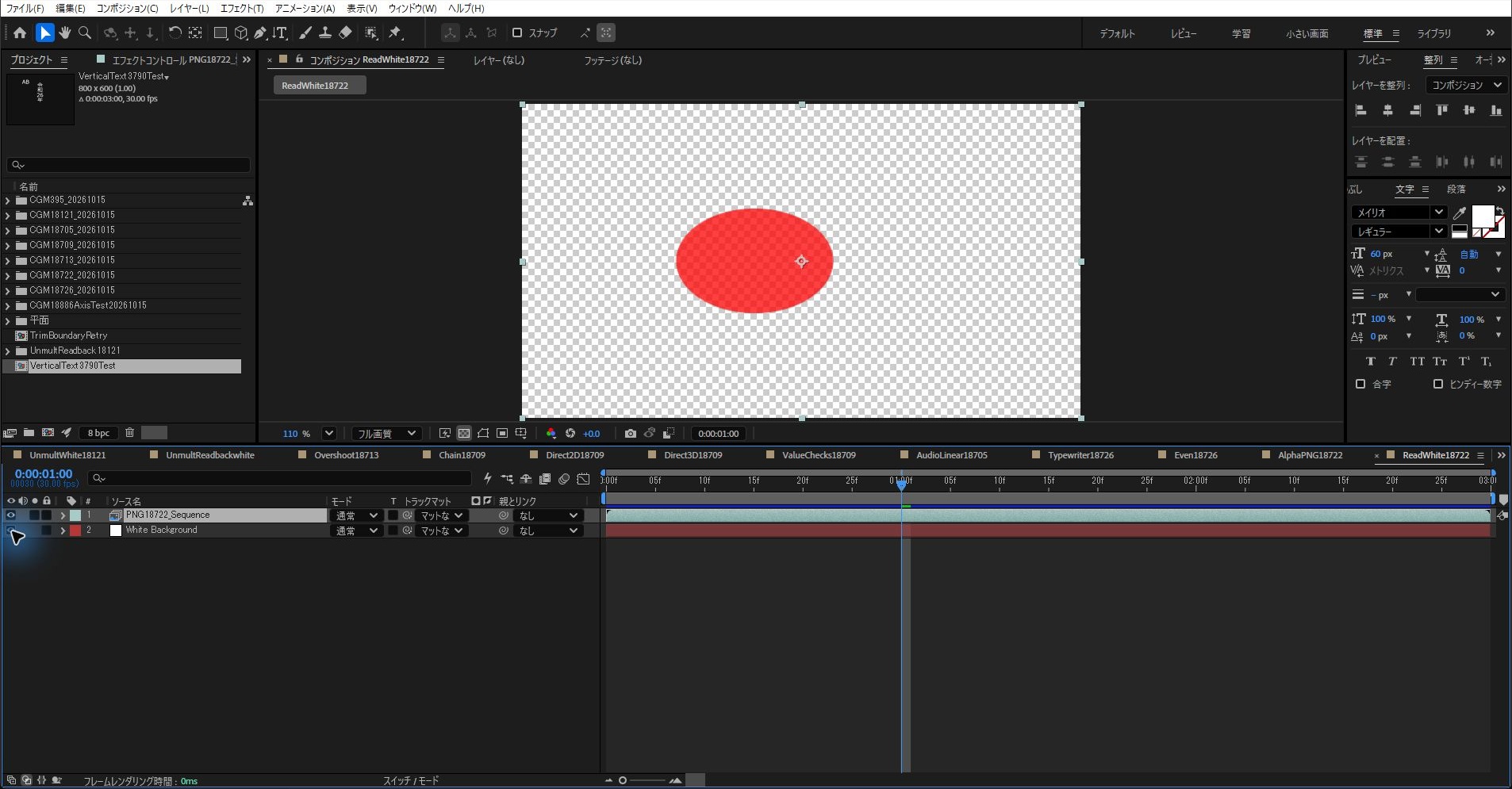
図形の外側と、不透明度75%の図形の内側に、透明グリッドが見えます。
白い平面の表示をオンに戻すと、外側は白くなり、図形は淡い赤になりました。
同じPNGを、青い平面の上に重ねた画面です。
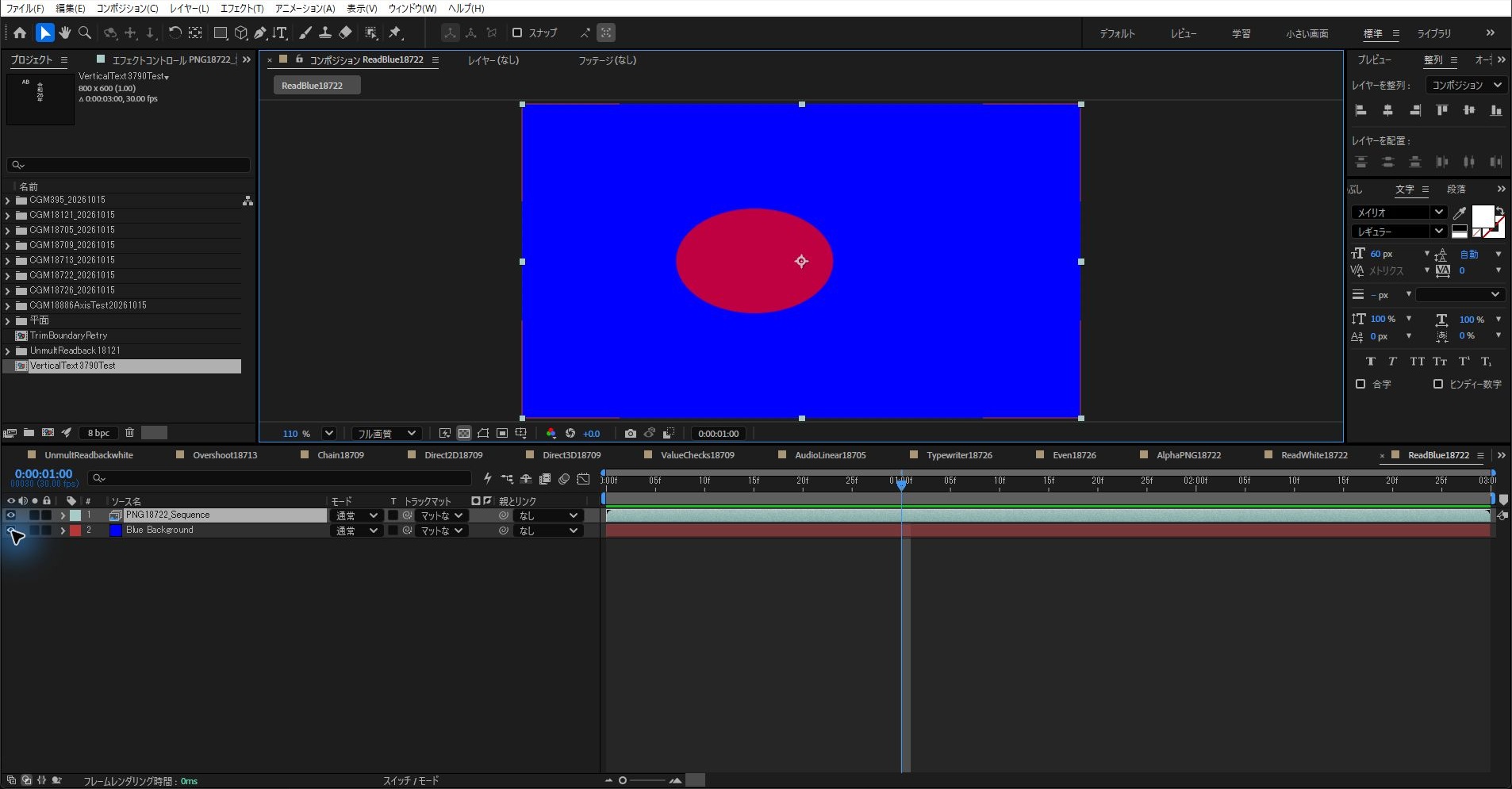
図形の外側には青がそのまま見え、図形は赤と青が混ざった色になりました。
白と青のそれぞれで0・30・89フレーム目を書き出し、元のコンポジションを直接重ねた場合と比べると、輪郭を含めて全画素が一致しました。
このため、書き出しと読み戻しによって、輪郭に黒や白の縁が加わってはいません。
重ねた結果を比べたのは3つのフレームだけで、90枚すべてを比べたわけではありません。
色の管理をする設定、16 bpc、プリマルチプライでの書き出し、ほかの編集ソフトへの読み込み、音声は確認していません。
| 症状 | 結果の見方 | 切り分け |
|---|---|---|
| プレーヤーだけで黒い | AEで背景に重ねると背景が見える | プレーヤーの透明表示を確認 |
| AEで重ねても黒い四角が残る | アルファがない、または背景が焼き込まれた可能性 | RGB + アルファ・形式・背景レイヤーを確認 |
| 黒や白の縁が出る | アルファの解釈が合わない可能性 | 出力と読み込みのストレート/プリマルチプライを合わせる |
練習を戻すには書き出し前に保存したプロジェクトを開き直します。
出力ファイルを削除しなくても元のレイヤーとキュー設定へ戻せます。
形式と出力設定の根拠はAdobeの対応形式とレンダリングの説明です。
透明を保てる形式
| 形式 | 書き出し | 向いている使い方 |
|---|---|---|
| QuickTime(.mov)+ Apple ProRes 4444 | できる | 動画ファイル1つで渡したい。編集ソフトに読み込みやすい |
| PNG の連番 | できる(16bpcまで) | 画質を落とさずに渡したい。1フレームずつ直せる |
| TIFF の連番 | できる(8・16bpc) | 印刷や静止画の処理にも回したい |
| OpenEXR の連番 | できる(32bpc) | CGの合成など、明るさの情報を広く残したい |
| MP4(H.264) | 透明は保てない | 透明のない完成品の書き出し |
WebMは、After Effectsの標準で書き出せる形式の一覧に入っていません。
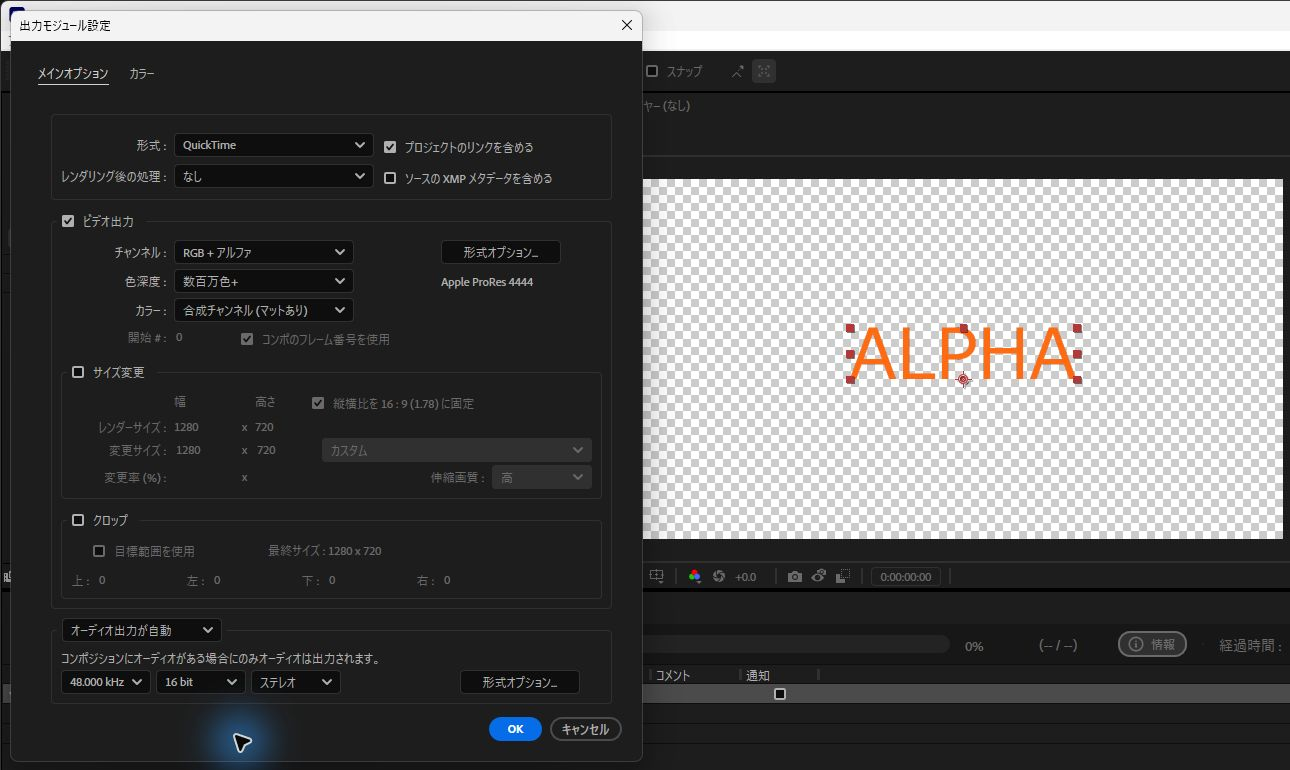
2026年10月13日に撮影した、After Effects(日本語表示)の出力モジュール設定です。
「形式」は「QuickTime」、ビデオ出力の「チャンネル」は「RGB+アルファ」、色深度は「数百万色+」で、形式オプションの欄には「Apple ProRes 4444」と表示されていました。
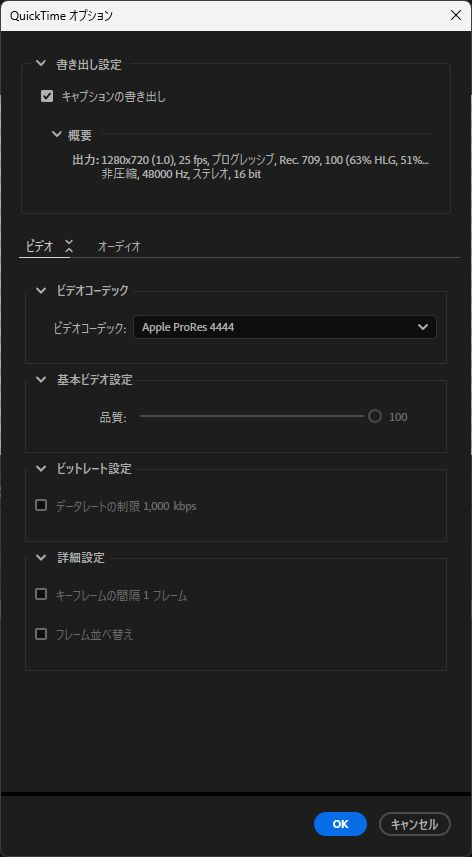
「形式オプション」を開くと、ビデオコーデックが「Apple ProRes 4444」、品質は100でした。
ProRes 4444で書き出す手順
- コンポジションを選び、「ファイル」→「書き出し」→「レンダーキューに追加」
- レンダーキューの「出力モジュール」を開く
- 「形式」を QuickTime にする
- 「形式オプション」で、ビデオコーデックを Apple ProRes 4444 にする
- 「チャンネル」を「RGB + アルファ」にする
- OKで閉じて、レンダリングする
ProRes 422 など「4444」の付かない ProRes は、透明の情報を持てません。
ストレートとプリマルチプライ
「チャンネル」を「RGB + アルファ」にすると、「カラー」でストレートかプリマルチプライ(合成)かを選べます。
ただし、2026年10月15日にPNGシーケンスを選んだときは、「カラー」は「ストレート(マットなし)」のまま選べない表示でした。
重ねる先のソフトで縁が黒や白ににじむときは、この設定と、読み込む側の解釈を合わせます。
迷ったらストレートにして、読み込む側でも「ストレート」として読むのが無難です。
PNGの連番で書き出す手順
- 出力モジュールの「形式」を「PNG シーケンス」にする
- 「チャンネル」を「RGB + アルファ」にする
- 出力先は、空のフォルダーを1つ作って指定する(1フレームごとにファイルができるため)
2026年10月15日に撮影した、形式をPNGシーケンスにした出力モジュール設定です。
「チャンネル」は「RGB + アルファ」、色深度は「数百万色+」で、「カラー」は「ストレート(マットなし)」のまま選べない表示でした。
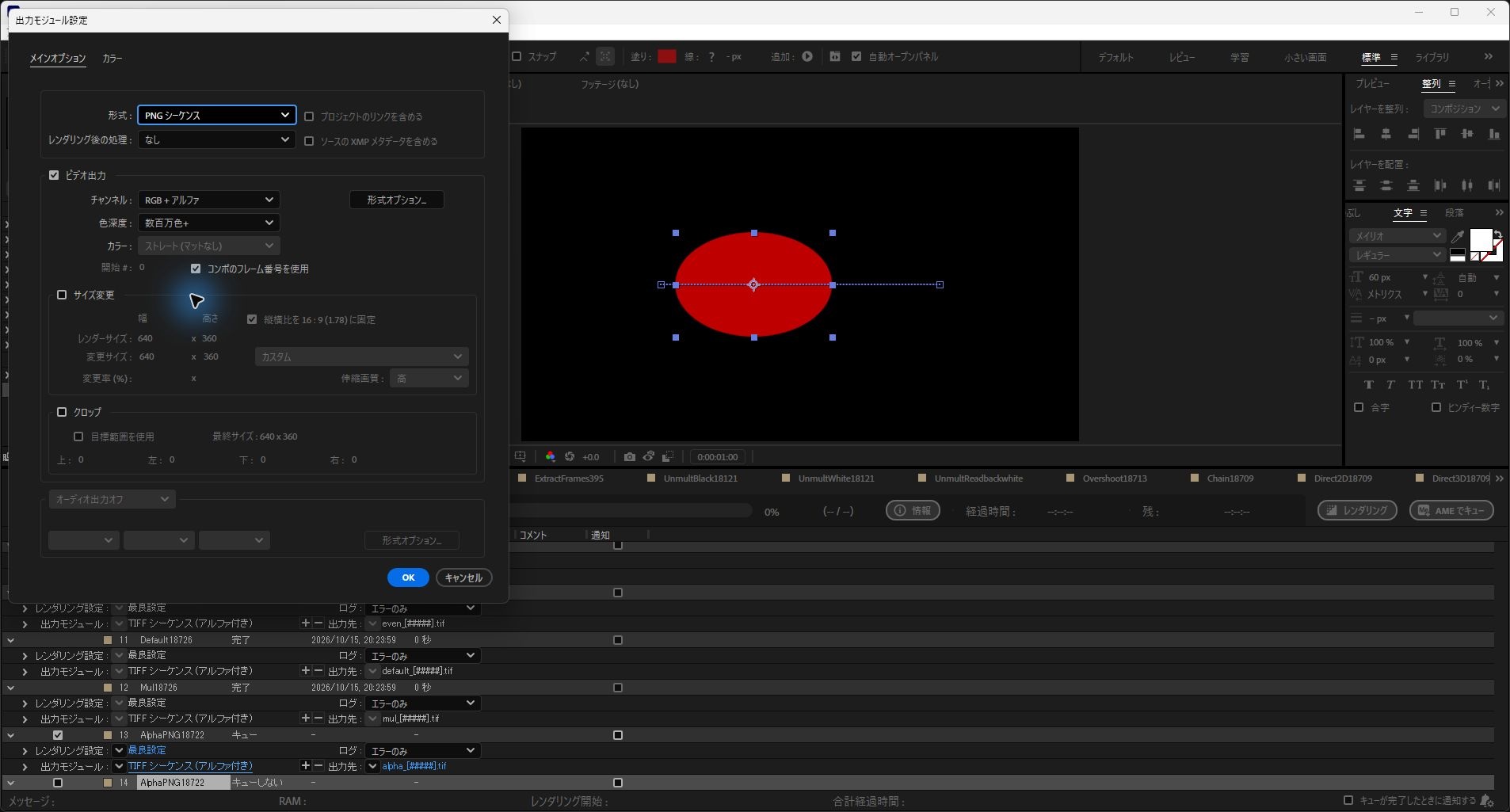
この設定で書き出した90枚の確認結果は、「3秒の素材で透明を確かめる練習」の節に載せています。
音声は連番に入らないので、必要なら別に書き出します。
連番と音声を分けて書き出す手順は、After Effectsの連番と音声を分けて効率良くレンダリングする方法で紹介しています。
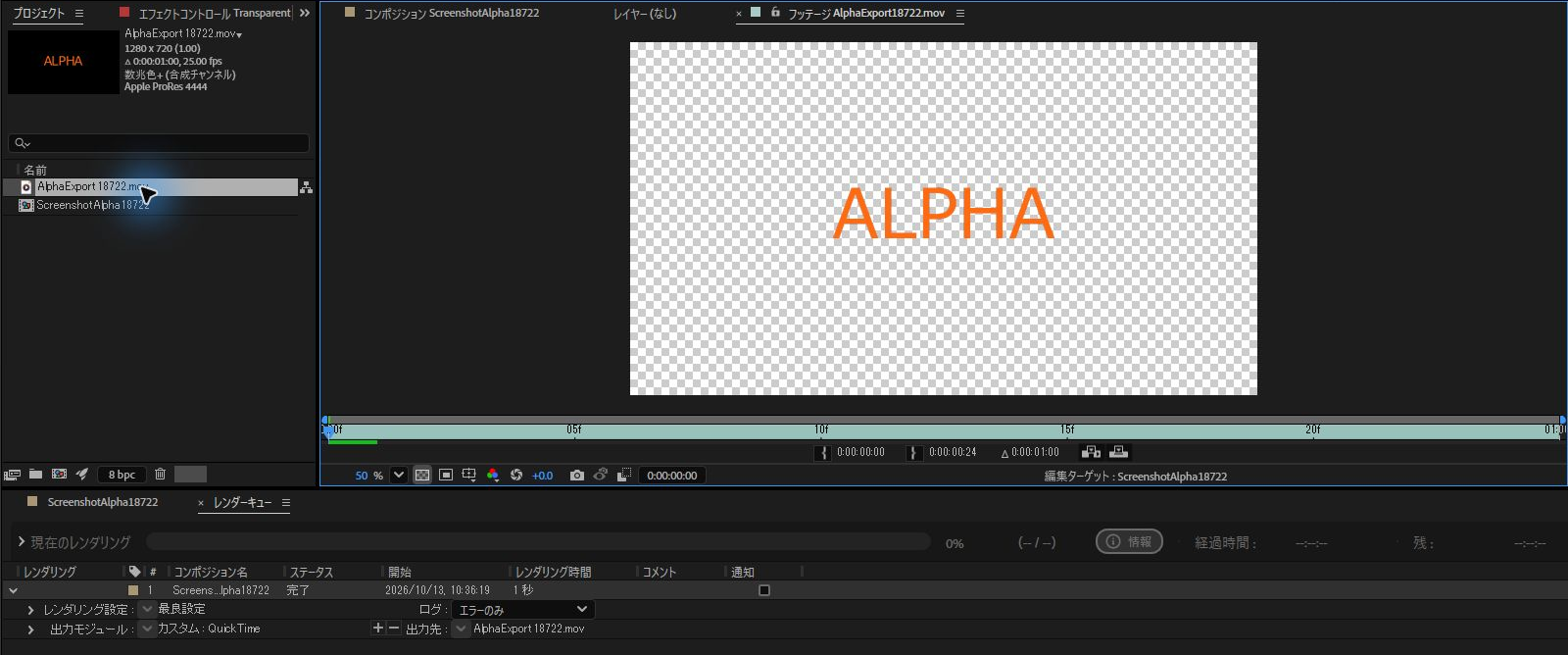
前の節の手順のProRes 4444で書き出した.movを、After Effectsに読み戻した画面です。
背景が透明の格子になり、文字「ALPHA」だけが残っていました。
プロジェクトパネルには、読み込んだ素材が「Apple ProRes 4444」であることと、アルファを含む合成チャンネルであることが表示されていました。
書き出したのに背景が黒くなるとき
- 「チャンネル」が「RGB」のままになっていないかを見る(アルファを含めていない)
- 形式が MP4(H.264)など、透明を保てない形式になっていないかを見る
- コンポジションの一番下に、平面(背景色のレイヤー)が残っていないかを見る
- 再生するソフトが透明に対応しているかを見る(多くの動画プレーヤーは透明を黒で表示する)
コンポジションパネルの下にある「透明グリッド」のボタンを押すと、透明になっている部分がチェック柄で表示されるので、書き出す前に確かめられます。
透明のない完成品をMP4で書き出す方法は、After EffectsでMP4(H.264)を書き出す方法で紹介しています。
まとめ
- 透明を保つには、アルファを持てる形式で「RGB + アルファ」にして書き出す
- 動画なら ProRes 4444、連番なら PNG か TIFF
- MP4(H.264)と WebM は、After Effectsの標準では透明の書き出しに使えない
- 黒くなるときは、チャンネル・形式・背景のレイヤー・再生ソフトを順に見る
参考:Adobe「Supported file formats」(2026年9月29日に確認)。
2026年10月15日に、PNG連番の書き出しと読み戻しを実機で確かめ、練習とPNGの節に追記しました。
よくある質問:After Effectsで背景を透明にして書き出すとき
背景を透明にしたまま書き出すには、どうすればよいですか?
透明の情報(アルファチャンネル)を持てる形式で、出力モジュールの「チャンネル」を「RGB + アルファ」にして書き出します。動画ならQuickTime(.mov)でコーデックをApple ProRes 4444にし、連番ならPNGかTIFFを選びます。
MP4(H.264)では、透明を保てませんか?
保てません。MP4(H.264)など、透明を保てない形式を選ぶと、背景が黒くなります。透明のない完成品をMP4で書き出す場合は、別の記事で紹介している手順を参照してください。
ProRes 422で書き出しても、透明は使えますか?
使えません。ProRes 422など「4444」の付かないProResは、透明の情報を持てません。コーデックはApple ProRes 4444にします。
ProRes 4444で書き出す手順を教えてください。
コンポジションを選び、「ファイル」→「書き出し」→「レンダーキューに追加」を選びます。レンダーキューの「出力モジュール」を開き、「形式」をQuickTimeにして、「形式オプション」でビデオコーデックをApple ProRes 4444にします。「チャンネル」を「RGB + アルファ」にし、OKで閉じてレンダリングします。
書き出したのに背景が黒くなるのはなぜですか?
次の点を確認します。「チャンネル」が「RGB」のままになっていないか、形式がMP4(H.264)など透明を保てない形式になっていないか、コンポジションの一番下に平面(背景色のレイヤー)が残っていないか、再生するソフトが透明に対応しているか(多くの動画プレーヤーは透明を黒で表示します)。
ストレートとプリマルチプライは、どちらを選べばよいですか?
重ねる先のソフトで縁が黒や白ににじむときは、この設定と、読み込む側の解釈を合わせます。迷ったらストレートにして、読み込む側でも「ストレート」として読むのが無難です。
PNG連番で書き出すときの注意点は?
出力先は、空のフォルダーを1つ作って指定します。1フレームごとにファイルができるためです。音声は連番に入らないので、必要なら別に書き出します。
書き出す前に、透明になっているかを確かめられますか?
コンポジションパネルの下にある「透明グリッド」のボタンを押すと、透明になっている部分がチェック柄で表示されます。ただし、透明グリッドをオンにするだけで背景レイヤーが透明になるわけではありません。
この記事の内容は、実機で確認済みですか?
2026年10月13日にProRes 4444の設定と読み戻しを、10月15日にPNG連番の書き出し・読み戻しと白・青の背景への重ね合わせを、Windows版After Effectsの実機で確かめました。形式の一覧は、Adobe公式ヘルプ「Supported file formats」(2026年3月27日更新、2026年9月29日に確認)にもとづいています。Media Encoder、16 bpc、色の管理をする設定、プリマルチプライでの書き出し、ほかの編集ソフトへの読み込みは確認していません。