After Effectsから動画ではなく連番の静止画として書き出すと、1フレームずつ別のファイルになる。
他のソフトへ渡すときや、途中のフレームだけ差し替えたいときに使う形式である。
ここでは、書き出す手順と、連番の付き方、気をつける上限を整理する。
2026年10月14日、Windows 11 Pro(10.0.26200)・After Effects 26.5(Build 89)でPNG連番の書き出しと読み戻しを確認した。
90枚の出力、透明部分、30fpsと24fpsでの尺の違いを以下に示す。
3秒・90枚のPNG連番を書き出す練習
この練習では、背景レイヤーを置かずに80×80ピクセルの図形を左から右へ動かす。
検証では図形の中心位置を先頭フレームで(100, 180)、89フレーム目で(540, 180)とした。
検証したのはAfter Effectsのレンダーキューからの出力である。
Media Encoder、32766枚の上限、PSDのレイヤー保持は今回の実機検証に含めていない。
練習用プロジェクトを別名保存し、640×360ピクセル・30fps・3秒のコンポジションに位置が変わる図形を置く。
対象のコンポジションを選んでCtrl+Mでレンダーキューへ追加する。
「レンダリング設定」で範囲が3秒全体になっていることを確認し、「出力モジュール」の青い設定名をクリックして「形式」を「PNGシーケンス」にする。
透明を残す場合は「チャンネル」を「RGB + アルファ」にする。
今回の画面では「色深度」が「数百万色+」、「カラー」が「ストレート(マットなし)」になった。
RGBだけでは透明を保存できない。
背景の平面や画像レイヤーが全面を覆っていないことも確認する。
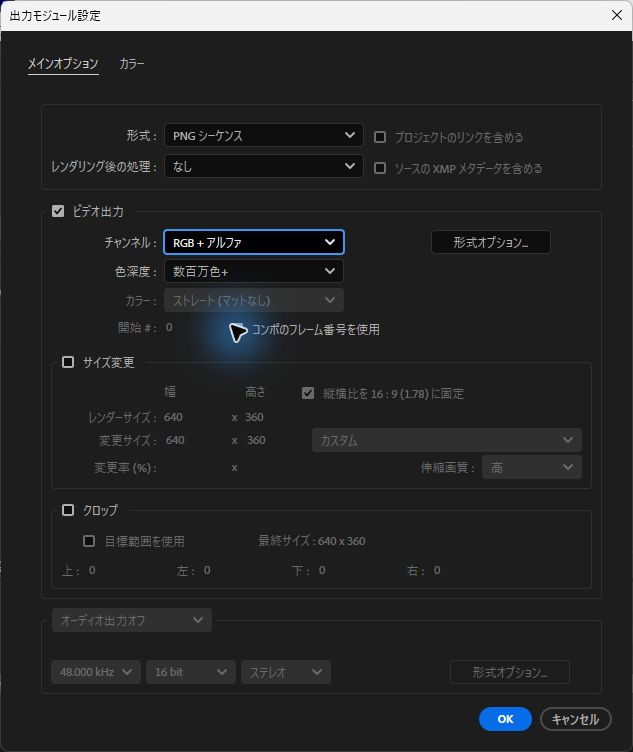
設定をOKで閉じ、「出力先」で新しい空のフォルダーを指定する。
ファイル名はpractice_[#####].pngとし、練習以外のキュー項目を外して「レンダリング」を実行する。
検証では開始フレーム0のコンポジションで「コンポのフレーム番号を使用」をオンにした。
今回の出力はpractice_00000.pngからpractice_00089.pngまでの90枚で、欠番はなかった。
3秒×30fpsと一致する。
最後の画像は2秒29フレーム目であり、3秒ちょうどの画像を91枚目として追加するものではない。
開始番号は設定によるため、実際の先頭番号から90枚が欠番なく続くかを確認する。
開始番号が0なら0~89、1なら1~90になる。
先頭・中間・末尾(00000、00045、00089)のPNGはすべて640×360のRGBA画像だった。
図形の左端は60、282、500ピクセルへ移動し、背景のアルファ値は0、図形内部は255だった。
プレビューの背景が黒く見える場合も、透明が失われたとは限らない。
透明グリッドやアルファチャンネルで確かめる。
AEへ先頭のPNGをシーケンスとして読み戻す。
フッテージの解釈を30fpsにすると3秒、同じ90枚を24fpsにすると3.75秒になった。
30fpsへ戻すと再び3秒になった。
画像がそろっていても読み込み時のfpsが違えば尺と動きの速さが変わる。
| 条件 | 今回確認した長さ・確認基準 | 確認すること |
|---|---|---|
| 90枚を30fpsで読む | 3秒 | コンポジションと一致する |
| 90枚を24fpsで読む | 3.75秒 | 読み込み時のフレームレートを合わせる |
| 89枚以下、または欠番 | 90枚がそろっていない | レンダリング範囲・エラー・空き容量・保存先を確認 |
前回の連番が混ざる場合は、既存ファイルを消さず、今回専用の新しいフォルダーへ出力し直す。
1枚の画像として読み込んだ場合はシーケンスとして読み込み直す。
元の設定へ戻すには別名保存したプロジェクトを開き直す。
出力先の変更だけなら記録しておいた元の出力先に戻す。
命名と32766フレームの記載はAdobeの静止画シーケンスの説明に基づく。
連番で書き出す場面
公式ドキュメントでは、連番の静止画が使われる場面がいくつか挙げられている。
- ネットワーク上の複数のコンピューターで1つのムービーをレンダリングするとき(このときは常に連番になる)
- 多くの3Dアニメーションのソフトで扱うとき
- フィルムに変換するとき
- Photoshopで直すために、PSDの連番にするとき
PNGの連番は、視覚的な要素を他のソフトへ渡すときに扱いやすい形式として挙げられている。
ファイル名に連番の場所を指定する
連番で書き出すときは、ファイル名の書式が決まっている。
公式ドキュメントには、角括弧で囲んだポンド記号を含む必要があると書かれている。
mymovie_[#####].png各フレームがレンダリングされるとき、この角括弧の部分が順序を示す番号に置き換わる。
開始番号を1としたPNG連番の例では、次のような名前になる。
mymovie_00001.png
mymovie_00002.png
ポンド記号の数が、そのまま連番の桁数になる。
| 指定 | 出力される番号 | 使い分け |
|---|---|---|
| [###] | 001、002… | 短いカット |
| [####] | 0001、0002… | 一般的な尺 |
| [#####] | 00001、00002… | 長い尺、他ソフトへ渡すとき |
桁数は最大のフレーム番号に合わせて決める。
桁数がそろわない名前を文字列順で扱う受け渡し先では、意図した順序にならない場合がある。
名前順で読み込むソフトへ渡すなら、余裕のある桁にしておく。
1つのシーケンスに入る上限
公式ドキュメントには、静止画シーケンスには最高で32766個のフレームを含めることができる、と書かれている。
秒あたりのフレーム数から、どれくらいの尺に当たるかを見ておく。
| フレームレート | 32766フレームの長さ |
|---|---|
| 24fps | 約22分45秒 |
| 30fps | 約18分12秒 |
| 60fps | 約9分6秒 |
1つのコンポジションでこの長さを超えることは少ないが、高いフレームレートでは近づく場合がある。
長尺は出力範囲を区切って書き出し、区間ごとに別フォルダーへ保存する。
境界のフレームが重複・欠落していないか、読み戻した枚数と尺で確認する。
コンポジション自体を分ける方法もある。
1フレームだけ書き出す
連番ではなく、いま表示しているフレームだけを出したい場合もある。
公式ドキュメントでは、2つの方法が案内されている。
| メニュー | 出るもの | 使う場面 |
|---|---|---|
| コンポジション > フレームを保存 > ファイル | レンダリングされた画像 | 確認用、プロキシ、ポスター |
| コンポジション > フレームを保存 > Photoshopレイヤー | レイヤーを保ったPSD | Photoshopで編集する |
Photoshopレイヤーを選ぶと、そのフレームのすべてのレイヤーがPSDに保存される。
入れ子になったコンポジションは、PSDの中でレイヤーグループとして保たれると説明されている。
ただし保たれるのは最大で5階層までと書かれている。
Photoshopで開いたときに見た目が変わる場合
Photoshopに無い機能を使っているフレームをレイヤーファイルとして保存すると、After Effectsでの表示と結果が違うことがある。
公式ドキュメントでは、例としてPhotoshopで使えない描画モードが、最も近いものに置き換えられると説明されている。
一方で、統合された画像のほうは同じように表示される。
見た目を優先するなら、レイヤーを残さずにフレームを保存 > ファイルでPSD形式に書き出す方法もある。
カラープロファイルの扱い
PSDに書き出したときに埋め込まれるプロファイルは、プロジェクトの設定で変わる。
| プロジェクトの作業用カラースペース | 埋め込まれるプロファイル |
|---|---|
| 「なし」に設定している | sRGB IEC61966-2.1 |
| 「なし」以外に設定している | その作業用カラースペースに対応するもの |
渡した先で色が違って見える場合は、この設定を先に確かめる。
書き出す前に決めておくこと
- 連番の桁数を決める(渡す先のソフトが名前順で読むかを確かめる)
- フレーム数が32766を超えないかを見る
- 出力先には新しく作った空のフォルダーを指定する(既存ファイルを消さず、前回の連番の混在を防ぐ)
- 形式を決める(PNG、PSD、TGAなど渡す先に合わせる)
3番目を飛ばすと、前回の書き出しの残りと今回の分が同じフォルダーに並ぶ。
番号が連続しているため、混ざっていても気づきにくい。
まとめ
- 連番で書き出すには、ファイル名に角括弧で囲んだポンド記号を入れる
- ポンド記号の数がそのまま連番の桁数になる
- 1つのシーケンスには最高で32766フレームまで入る
- 1フレームだけなら、フレームを保存からファイルかPhotoshopレイヤーを選ぶ
- PSDのレイヤーグループは最大5階層まで保たれる
- 出力先には新しく作った空のフォルダーを使う
公開資料は2026年10月14日に再確認した。
PNG連番の90枚出力と読み戻しは実機確認、32766フレームの上限とPSDに関する説明はAdobe資料に基づく。
書き出しの仕様はAdobe公式の静止画および静止画シーケンスのレンダリングにまとまっている。
After Effectsの操作はAfter Effectsメソッドのまとめにも置いている。
よくある質問:After Effectsで連番の静止画を書き出すとき
After Effectsから連番の静止画を書き出すには、ファイル名をどうしますか?
ファイル名に、角括弧で囲んだポンド記号を含める必要があります(公式ドキュメント)。
各フレームがレンダリングされるとき、この角括弧の部分が順序を示す番号に置き換わります。
連番の桁数は、どう決めますか?
ポンド記号の数が、そのまま連番の桁数になります。
短いカットなら3桁、一般的な尺なら4桁、長い尺や他ソフトへ渡すときは5桁が目安です。
桁数がそろわない名前を文字列順で扱うと順序が変わる場合があるため、名前順で読み込むソフトへ渡すなら余裕のある桁にしておきます。
1つのシーケンスには、何フレームまで入りますか?
公式ドキュメントには、静止画シーケンスには最高で32766個のフレームを含めることができると書かれています。
24fpsで約22分45秒、30fpsで約18分12秒、60fpsで約9分6秒に当たります。
長尺はレンダリング範囲を区切るか、コンポジションを分けて出力します。
区間ごとに保存先を分け、境界の重複・欠落と読み戻した尺を確認してください。
書き出した連番の枚数が合わないときは?
3秒×30fpsなら90枚が目安です。
開始番号は設定によるため、実際の先頭番号から90枚が欠番なく続くかを確認します。
89枚以下や欠番がある場合は、レンダリング範囲・エラー・空き容量・保存先を確認してください。
読み込んだら、尺が変わってしまいます。
読み込み時のフレームレートを合わせます。
今回のAE実機検証では、同じ90枚が30fpsで3秒、24fpsで3.75秒になり、30fpsに戻すと3秒へ戻りました。
前回の書き出しと混ざらないようにするには?
出力先には新しく作った空のフォルダーを使います。
前回と同じフォルダーを使うと古い連番が残り、今回の出力と混ざることがあります。
既存ファイルは削除せず、新しいフォルダーで枚数と番号を確認してください。
1フレームだけ書き出すには?
「コンポジション」>「フレームを保存」から、「ファイル」を選ぶと確認用・プロキシ・ポスターなどに使える画像になり、「Photoshopレイヤー」を選ぶとレイヤーを保ったPSDになります。
入れ子になったコンポジションは、PSDの中でレイヤーグループとして保たれますが、保たれるのは最大5階層までです。
PSDにしたら、Photoshopで見た目が変わりました。
Photoshopに無い機能を使っているフレームをレイヤーファイルとして保存すると、After Effectsでの表示と結果が違うことがあります。
公式ドキュメントでは、Photoshopで使えない描画モードが、最も近いものに置き換えられると説明されています。
見た目を優先するなら、レイヤーを残さずに「フレームを保存」>「ファイル」でPSD形式に書き出す方法もあります。
PSDの説明は2026年10月14日に確認したAdobe資料に基づき、今回のPNG連番の実機検証とは別です。