重いコンポジションを中間素材にするときは、無圧縮AVIや可逆圧縮コーデックを選ぶ方法があります。無圧縮と可逆圧縮は別の方式です。
しかし、無圧縮AVIはファイルサイズが極めて大きくストレージを圧迫します。
UtVideoは可逆圧縮コーデックですが、容量の減り方は素材と選ぶ形式で変わります。RGBからYUV420への変換で失われる色の情報まで復元するものではありません。
3秒の練習コンポで色・透明度・容量を比べる
元のプロジェクトを別名保存し、640×360、30fps、3秒の練習コンポを作ります。
赤と青の細い線、文字、黒い図形を置き、四隅は透明にしておきます。
出力範囲、解像度、ビット深度、作業用カラースペースをそろえ、無圧縮RGBまたはRGBAと、UtVideoの対応するRGBまたはRGBAを専用の新しい出力フォルダーに書き出します。
YUV420は別の比較として扱います。
両方をAfter Effectsに読み戻し、白と青の背景を敷いて透明部分と輪郭を比べます。
同じフレームの細い色線と文字も拡大します。
容量だけ小さくても、必要な色や透明度が変わればその用途には採用しません。
コーデックが出ない場合は導入版、OS、導入先、After Effectsの再起動を確認します。
受け側で開けない場合は短いRGB/RGBAサンプルで切り分け、PNG連番の手順など、受け側が扱える形式を使います。
作業後は元のプロジェクトを開き、出力先と形式を戻します。
2026年10月3日に開発者の形式一覧を照合しました。
ここで示す練習のAE書き出し・読み戻しは実機未検証です。
以下の旧画面と容量記録とは分けて扱います。
| 確認すること | 期待する結果 | 違ったとき |
|---|---|---|
| 色 | 同じ色条件のRGB同士で比較 | YUV420への変換や色解釈を確認 |
| 透明度 | RGBAを背景の上に重ねて確認 | RGB形式やアルファ解釈を確認 |
| 容量 | 同じ尺・範囲・形式条件の実ファイルを記録 | 「常に10分の1」と一般化しない |
UtVideoの導入方法
開発者の配布ページで配布版と動作条件を確認します。
確認した23.2.0の配布物はWindows用です。
2026年10月26日時点の現行READMEは、Windows 11 x64とAVX2・BMI2対応CPUをサポート環境としています。
23.2.0配布時のREADMEにはWindows 10 x64以降とありますが、現在のサポート条件とは分けて確認してください。
macOSで同じ導入手順を使える前提にはしないでください。
導入後はAfter Effectsを再起動し、AVIの形式オプションに目的のコーデックが出るか確認します。
以下の旧画面にあるutvideo-20.0.0は当時の例です。現在の配布バージョンを指定する記述ではありません。
形式と色の対応は開発者の形式一覧で確認できます。
After Effectsでの指定方法
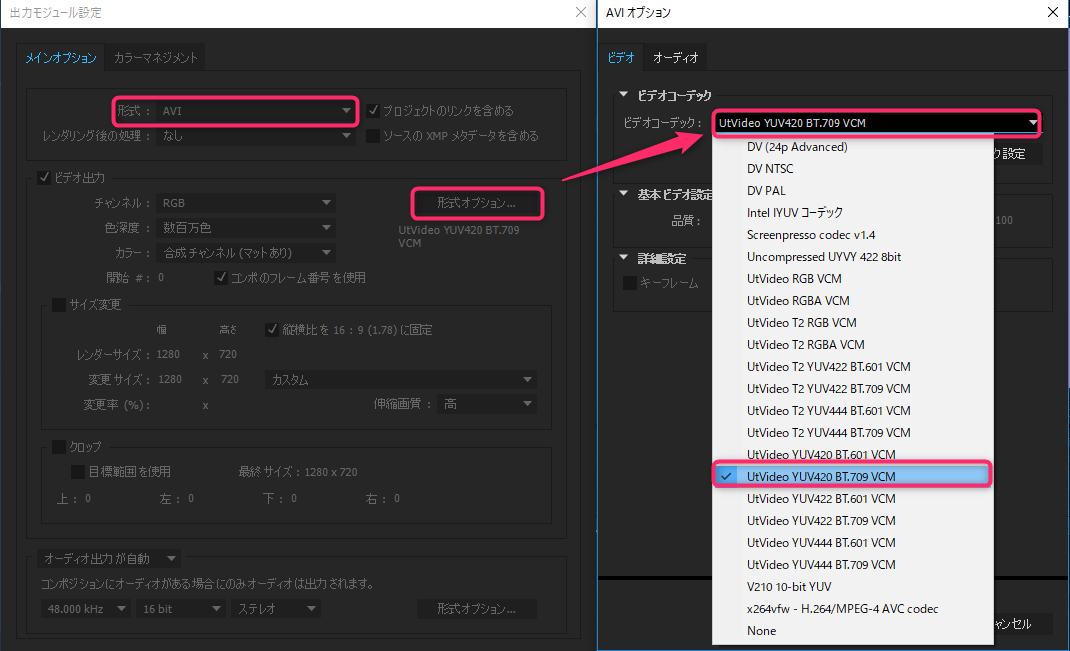
- レンダーキューの「出力モジュール」を開き、「形式」で「AVI」を選択します。
- 「形式オプション」のビデオコーデック一覧で、用途に合うRGBまたはRGBAを選びます。旧画面のUtVideo YUV420 BT.709 VCMは色差4:2:0の選択例です。
設定のポイント:
- YUV420は色差を4:2:0にする形式です。RGBの細い色線や文字を保ちたい中間素材では、まずRGB形式を比較します。
- 透明度が必要ならULRA(RGBA)やUMRA(T2 RGBA)などを選び、AEの出力モジュールでも「チャンネル」を「RGB+アルファ」にします。これら2形式の内部保持は8bitなので、16/32bpcのプロジェクトをその精度のまま保存できる形式として扱わないでください。選択肢の表記は導入版で確認します。
- BT.709などの色の条件は元素材とプロジェクトに合わせます。画面サイズだけで決めず、RGB/YUV、ビット深度、レンジも記録します。
サイズ比較
以下は旧環境で4秒のコンポジションを書き出した記録です。現在の環境で再測定した値ではありません。
- 393 MB:無圧縮AVI(None)
- 43.2 MB:UtVideo YUV420 BT.709 VCM
検証の結果、ファイルサイズは約89%削減されました。
当時の見た目の比較では劣化が目立たなかったという記録です。RGBからYUV420への変換を含むため、元のRGB値が完全一致したことを示す検証ではありません。
補足と注意点
UtVideoで出力したAVIファイルは、環境やコーデックの認識状況によってWindows Media Playerでは再生できてもVLCなどの別プレイヤーでは再生できない場合があります。
中間素材として使う場合も、受け取る編集ソフトで同じコーデックを読み込めるか、色と透明度が保たれるかを短いサンプルで確認します。
After Effectsのその他の操作や設定手順は、関連記事をご覧ください。

レンダリングや書き出しを速くする方法は、ほかにも書いています。

まとめ
- UtVideoの可逆性は選択した形式内の符号化に対する性質です。圧縮率は素材ごとに測り、RGB/YUV420の変換とアルファの有無を分けて判断します。
- 処理負荷の高い箇所のプリレンダリング(中間素材化)に適しています。
- 容量を減らしたい場合も、同じ条件での書き出しと読み戻しを確認してから中間素材に採用します。
参考:https://aviutl.info/ut-video-codec/
よくある質問:After EffectsでUtVideoを中間素材に使うとき
無圧縮AVIとUtVideoは、何が違いますか?
無圧縮と可逆圧縮は別の方式です。無圧縮AVIはファイルサイズが極めて大きくストレージを圧迫します。UtVideoは可逆圧縮コーデックですが、容量の減り方は素材と選ぶ形式で変わります。RGBからYUV420への変換で失われる色の情報まで復元するものではありません。
UtVideoにすると、容量はどれくらい減りますか?
記事の旧環境の記録(4秒のコンポジション)では、無圧縮AVI(None)が393 MB、UtVideo YUV420 BT.709 VCMが43.2 MBで、約89%削減されました。現在の環境で再測定した値ではなく、「常に10分の1」と一般化できないため、同じ尺・範囲・形式条件で実ファイルの容量を記録してください。
色や透明度は、劣化しませんか?
当時の見た目の比較では劣化が目立たなかったという記録です。RGBからYUV420への変換を含むため、元のRGB値が完全一致したことを示す検証ではありません。容量だけ小さくても、必要な色や透明度が変わればその用途には採用しないでください。
透明を残したいときは?
アルファ対応のRGBA形式を選び、AEの出力モジュールも「RGB+アルファ」にします。書き出した素材を読み戻し、白と青の背景に重ねて透明部分と輪郭を比較してください。コーデックだけでなく、チャンネルとストレート/合成済みのアルファ解釈も確認します。Adobeの出力モジュール解説も参照できます。
UtVideoのコーデックが、After Effectsの選択肢に出ないときは?
導入版、WindowsとCPUの対応条件、導入先、After Effectsの再起動を確認します。
2026年10月26日時点の現行READMEはWindows 11 x64とAVX2/BMI2対応CPUをサポート環境としています。
23.2.0配布時のREADMEにあるWindows 10 x64以降という記載とは区別してください。
macOSで同じAVI/VCM手順を使えるとは限りません。
表示されない場合は、受け側が扱えるPNG連番なども検討してください。
書き出したAVIが、他のプレイヤーや編集ソフトで開けないときは?
UtVideoで出力したAVIファイルは、環境やコーデックの認識状況によって、Windows Media Playerでは再生できてもVLCなどの別プレイヤーでは再生できない場合があります。受け側で開けない場合は短いRGB/RGBAサンプルで切り分け、PNG連番の手順など、受け側が扱える形式を使います。
中間素材として採用する前に、何を確認しますか?
受け取る編集ソフトで同じコーデックを読み込めるか、色と透明度が保たれるかを、短いサンプルで確認します。BT.709などの色の条件は元素材とプロジェクトに合わせ、画面サイズだけで決めず、RGB/YUV、ビット深度、レンジも記録します。
この記事の練習手順は、実機で確認済みですか?
2026年10月3日に開発者の形式一覧を照合しましたが、練習のAE書き出し・読み戻しは実機未検証です。旧画面と容量の記録とは分けて扱ってください。