After Effects本体ではなく、Adobe Media Encoderの監視フォルダー機能を利用してレンダリングします。
この記事は2017年当時に、Media Encoderの監視フォルダーへ.aepを配置して自動処理した記録です。
使用中のバージョンで.aepが認識されるか、小さなプロジェクトのコピーで先に確認してください。
専用フォルダーで1件の検出と停止を確かめる練習
2026年10月3日に公開資料と設定の意味を確認しました。
以下は読者が試せる練習手順です。
2026年10月13日に撮影した画面で、監視フォルダー1件の自動エンコードと、出力されたMP4を確認しました。
2026年10月16日には、.aepから「After Effectsコンポジションを追加」で1件を手動で書き出す手順を確かめました(この節の後半)。
.aepを監視フォルダーに置いたときの認識と、それ以外のAfter Effects・Media Encoder本体の操作や出力結果は、確かめていません。
AdobeのMedia Encoderヘルプでは、監視フォルダーの映像・音声をプリセットに従って変換する基本手順が案内されています。
2026年10月23日に確認したAfter Effectsと他のアプリケーションの連携の公式説明には、After EffectsのプロジェクトファイルをMedia Encoderの監視フォルダーへ追加すると、コンポジションがキューに追加されることも記載されています。
これは資料上の確認で、本記事での現行版AEP監視の実機検証とは別です。
まず短い動画のコピーで試し、.aepの認識は別の試験として確認します。
既存の監視フォルダー・キュー・自動エンコードの状態を記録し、本番処理のない練習環境で試します。
練習専用の入力先と出力先を新しく作り、原本の動画と.aepは監視対象の外に保存します。
監視フォルダーパネルへ練習用の入力先を追加し、プリセットと出力先を1つずつ設定します。
複数の出力設定があると1件の入力から複数の出力が作られます。
自動エンコードは他の監視先にも影響するため、開始前に既存の対象を確認します。
動画のコピーを1件だけ置き、キューに追加された入力・形式・プリセット・出力先を確認します。
キューに追加されても待機している場合は、練習項目以外が実行されないことを確認して「キューを開始」(Start Queue)ボタンを押します。
環境設定の「Start queue automatically when idle for」が有効な場合は、キューへの追加後、指定したアイドル時間が経過すると自動で開始されます。
検出の確認中に意図せず処理が始まらないよう、自動開始の設定と待機時間も開始前に記録してください。
完了後は出力ファイルを再生し、映像・長さ・音声が元素材と対応するかを確認します。
| 入力・状態 | 確認する結果 | 切り分け |
|---|---|---|
| 動画コピー1件・出力設定1つ | 入力と出力がそれぞれ1件か確認 | 検出と変換の基礎試験 |
| .aepのコピー | 対象コンポジションがキューに出るか確認 | 使用バージョンでの認識は別途試験 |
| 認識なし、またはFailed | 状態表示とログを確認 | 参照素材・プラグイン・バージョン互換性を調べる |
動画変換に成功しても、.aepの監視とDynamic Linkが確認できたことにはなりません。
.aepが認識されない場合は「ファイル」→「After Effectsコンポジションを追加」で対象を指定する方法へ切り替えます。
2026年10月16日に、Windows 11 Pro(10.0.26200)のAdobe Media Encoder 26.5.2(Build 2)とAdobe After Effects 26.5.0(Build 89、日本語表示)で、この手順を試しました。
使ったのは、640×360・25fps・2秒のコンポジションを3つ入れた練習用の.aepで、平面と文字だけで作り、音声・外部の素材・プラグインは使っていません。
最上位に「TOP_A_221」と「TOP_B_221」を、フォルダーの中に「NESTED_C_221」を置きました。
Media Encoderの「ファイル」→「After Effectsコンポジションを追加」で.aepを選ぶと、「After Effects コンポジション を読み込み」の画面に、3つのコンポジションがすべて表示されました。
フォルダーの中のNESTED_C_221を選んでも「OK」を押せる状態になり、手動で追加する場合は、最上位以外のコンポジションも選べました。
ここではTOP_A_221だけを選んで追加し、形式「H.264」、プリセット「ソースの一致 - 高速ビットレート」で、キューを手動で開始しました。
キューには「1 件のうちの 1 件のアイテムが処理されました」と表示され、ステータスは「完了」になりました。
出力されたMP4をAfter Effectsに読み込むと、640×360、25.00 fps、長さ0:00:02:00で、TOP_A_221の画面が映っていました。
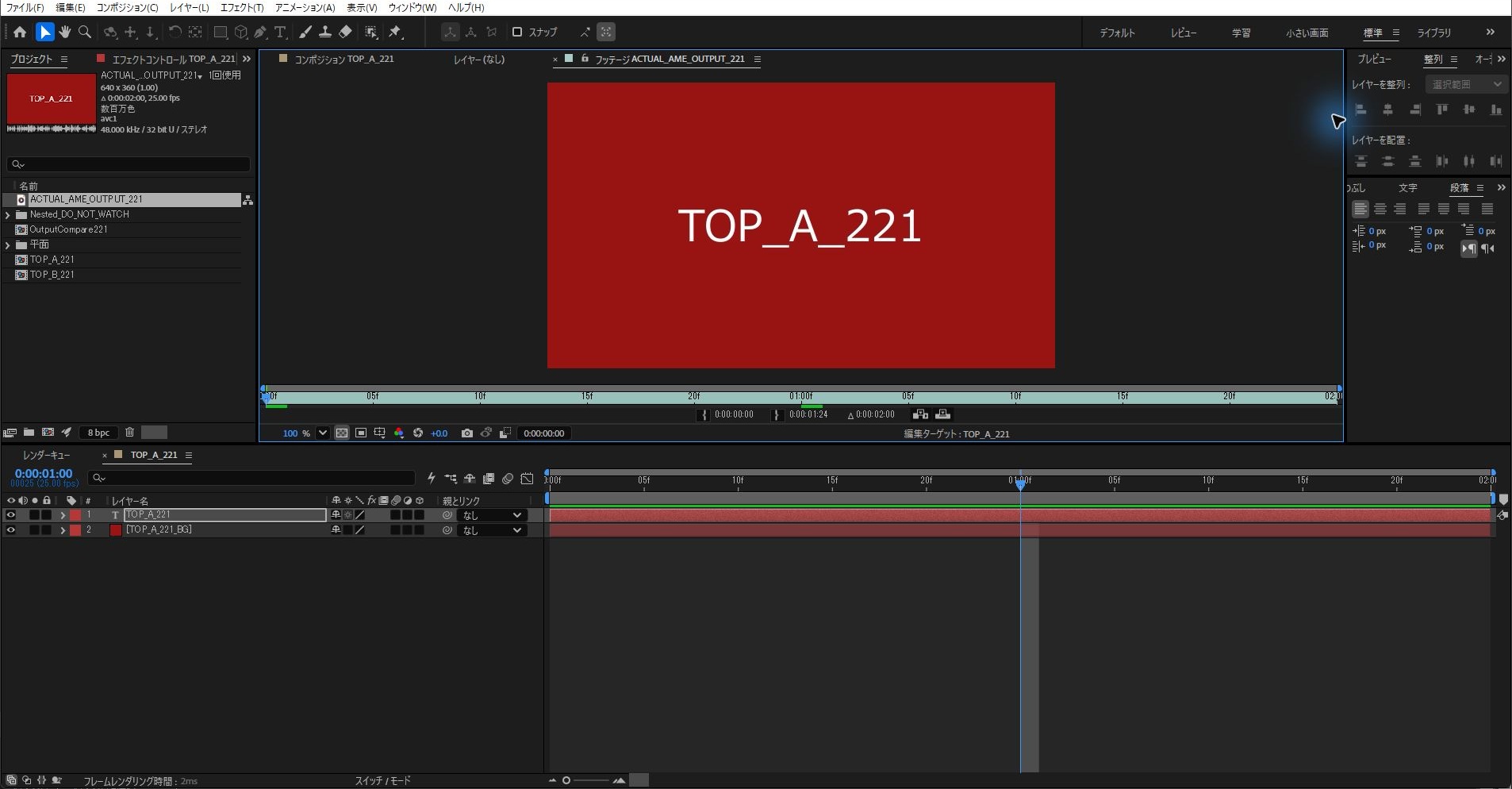
50フレームすべてを読み出して元の画面と比べると、色の差は平均で約2(0〜255の値で比較)でした。
H.264は圧縮で画質が少し変わる形式のため、完全には一致しません。
元の.aepには音声がありませんが、出力には無音の音声トラックが1本入っていました。
練習用の.aepの作成と、出力の読み込み・比較はスクリプトで行い、Media Encoderでのコンポジションの選択・追加・開始は画面で操作しました。
既存の監視フォルダーの登録を変えないため、監視フォルダーに.aepを置く試験は行っていません。
監視フォルダーで.aepが認識されるか、最上位のコンポジションだけが対象になるか、TOP_B_221とNESTED_C_221の書き出しは、確かめていません。
停止するときは新しい入力を置く前に自動エンコードを止め、実行中の練習項目と残ったキューを確認します。
実行中のキューを止めるには、「ファイル」メニューの「Stop Queue」を使います。
「Stop Current Item」は現在の項目だけを止め、残りのキューの処理は続くため、キュー全体の停止とは区別してください。
練習用の監視登録を外し、既存登録を保ったうえで記録した初期設定へ戻します。
本番項目が残った状態で自動エンコードを戻して再開しないでください。
原本や出力ファイルを削除する必要はありません。
基本手順はAdobeの映像・音声のエンコードに基づきます。
次の節の.aep最上位コンポジションと画像は2017年当時の記録です。
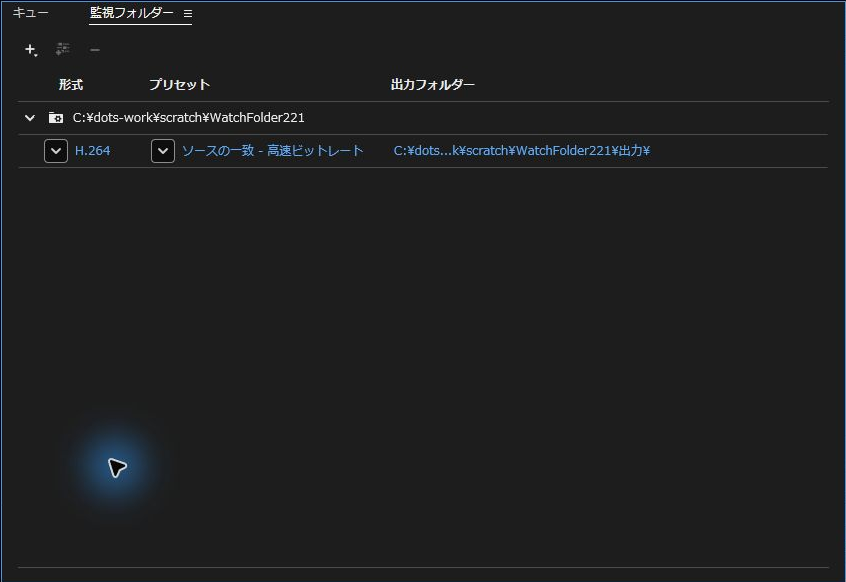
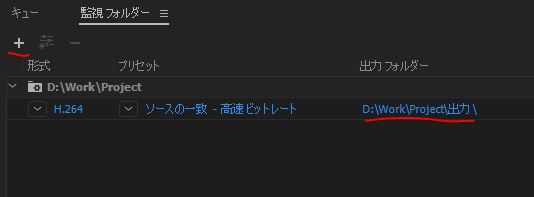
2026年10月13日に撮影した、Adobe Media Encoderの「監視フォルダー」パネルです。
練習用の専用フォルダー「WatchFolder221」が登録され、形式は「H.264」、プリセットは「ソースの一致 - 高速ビットレート」、出力フォルダーは、その下の「出力」でした。
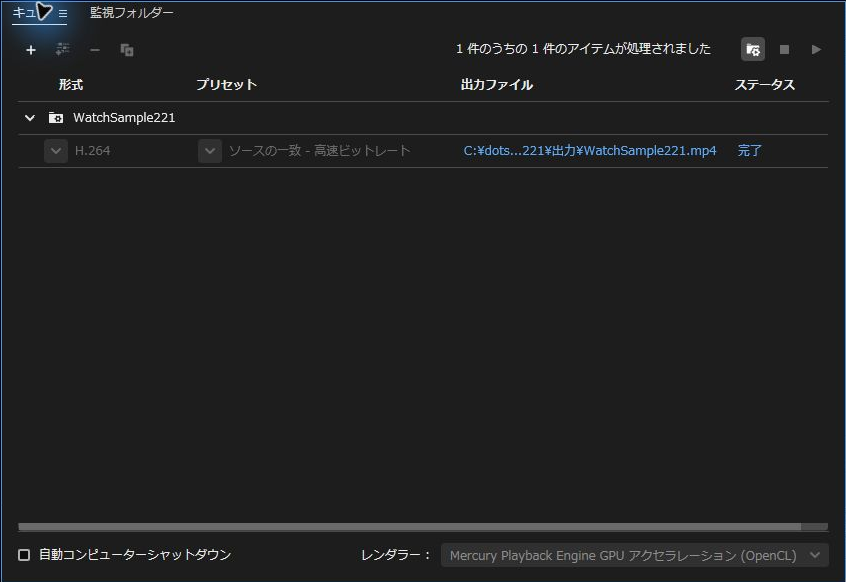
次に、「キュー」パネルです。
「1 件のうちの 1 件のアイテムが処理されました」と表示されました。
「WatchSample221」の項目は、形式が「H.264」、プリセットが「ソースの一致 - 高速ビットレート」、出力ファイルが「WatchSample221.mp4」で、ステータスは「完了」でした。
出力されたWatchSample221.mp4を、After Effectsに読み込んで開いた画面です。
1280×720、25.00 fps、長さ0:00:02:00、音声は48.000 kHz・ステレオで、映像には「WATCH FOLDER SAMPLE」と表示されました。
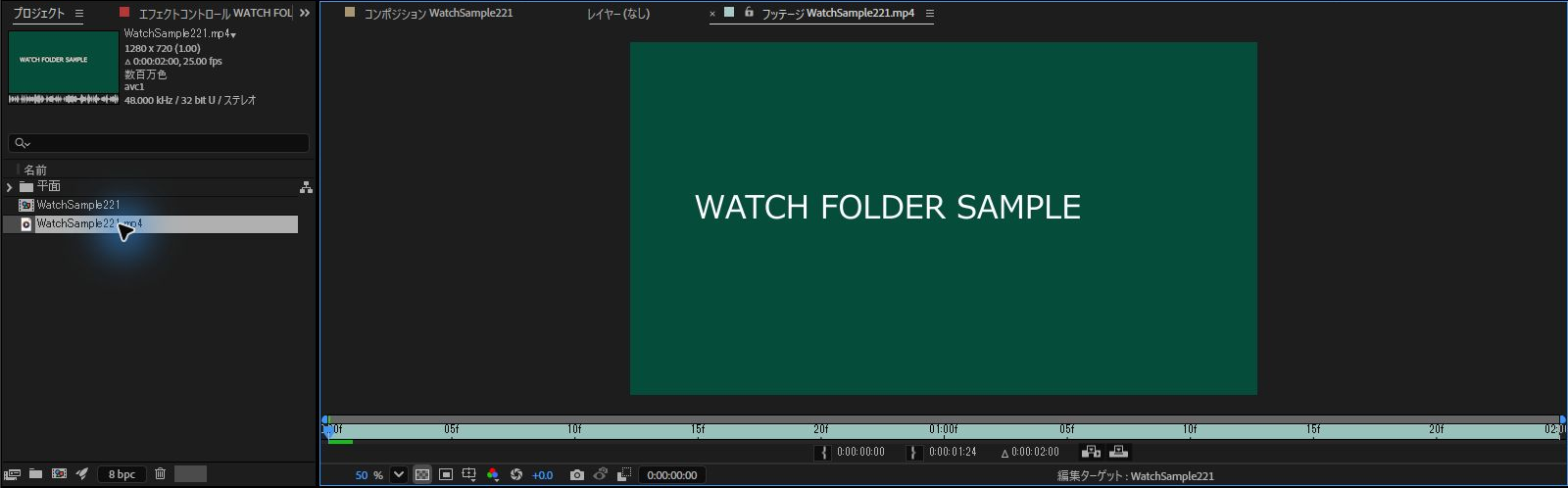
ここで確認できたのは、監視フォルダー1件の自動エンコードと、出力されたMP4を開くところまでです。
この画面からは、置いたファイルが動画か.aepかは分かりません。
.aepの認識は、この画面では確認していません。
サイズや時間は、撮影したPCでの値です。
2017年の.aep監視フォルダー設定の記録
.aepデータ側の準備と注意点
レンダリング対象のコンポジションは、プロジェクトパネルの最上位階層に配置しておきます。
当時は最上位階層のコンポジションが書き出し対象となったため、対象外のコンポジションをフォルダー内へ移していました。
現在の環境で同じ対象範囲になるかは、キューに追加されたコンポジション名を確認してください。
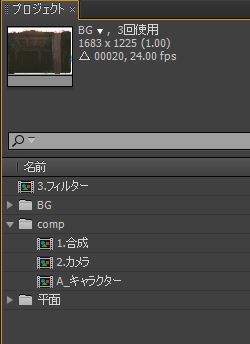
この画像は、2017年当時に最上位の「3.フィルター」コンポジションだけを対象にした記録です。
2026年10月16日に、手動の「After Effectsコンポジションを追加」で確かめたところ、フォルダーの中のコンポジションも一覧に出て、選ぶことができました。
これは監視フォルダーでの動きとは別で、監視フォルダーで最上位のコンポジションだけが対象になるかは確かめていません。
監視フォルダーの設定手順
- 作業中の素材フォルダーとは別に、監視専用のフォルダーを用意します。設定後、素材を参照できる.aepのコピーを配置します
- Adobe Media Encoderを起動し、After Effectsとのバージョン互換性も確認します
- 「監視フォルダー」パネルで監視対象フォルダーのパスとレンダリング設定(プリセットなど)を指定します
- メニューの「キュー」から「監視フォルダーを自動エンコード」にチェックを入れます

Media Encoderを起動した状態で、対応ファイルが検出されるとキューに追加されます。
認識されない場合は、aepの最上位コンポジションと参照素材、使用プラグインを確認します。
当時の標準設定では以下のフォルダーが作られました。
出力先を変更している場合は、監視フォルダーの設定に表示されたパスを確認します。
- ソース:処理が完了した元の.aepファイルが移動して保存されます。
- 出力:書き出された完成動画ファイルが保存されます。
After Effectsに関するほかの便利なTipsや操作手順は、以下の記事でも詳しく解説しています。

レンダリングや書き出しを速くする方法は、ほかにも書いています。
まとめ
- 対応する環境では、監視専用フォルダーを使って繰り返し処理を自動化できる
- 当時の.aep運用では対象を最上位に置き、現行環境では認識範囲を練習用コピーで確認する
- Adobe Media Encoder側でバックグラウンド処理されるため、別の作業を並行して進められる
- 現行環境では、少量のテストで検出・出力・保存先を確認する
参考リンク:https://www.wgn.co.jp/store/blog/item-1442.html
.aepが認識されない場合は、Media Encoderの「ファイル」→「After Effectsコンポジションを追加」で目的のコンポジションを選ぶ方法もあります。
After Effectsから動画を書き出し、その動画を監視フォルダーで変換する運用も可能です。
After Effects本体にも監視フォルダーモードがありますが、ここで扱うMedia Encoderの監視フォルダーとは別機能です。
2026年10月13日に撮影した画面で、Media Encoderの監視フォルダーによる1件のエンコード完了を確認しました。
.aepを監視フォルダーに置いたときの認識は未確認です。
手動の「After Effectsコンポジションを追加」で.aepから1件を書き出せることは、2026年10月16日に確かめました。
よくある質問:Media Encoderの監視フォルダーでAEPを書き出すとき
監視フォルダーは、After Effectsの機能ですか?
この記事で扱うのは、After Effects本体ではなく、Adobe Media Encoderの監視フォルダー機能です。
After Effects本体にも監視フォルダーモードがありますが、別機能です。
監視フォルダーに.aepを置けば、今のバージョンでも自動処理されますか?
この記事は2017年当時に、Media Encoderの監視フォルダーへ.aepを配置して自動処理した記録です。
使用中のバージョンで.aepが認識されるか、小さなプロジェクトのコピーで先に確認してください。
AdobeのMedia Encoderヘルプでは、監視フォルダーの映像・音声をプリセットに従って変換する基本手順が案内されています。
2026年10月23日に確認したAfter Effectsと他のアプリケーションの連携の公式説明には、After EffectsのプロジェクトファイルをMedia Encoderの監視フォルダーへ追加すると、コンポジションがキューに追加されることも記載されています。
これは資料上の確認で、本記事での現行版AEP監視の実機検証とは別です。
2026年10月16日の確認でも、監視フォルダーに.aepを置く試験は行っていません。
監視フォルダーは、どう設定しますか?
作業中の素材フォルダーとは別に、監視専用のフォルダーを用意します。
Media Encoderを起動し、「監視フォルダー」パネルで監視対象フォルダーのパスとレンダリング設定(プリセットなど)を指定します。
メニューの「キュー」から「監視フォルダーを自動エンコード」にチェックを入れると、Media Encoderを起動した状態で、対応ファイルが検出されたときにキューに追加されます。
どのコンポジションが書き出されますか?
記事の2017年当時の環境では、プロジェクトパネルの最上位階層のコンポジションが書き出し対象になり、対象外のコンポジションをフォルダー内へ移していました。
現在の環境でもフォルダーに入れるだけで除外できるとは決めず、キューに追加された名前を確認してください。
手動の「After Effectsコンポジションを追加」では、2026年10月16日の確認で、フォルダーの中のコンポジションも選べました。
監視フォルダーでの対象の範囲は、現行版では確かめていません。
.aepが認識されないときは?
.aepの最上位コンポジションと参照素材、使用プラグインを確認します。
表示とログを確認し、参照素材・プラグイン・バージョン互換性を調べてください。
Media Encoderの「ファイル」→「After Effectsコンポジションを追加」で、目的のコンポジションを選ぶ方法もあります。
2026年10月16日に、Media Encoder 26.5.2で、この方法で練習用の.aepから1件を選び、H.264で書き出せることを確かめました。
動画の変換に成功すれば、.aepの監視も使えると言えますか?
言えません。
動画変換に成功しても、.aepの監視とDynamic Linkが確認できたことにはなりません。
動画の検出・変換と、.aepの認識は別の試験として確認してください。
After Effectsから動画を書き出し、その動画を監視フォルダーで変換する運用も可能です。
処理後のファイルは、どこに保存されますか?
記事の当時の標準設定では、「ソース」フォルダーに処理が完了した元の.aepファイルが移動して保存され、「出力」フォルダーに書き出された完成動画ファイルが保存されました。
出力先を変更している場合は、監視フォルダーの設定に表示されたパスを確認します。
練習するときの注意点は?
練習専用の入力先と出力先を新しく作り、原本の動画と.aepは監視対象の外に保存します。
自動エンコードは他の監視先にも影響するため、開始前に既存の対象を確認してください。
2026年10月3日に公開資料と設定の意味を確認し、2026年10月13日に撮影した画面で、Media Encoderの監視フォルダーによる1件のエンコード完了を確認しました。
2026年10月16日には、「After Effectsコンポジションを追加」で.aepから1件を手動で書き出せることを確かめました。
監視フォルダーに.aepを置いたときの認識は未確認です。
2026年10月26日にAdobe公式ヘルプのキュー開始・自動開始・停止の説明を再確認しました。
今回はMedia Encoderの実操作や出力の再検証を行っていません。
ほかの症状はAfter Effectsのエラー一覧で、症状別に先に確かめることをまとめています。