After Effects 2023(23.0)以降は、レンダーキューからそのままMP4(H.264)を書き出せます。
昔はMedia Encoderを使うか、いったん別の形式で書き出す必要がありましたが、今はその手間がありません。
- 手順:「ファイル」→「書き出し」→「レンダーキューに追加」→ 出力モジュールで形式を H.264 にする
- 画質:5・15・40Mbpsのプリセットから選ぶ
- 設定がH.264の規格に合わないと、警告で変更内容を確認し、適用するか設定へ戻る
- 細かい設定や、書き出し中も作業を続けたいときは Media Encoder
この記事は、Adobe公式ヘルプ「Exporting H.264 from the After Effects Render Queue」(2026年4月8日更新、2026年9月29日に確認)にもとづいています。
前半は公式資料に基づく手順の説明です。
後半に、2026年10月9日のWindows実機での直接H.264書き出しと再読み込みの限定結果を追記しています。
2026年10月15日に、5Mbpsと40Mbpsのプリセットで同じ素材を書き出して比べた結果を、「3つのプリセットの選び方」に追記しました。
3秒のMP4を読み戻して確かめる練習
2026年10月3日に公開資料と設定の意味を確認しました。
以下は読者が試せる練習手順です。
2026年10月3日の更新ではAfter Effects・Media Encoder本体の操作や出力結果を再確認していません。
練習用プロジェクトを別名保存し、640×360ピクセル・30fps・3秒のコンポジションに動く図形と文字を置きます。
音声も確認する場合は自分で用意した音声付き素材を配置します。
レンダーキューへ追加し、範囲をコンポジション全体、形式をH.264、プリセットを15Mbpsにします。
音声を入れる場合は音声出力が有効か確認します。
未使用のMP4ファイル名を指定し、練習以外のキュー項目が有効でないことを確認します。
規格の食い違いを知らせる警告が出たら、変更される解像度・フレームレートなどを読んでから適用するか設定へ戻るかを決めます。
完成したMP4を読み戻し、640×360・30fps・3秒で図形の動きと文字が確認できるか調べます。
音声付き素材を使った場合は音も再生して確かめます。
拡張子が.mp4であることだけでは、使用したコーデックや音声の有無までは確認できません。
| 症状 | 確認する結果 | 切り分け |
|---|---|---|
| 音が出ない | 元素材と出力をそれぞれ再生 | 音声出力・レイヤーの音声・素材の音声トラックを確認 |
| 想定より短い | コンポジションと出力の長さを比較 | レンダリング範囲やワークエリアを確認 |
| H.264が選べない | バージョンと出力モジュールを確認 | AMEキューへ追加、または対応する中間形式から変換 |
同じ素材を5Mbpsと40Mbpsでも別名出力すると、容量と動きの多い部分の画質を比較できます。
細かい模様の素材で比べた実例は、「3つのプリセットの選び方」に載せています。
ビットレートを上げても、再圧縮による劣化のない中間形式になるわけではありません。
練習を戻すには保存したプロジェクトを開き直します。
比較だけのために既定テンプレートを変更する必要はありません。
プリセットと警告の根拠はAdobeのH.264直接書き出しです。
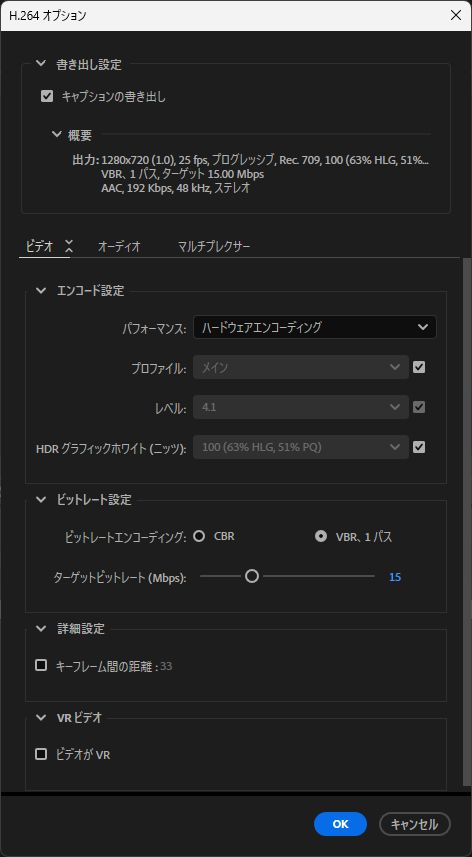
2026年10月13日に撮影した、H.264オプションの画面です。
ビットレートエンコーディングは「VBR、1パス」、ターゲットビットレートは15 Mbps、パフォーマンスは「ハードウェアエンコーディング」でした。
レンダーキューからH.264で書き出す手順
- 書き出したいコンポジションを選び、「ファイル」→「書き出し」→「レンダーキューに追加」を選ぶ
- レンダーキューパネルの「出力モジュール」の文字をクリックして、設定の画面を開く
- 「形式」を H.264 にする
- 「形式オプション」で、映像・音声・多重化の設定を必要に応じて変える
- 「OK」で閉じ、「出力先」で保存場所を決める
- レンダーキューの「レンダリング」を押す
H.264の書き出しには、Media Encoderと同じ仕組みが中で使われています。
パソコンのGPUを使うハードウェアのエンコードと、CPUで処理するソフトウェアのエンコードの両方に対応しています。
3つのプリセットの選び方
出力モジュールには、ビットレートの違う3つのH.264のプリセットが用意されています。
| プリセット | 向いている使い方 |
|---|---|
| 5Mbps | ファイルを小さくしたい確認用、SNSへの軽い投稿 |
| 15Mbps | ふだんの書き出し(初期設定のプリセット) |
| 40Mbps | 動きの多い映像などで画質を比較したいとき |
どのプリセットも、コンポジションの解像度に合わせてプロファイルとレベルを自動で決めます。
After Effectsを入れ直したときや出力モジュールの設定を消したときは、「H.264 - Match Render Settings - 15 Mbps」が初期のプリセットになります。
初期値を変えたいときは、「編集」→「テンプレート」→「出力モジュール」で変更します。
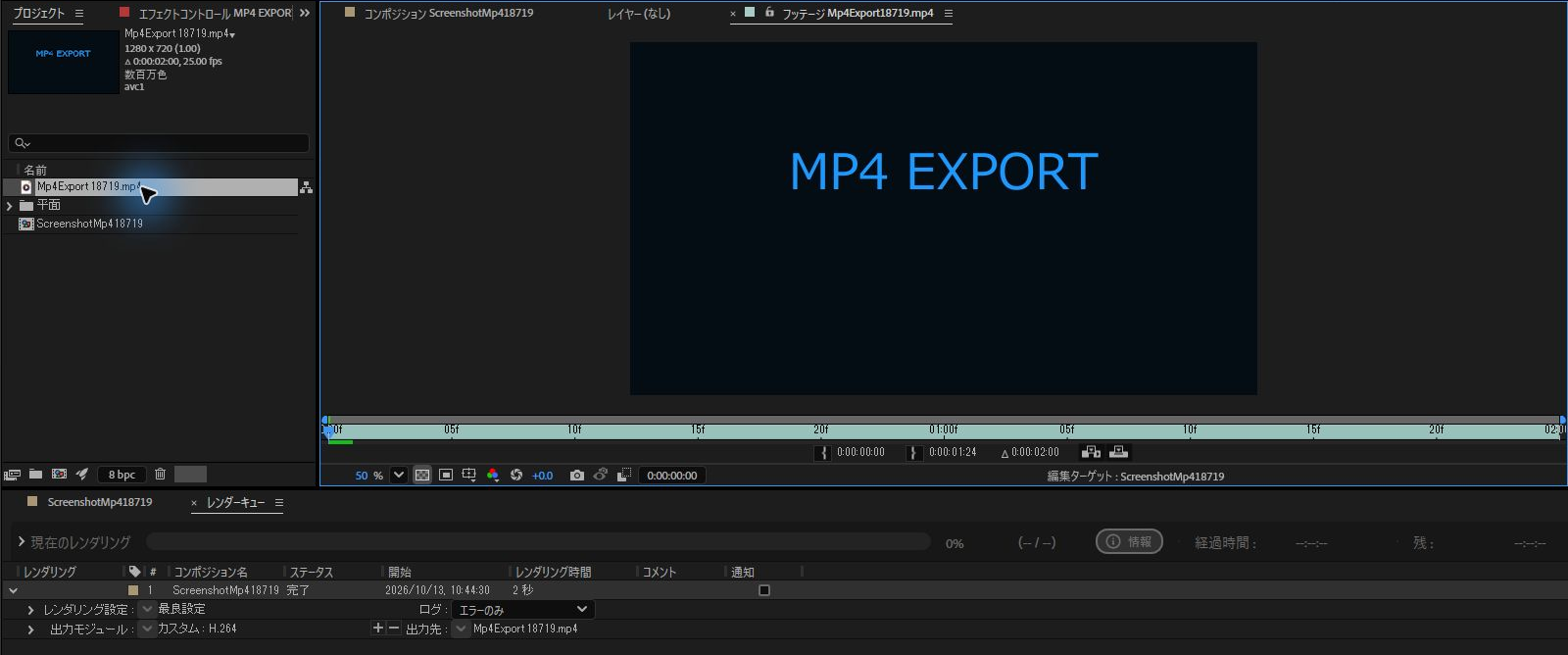
書き出したMP4をAfter Effectsに読み戻した画面です。
レンダーキューのステータスは「完了」、出力モジュールは「カスタム:H.264」でした。
5Mbpsと40Mbpsで書き出して比べた結果(2026年10月15日)
2026年10月15日に、After Effects 26.5.0(Build 89)・Windows 11 Pro(日本語表示)で、同じ素材を5Mbpsと40Mbpsのプリセットで書き出して比べました。
素材は、細かいノイズと格子の模様を自作した、1280×720ピクセル・30fps・3秒のコンポジションです。
模様は3秒かけて左へ64ピクセル動かしながら2度回転させ、文字のレイヤーも重ねています。
音声は入れていません。
プロジェクトは8 bpcで、作業用スペースは「なし」です。
5Mbpsのプリセットを適用して形式オプションを開くと、「VBR、1パス」、ターゲット5.00 Mbps、パフォーマンスは「ハードウェアエンコーディング」と表示されました。
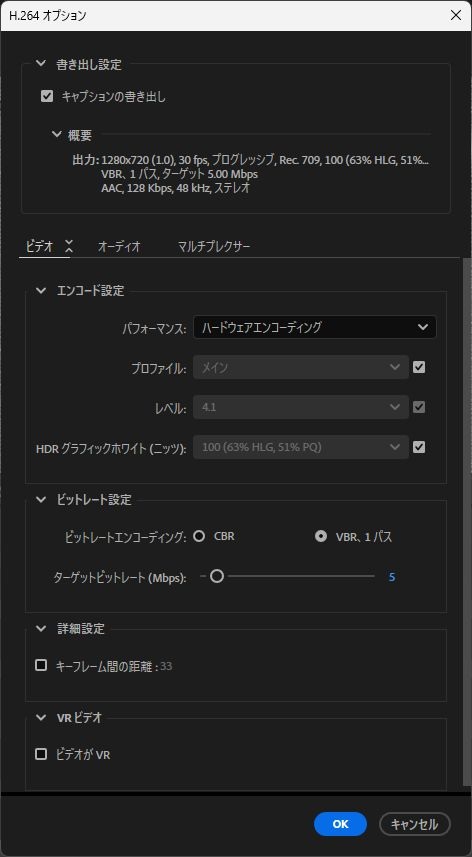
40Mbpsのプリセットでは、ターゲットが40.00 Mbpsと表示され、「VBR、1パス」とハードウェアエンコーディングは同じでした。
プロファイルは「メイン」、レベルは4.1で、どちらも自動で決まる設定でした。
レンダーキューで2つとも書き出したあと、できあがったMP4を調べた結果です。
| 項目 | 5Mbps | 40Mbps |
|---|---|---|
| ファイルの大きさ | 1,940,773バイト(約1.9MB) | 16,149,421バイト(約16.1MB) |
| 映像の実際のビットレート | 約5.14Mbps | 約43.03Mbps |
| 元のフレームとの差(PSNR、0・45・89フレーム目) | 19.68/24.44/23.53dB | 44.23/34.60/33.89dB |
40Mbpsのファイルは、5Mbpsの約8.3倍の大きさになりました。
どちらもH.264のメインプロファイル、yuv420p、1280×720ピクセル、30fps、3.000秒で、90フレームすべてを読み出せました。
音声のない素材なので、どちらのファイルにも音声は入っていません。
PSNRは、書き出す前の同じフレームとの差を表す数値で、大きいほど元に近いことを示します。
比べた3つのフレームでは、どれも40Mbpsのほうが元のフレームに近い結果でした。
数値には、圧縮による劣化のほか、色の変換による差も含まれます。
確かめたのは、細かい模様を自作した1つの素材と、3つのフレームだけです。
実際に撮影した映像での見た目の画質、書き出しの速さ、ソフトウェアエンコーディング、SNSに投稿したあとの再圧縮は確認していません。
設定の食い違いの警告が出たとき
レンダリングや出力の設定が、H.264の規格に合わない組み合わせだと、警告の画面が出ます。
画面には、何が合わないかと、どう直すかが書かれています。
- そのままでよければ「OK」を押す(書かれた内容で自動的に直される)
- 自分で直すなら、出力モジュール → 形式オプション → H.264 の設定に戻る
出力モジュールの設定の画面にも警告のアイコンが出るので、押すと詳しい内容と直し方を見られます。
Media Encoderを使ったほうがよいとき
レンダーキューのH.264で足りないときは、Dynamic Link で Media Encoder に送って書き出します。
- H.264以外の細かい設定や、Media Encoderのプリセットを使いたい
- 1つのコンポジションを、複数の形式や大きさで一度に書き出したい
- 書き出している間も After Effects で作業を続けたい
「ファイル」→「書き出し」→「Adobe Media Encoder キューに追加」で送れます。
フォルダーに入れるだけで自動で書き出す方法は、After Effectsの監視フォルダー機能の使い方で紹介しています。
H.264で書き出せないもの
- 背景の透明:H.264は透明の情報を持てないので、背景が黒などで埋まる
- とても高い画質の中間素材:何度も書き出し直す素材は、ProResなど画質の落ちにくい形式が向いている
背景を透明にして書き出す方法は、After Effectsで背景を透過して書き出す方法で紹介しています。
Windowsの実機で確かめた記録(2026年10月9日)
2026年10月9日にWindowsのAfter Effects通常版26.5x89(日本語UI)で実際に書き出して確かめた記録です。
上の「3秒のMP4を読み戻して確かめる練習」にある2026年10月3日の注記は、その時点の更新についての記述です。
この節は、それとは別に後から行った、範囲を限った確認の記録です。
確かめた手順
640×360px・30fps・3秒のコンポジションを用意し、自作の確認用の短いトーンを音声として配置しました。
レンダーキューの出力モジュールで形式をH.264にし、レンダリング設定を一致させる15Mbpsのテンプレートを使いました。
Media Encoderのアプリは起動していません。
設定画面に表示された内容
H.264の形式オプションには、VBR・1パス・ターゲット15.00Mbpsと表示されました。
エンコード設定のパフォーマンスはハードウェアエンコーディング、プロファイルはメイン、レベルは3.2でした。
音声はAAC・192Kbps・48kHz・ステレオと表示されました。
ここに挙げたのは設定画面に出ていた表示であって、書き出した結果そのものではありません。
書き出したファイルを調べた結果
レンダーキューで完了の表示を確認したあと、できあがったMP4をAfter Effectsへ読み戻しました。
映像はH.264のメインプロファイル、yuv420p、640×360px、30fps、3.000秒、90フレームでした。
音声はAAC-LC、48kHz、ステレオで、3.000秒ぶんの144000サンプルを読み出せました。
ファイル全体の大きさは約291KBで、解析した実際のビットレートは映像が約0.57Mbps、音声が約0.19Mbpsでした。
ターゲットの15Mbpsは設定上の目安であり、できあがるファイルのビットレートと同じ値になるわけではありません。
今回のように動きも色数も少ない短い素材では、実際のビットレートはターゲットよりずっと小さくなります。
音声はどこまで確かめたか
確認用のトーンを置いた0.3秒から0.65秒と、1.6秒から1.9秒の区間で、波形のRMSが約0.137ありました。
トーンを置いていない0秒から0.2秒、0.9秒から1.3秒、2.4秒から2.8秒の区間では、RMSは0.0でした。
これはファイルを解析して波形が残っていることを確かめたもので、人が実際に音を聴いて確かめたわけではありません。
今回していないこと
人が聴いて音を確かめる作業はしていません。
Media Encoderは起動していないので、Media Encoderなら成功するかどうかや、どちらが速いかは、この記録からは言えません。
10月9日の記録では、5Mbpsと40Mbpsの比較はしていません。
この比較は2026年10月15日に別の素材で行い、「3つのプリセットの選び方」に載せています。
設定の食い違いの警告を実際に出して再現することもしていません。
レンダーキューに表示された2秒という処理時間は、この素材とこのPCでの値です。
ほかの素材やほかのPCでも同じ速さになるという意味ではありません。
ここに書いたのは、Windowsの1台で1つの短いコンポジションを書き出したときの結果です。
まとめ
- レンダーキューの出力モジュールで形式を H.264 にすれば、MP4を直接書き出せる
- 5・15・40Mbpsを出発点に、解像度・フレームレート・映像の細かさ・納品先の条件に合わせて調整する
- 警告が出たら、内容を読んで「OK」か設定の見直し
- まとめて書き出す・作業を続けたいときは Media Encoder
参考:Adobe「Exporting H.264 from the After Effects Render Queue」(2026年9月29日に確認)。
2026年10月15日に、5Mbpsと40Mbpsの書き出しを実機で比べ、「3つのプリセットの選び方」に追記しました。
よくある質問:After EffectsでMP4(H.264)を書き出すとき
After EffectsでMP4(H.264)を書き出すには、Media Encoderが必要ですか?
After Effects 2023(23.0)以降では、Media Encoderアプリを起動せず、レンダーキューからそのままMP4(H.264)を書き出せます。「ファイル」→「書き出し」→「レンダーキューに追加」を選び、出力モジュールで形式をH.264にします。
H.264の3つのプリセット(5・15・40Mbps)は、どう選びますか?
5Mbpsはファイルを小さくしたい確認用やSNSへの軽い投稿、15Mbpsはふだんの書き出し(初期設定のプリセット)、40Mbpsは動きの多い映像などで画質を比較したいときが目安です。向いている使い方は当サイトの目安で、どのプリセットも、コンポジションの解像度に合わせてプロファイルとレベルを自動で決めます。
設定の食い違いの警告が出たら、どうすればよいですか?
警告の画面には、何が合わないかと、どう直すかが書かれています。そのままでよければ「OK」を押すと、書かれた内容で自動的に直されます。自分で直すなら、出力モジュール → 形式オプション → H.264の設定に戻ります。
Media Encoderを使ったほうがよいのは、どんなときですか?
H.264以外の細かい設定やMedia Encoderのプリセットを使いたいとき、1つのコンポジションを複数の形式や大きさで一度に書き出したいとき、書き出している間もAfter Effectsで作業を続けたいときです。「ファイル」→「書き出し」→「Adobe Media Encoder キューに追加」で送れます。
背景を透明にしたままH.264で書き出せますか?
書き出せません。H.264は透明の情報を持てないので、背景が黒などで埋まります。背景を透明にして書き出す場合は、別の記事で紹介している方法を参照してください。
設定のビットレートが15Mbpsなのに、ファイルのビットレートが低いのはなぜですか?
ターゲットの15Mbpsは設定上の目安であり、できあがるファイルのビットレートと同じ値になるわけではありません。記事の実機の記録では、動きも色数も少ない短い素材だったため、実際のビットレートは映像が約0.57Mbps、音声が約0.19Mbpsで、ターゲットよりずっと小さくなりました。
何度も書き出し直す素材にも、H.264は向いていますか?
向いていません。とても高い画質の中間素材として何度も書き出し直す素材は、ProResなど画質の落ちにくい形式が向いています。
この記事の検証範囲はどこまでですか?
前半は公式資料に基づく手順の説明で、後半に2026年10月9日のWindows実機(1台、1つの短いコンポジション)での直接H.264書き出しと再読み込みの結果を載せています。2026年10月15日には、自作の細かい模様の素材を5Mbpsと40Mbpsのプリセットで書き出し、ファイルの大きさと、元のフレームとの差を3つのフレームで比べました。Media Encoderでの書き出し、設定の食い違いの警告の再現、人が聴いての音声確認、実際に撮影した映像での見た目の画質の比較はしていません。処理時間も、この素材とこのPCでの値です。