Lottieは、アニメーションをJSONとして持ち運べる形式である。
シェイプを表示側で描き直す場合は拡大に強い形式です。
ただし、ラスター画像や重い構成を含むデータまで、常に小容量・無劣化になるわけではありません。
その代わり、After Effectsで作ったものがそのまま残るわけではない。
ここでは、書き出す手順と、落ちる機能、作る前に決めておくことを整理する。
2026年10月3日にLottieFilesとlottie-webの一次資料を照合しました。
自作JSONのブラウザー再生を確認していますが、AEプラグインでの書き出しは実機未検証です。
3秒の自作JSONで再生と受け渡しを確認する
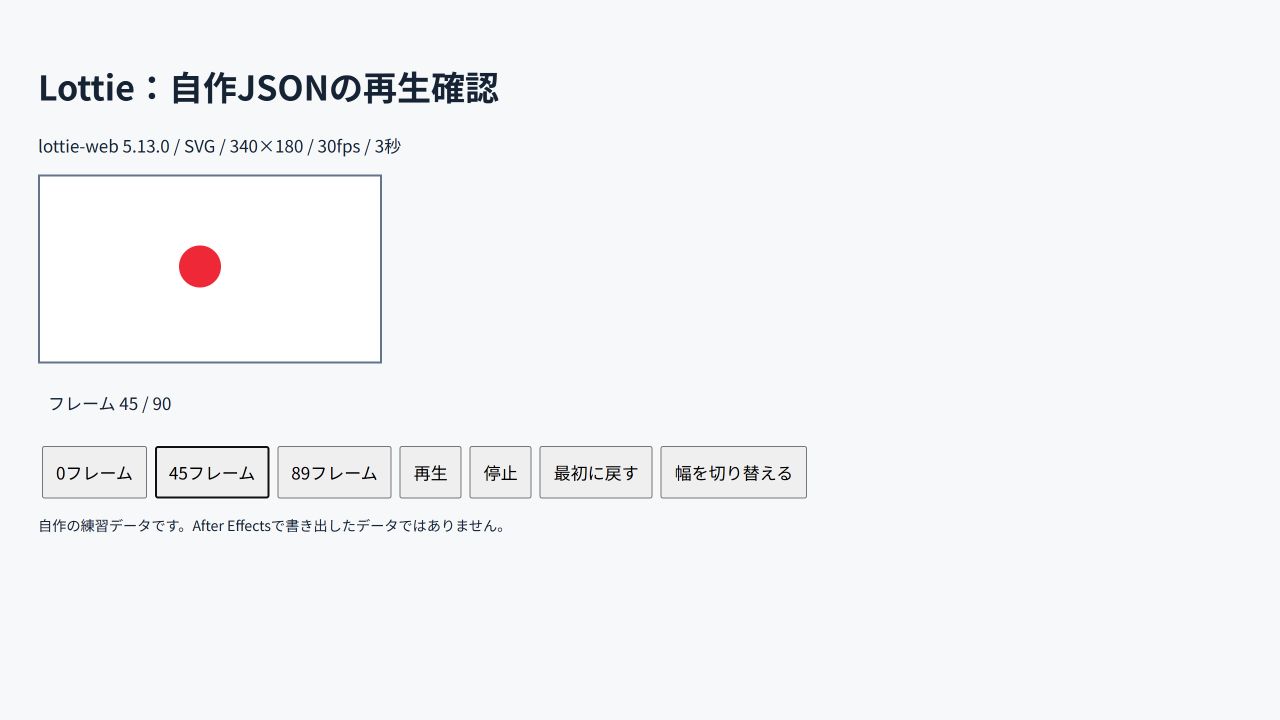
練習ZIPには、横へ移動する赤い円の自作JSON(24・30・60fps)、ローカル再生ページ、公式lottie-web 5.13.0とライセンスを入れました。
AEの書き出し結果ではなく、再生側の確認用データです。
ZIPを展開し、Pythonが使える環境では展開先で次のコマンドを実行してから、ブラウザーでhttp://127.0.0.1:8894/practice-view/を開きます。
python -m http.server 8894 --bind 127.0.0.1コマンドのハイフンは半角です。
PythonはPATHから起動できる状態にします。
file://で直接開くとJSONを読み込めない場合があります。
確認が終わったらターミナルでCtrl+Cを押してサーバーを止めます。
0・45・89フレームのボタンで位置を比べ、「幅を切り替える」で拡大し、「最初に戻す」で開始位置に戻します。
今回はSVG再生で、0フレームのx=60、45のx=160、89のx≈257.8と、拡大・復元を実際に確認しました。
ボタンはEnterでも操作できます。
同じ2つの位置キーフレームで3秒にしたJSONの実ファイルは24fpsが584バイト、30fpsが584バイト、60fpsが587バイトでした。
JSON全体の桁数による小さな差であり、60fpsが常に約2倍になるという根拠にはなりません。
式をベイクしてキーが増える場合などは別に測ります。
自分のAEコンポを出すときは別名保存し、書き出す前に保存を完了します。
円だけのシェイプでまずローカルJSONを出し、対象プレーヤーで先頭・中間・末尾、ループ境界、背景上の見え方を確認します。
次に画像や式を1つずつ追加します。
LottieFilesへのアップロードやAEPの共有は、ローカル保存の必須手順ではありません。
白紙ならJSONの読み込みエラーと外部画像・フォントの不足を確認します。
動きが違えばfps・開始終了・式の変換を確認し、非対応なら対応するシェイプへ置き換えるか動画・静止画を用意します。
iOS・Androidなどへの受け渡しは各プレーヤーで再確認が必要です。
練習後は元のAEプロジェクトと書き出し設定に戻します。
| 確認すること | 期待する結果 | 違ったとき |
|---|---|---|
| 再生 | 先頭・中間・終盤の位置が期待どおり | fps・開始終了・式の変換を確認 |
| 画像 | 必要な画像がすべて表示される | assetsの参照先と同梱物を確認 |
| 受け渡し | 対象プレーヤーで表示と操作を確認 | ローカルSVGの結果だけで他環境を合格にしない |
書き出しはプラグインから行う
Lottieの書き出しは、After Effectsの標準機能ではなく拡張機能から行う。
公式ドキュメントでは、ウィンドウ > 拡張機能 > LottieFiles からプラグインを開くと説明されている。
- プラグインを開き、上部のExportタブをクリックする
- プロジェクト内のコンポジションが一覧で出る
- 1つだけならコンポジション名の横のレンダーアイコンをクリックする
- まとめて出すならチェックボックスをオンにする(Shiftで範囲選択もできる)
- Render Settingsで設定を見る
- Renderボタンを押す
Render Settingsでは、メタデータ、フォントの書き出し、エクスプレッションの変換、画像アセット、非表示レイヤー、ガイドレイヤーの扱いを設定できる。
書き出したあとの保存先
レンダーが終わると、どこへ置くかを選ぶ。
| 置き方 | 出るもの |
|---|---|
| 手元に保存する | .lottie または .json を指定した場所へ |
| ワークスペースへ上げる | LottieFiles上のフォルダーへ(AEPも一緒に置ける) |
JSONはアニメーションのデータを記述するテキスト形式です。
dotLottie(.lottie)はZIPを使うコンテナー形式で、アニメーションJSON、マニフェスト、必要な画像などをまとめます。
JSONの拡張子だけを.lottieへ変えても変換にはなりません。
渡す先が読み込める形式を先に確かめておく。
残るものと落ちるもの
Lottieが扱える範囲は決まっているため、After Effectsの機能がすべて残るわけではない。
以下はLottieFilesのAEプラグイン向け互換性資料を要約した目安です。
資料自体にも一部項目の追加検証が必要と記載されています。
すべての書き出しツールやプレーヤーに共通する保証ではなく、利用する版とレンダラーで確認してください。
| レイヤー | 対応 |
|---|---|
| シェイプレイヤー | 対応する |
| ソリッドレイヤー | 対応する |
| テキストレイヤー(基本) | 対応する |
| テキストレイヤー(高度なアニメーター) | 一部だけ |
| ラスター画像 | 対応するがファイルが重くなる |
| ネストしたコンポジション | 対応する |
| ヌルオブジェクト | 対応する |
| 調整レイヤー | 対応しない |
| カメラレイヤー | 対応しない |
| ライトレイヤー | 対応しない |
| 3Dレイヤーの回転や奥行き | 一部だけ |
プロパティのアニメーションは、よく使うものがひと通り残る。
| プロパティ | 対応 |
|---|---|
| 位置・スケール・回転・不透明度 | 対応する |
| アンカーポイント | 対応する |
| ストロークと塗り | 対応する |
| トリムパス | 対応する |
| リピーター | 対応する |
| グラデーション | 一部だけ |
一方で、エフェクトはほとんど残らない。
| エフェクト | 対応 |
|---|---|
| ドロップシャドウ | 基本的なものだけ |
| ティントや塗りつぶし | 動かない色なら |
| ぼかし | 制限がある |
| グロー | 対応しない |
| パーティクル系 | 対応しない |
対応しない機能は、書き出しのときに知らせず落ちることがある。
作ったあとで気づくと、組み直しになる。
エクスプレッションは書き出し設定と再生環境で確認する
LottieFilesの互換性資料では、エクスプレッションをキーフレームへ変換する手順が示されています。
一方、lottie-webは一部のエクスプレッションを扱います。
書き出しプラグイン、プレーヤーの種類・版・レンダラーを分けて確認します。
Render Settingsにエクスプレッションの変換という項目があるのは、このためである。
変換されると、計算して動いていたものが、打たれたキーフレームに置き換わる。
ベイクでキー数が増えると、ファイルが大きくなることがあります。
変換前後のデータ量と動きで判断します。
作る前に決めておくこと
公式ドキュメントに、書き出す前のコンポジションの整え方が載っている。
- レイヤー名は連携先から識別しやすい名前にする。小文字とハイフンは運用上の推奨であり、非ASCII文字が形式上すべて禁止されているわけではない
- ロゴやアイコンはラスター画像でなくシェイプレイヤーにする
- 整理のためだけのプリコンポーズはしない(入れ子は表示する側の負担になる)
- エクスプレッションや非対応のレイヤーは、そのまま渡せると判断せず、必要に応じてキー化・シェイプ化・別形式へ置き換える
- ワークエリアを出力範囲に合わせる。範囲外のキーも補間や式から参照される場合があるため、複製したコンポで不要なものだけを除き、範囲内の動きが変わらないか比較する
- フレームレートを決めておく
画像の保存は書き出し設定によって異なります。
JSON内への埋め込みか、外部画像への参照かを確認し、参照する画像も渡します。
.lottieを使う場合も必要なアセットが含まれるか確認します。
そのため、写真を1枚入れるだけで容量の傾向が変わる。
フレームレートと容量
| fps | 3秒のフレーム数 | 容量の考え方 |
|---|---|---|
| 24fps | 3秒なら72フレーム | キーフレーム・画像・設定で容量が変わる |
| 30fps | 3秒なら90フレーム | 同じ内容で実ファイルを比較する |
| 60fps | 3秒なら180フレーム | 24fpsの約2倍と一律には言えない |
必要な滑らかさはアニメーションの速度と再生環境で変わります。
24・30・60fpsを候補に、実際の表示サイズと対象プレーヤーで比較してください。
コンポジションのfpsを変えても、すべてのキーフレームが自動的に別の秒位置へ移るわけではありません。
ただし、新しいフレーム境界との関係やフレーム数に依存する式、書き出し側の処理で見え方が変わる可能性があるため、開始・終了・ループを再確認します。
書き出したものを調べる
プラグインには、書き出したLottieが何の機能を使っているかを調べる仕組みがある。
公式ドキュメントでは、プラグインのWorkspace内でLottieファイルを開くとJSONを解析し、Download欄の横に結果を表示すると説明されている。
結果には、使われている機能の名前と、それが入ったLottieの仕様のバージョンが並ぶ。
さらに、主要な再生側での対応の可否も示される。
- lottie-web
- dotlottie-web
- lottie-android
- lottie-ios
- Skottie
渡す先がiOSのアプリなのかWebなのかで、使える機能が違う。
手元のブラウザーで動いたから大丈夫、とは言えない。
確かめる順番
- 渡す先の再生環境を決める
- 使う予定の機能が一覧で対応しているかを見る
- レイヤー名とフレームレートを決めてから作る
- 書き出して、使われている機能を調べる
- 渡す先の環境で実際に再生して見比べる
最後を飛ばすと、手元では動くのに渡した先で崩れる、という形になる。
まとめ
- 書き出しはウィンドウ > 拡張機能 > LottieFiles のExportタブから行う
- 保存先は手元の .lottie / .json か、ワークスペースを選べる
- 調整レイヤー、カメラ、ライト、グロー、パーティクルは残らない
- LottieFilesの手順ではエクスプレッションをキーフレームに変換し、渡す先のプレーヤーで動きを確認する
- 画像を使う場合は埋め込み・外部参照の設定と、渡すファイルの不足を確認する
- 書き出したあと、使われている機能と再生側の対応を調べられる
対応範囲は書き出し側と再生側で異なります。
以下の公式資料とlottie-webのレンダラー別一覧を確認し、渡す先で再生します。
書き出しの手順はLottieFiles公式のExporting compositions as Lottieにある。
対応の一覧はLottie compatibilityにまとまっている。
作る前の整え方はPreparing compsに載っている。
After Effectsの操作はAfter Effectsメソッドのまとめにも置いている。
よくある質問:After EffectsからLottieを書き出すとき
LottieはAfter Effectsの内容がそのまま残りますか?
残りません。
Lottieはアニメーションをjsonとして持ち運べる形式ですが、Lottieが扱える範囲は決まっているため、After Effectsの機能がすべて残るわけではありません。
公式ドキュメントに、対応の程度が一覧で載っています。
書き出しは、どこから行いますか?
LottieFilesのプラグインから行います。
公式ドキュメントでは、「ウィンドウ」>「拡張機能」>「LottieFiles」からプラグインを開くと説明されています。
上部のExportタブをクリックし、コンポジションを選んで、Render Settingsで設定を見てからRenderボタンを押します。
.lottieと.jsonは、どう違いますか?
JSONはテキスト形式のアニメーションデータです。
.lottieはJSONやマニフェスト、画像などをまとめるZIPベースの形式です。
拡張子だけを変更するのではなく、対応ツールで書き出し、プレーヤーが形式と仕様の版を扱えるか確認します。
エフェクトやレイヤーは、どこまで対応しますか?
記事の一覧では、シェイプ・ソリッド・テキスト(基本)・ネストしたコンポジション・ヌルは対応し、調整レイヤー・カメラ・ライトは対応しません。
エフェクトは、グローやパーティクル系は対応せず、ドロップシャドウは基本的なものだけです。
対応しない機能は、書き出しのときに知らせず落ちることがあります。
画像を使うときの注意点は?
ラスター画像は対応しますが、ファイルが重くなります。
JSON内への埋め込みか、外部画像への参照かを確認し、参照する画像も渡します。
.lottieを使う場合も、必要なアセットが含まれるか確認してください。
写真を1枚入れるだけで、容量の傾向が変わります。
フレームレートは、何fpsにすればよいですか?
24・30・60fpsを候補に、動きの速さと対象プレーヤーで判断します。
fps変更だけでキーの秒位置が必ずずれるわけではありませんが、フレーム境界や式、書き出しによる違いを確認してください。
容量もfpsだけでは決まらないため、同じ内容の実ファイルで比較します。
書き出したLottieが、渡す先で再生できるかは、どう確かめますか?
プラグインには、書き出したLottieが使っている機能を調べる仕組みがあり、主要な再生側(lottie-web・dotlottie-web・lottie-android・lottie-ios・Skottie)での対応の可否も示されます。
ただし、手元のブラウザーで動いたから大丈夫とは言えません。
最後に、渡す先の環境で実際に再生して見比べてください。
この記事の確認範囲は?
2026年10月3日にLottieFilesとlottie-webの一次資料を照合しました。
自作JSONのブラウザー再生は確認していますが、AEプラグインでの書き出しは実機未検証です。