After Effectsのプレースホルダーを使う手順を説明します。
以下の画面には、旧環境の記録と、2026年10月13日・16日に撮影した画面があります。
10月13日の画面では、映像素材への置き換えと、再レンダリングを確認しました。
2026年10月16日には、Windows 11 Pro(10.0.26200)のAdobe After Effects 26.5.0(Build 89、日本語表示)で、WAVへの置き換えと、映像と音声をそろえた最終出力を実機で確かめました。
確かめた結果は、次の節の各手順の直後に書いています。
自動で置き換える設定のまま一連の処理を流す方法と、耳で聞く確認は行っていません。
先に音声を完成させて置き換えを確認する
別名保存した練習プロジェクトで、640×360、30fps、3秒の音声なし映像と、同じ3秒のWAVを扱います。
練習ZIPの音源には開始と2秒の確認音があります。
元映像を再出力する必要がない場面を試すための素材です。
確認では、練習ZIPのWAV(48kHz・16bit・モノラル・3秒)と、以前に書き出した音声なしの動画(640×360・30fps・3秒、青い背景に白い文字「B」)を使いました。
音声を出す出力モジュールは、形式を「WAV」、「ビデオ出力」をオフ、「オーディオ出力オン」で48kHz・16bit・ステレオにしました。
テンプレートの適用はスクリプトで行い、形式を「WAV」に変える操作は画面で行いました。
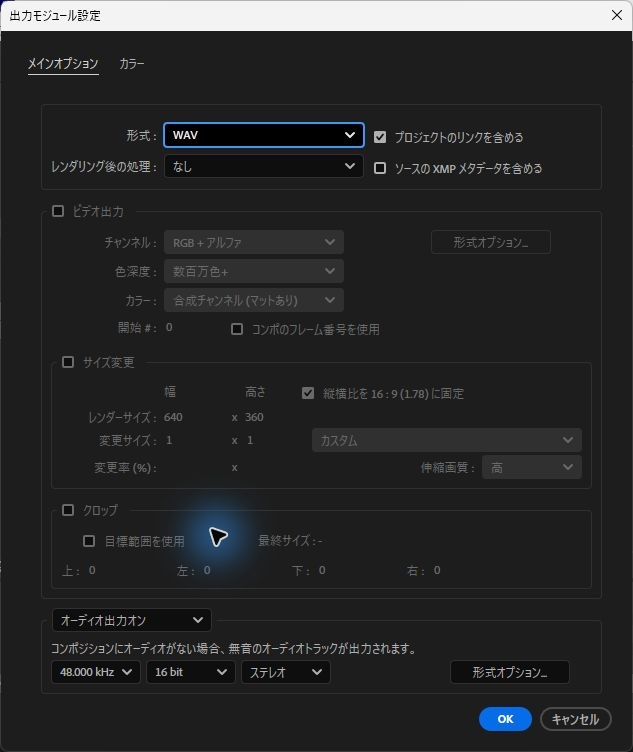
音声の出力モジュールをプロジェクトパネルへドラッグし、出力予定の項目を作ります。
確認では、ドラッグするとプロジェクトパネルにカラーバーのプレースホルダーができました(画面は「プレースホルダーの使い方と使用例」の節に載せています)。
プレースホルダーは640×360・30fps・3秒で、この時点では音声のない項目でした。
ドラッグした後に設定を読み取ると、この出力モジュールのレンダリング後の処理は、自動で置き換える設定(Adobeの資料のImport & Replace Usage)に変わっていました。
今回は手動での置き換えを確かめるため、スクリプトでこの設定を「なし」に戻しました。
最初はWAVの項目だけをレンダリングします。
確認では「レンダリング」ボタンで書き出し、WAVは48kHz・16bit・ステレオ・3秒になりました。
左右どちらのチャンネルも、元のモノラルの音と全サンプルが一致しました。
出力成功とファイルの再生を確認したら、プロジェクトパネルでプレースホルダーを右クリックし、「フッテージの置き換え」→「ファイル」で完成したWAVを指定します。
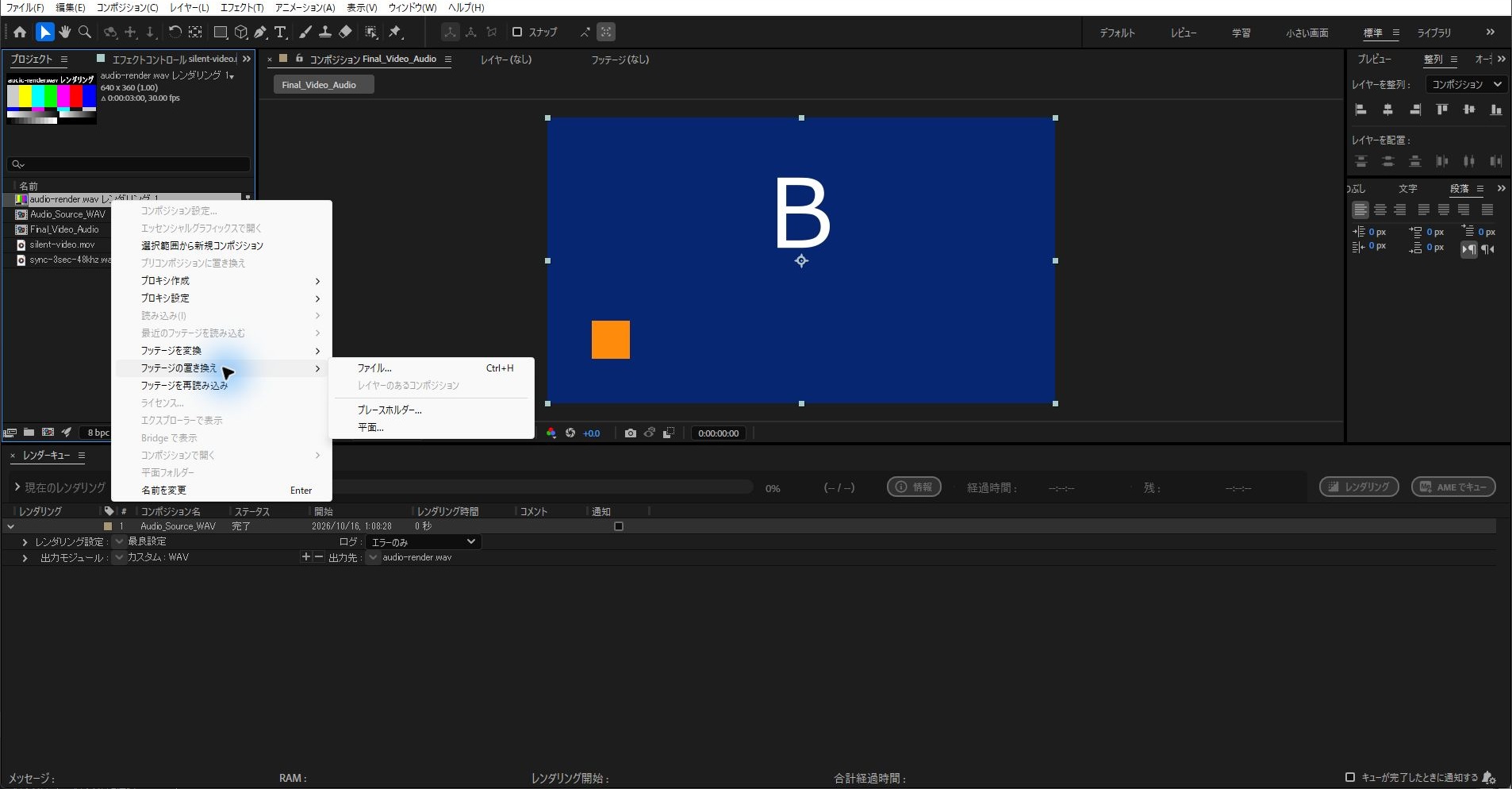
2026年10月16日の画面では、右クリックのメニューの「フッテージの置き換え」の中に「ファイル」「プレースホルダー」「平面」が並びました。
メニューバーの「ファイル」から開く方法は、今回は確かめていません。
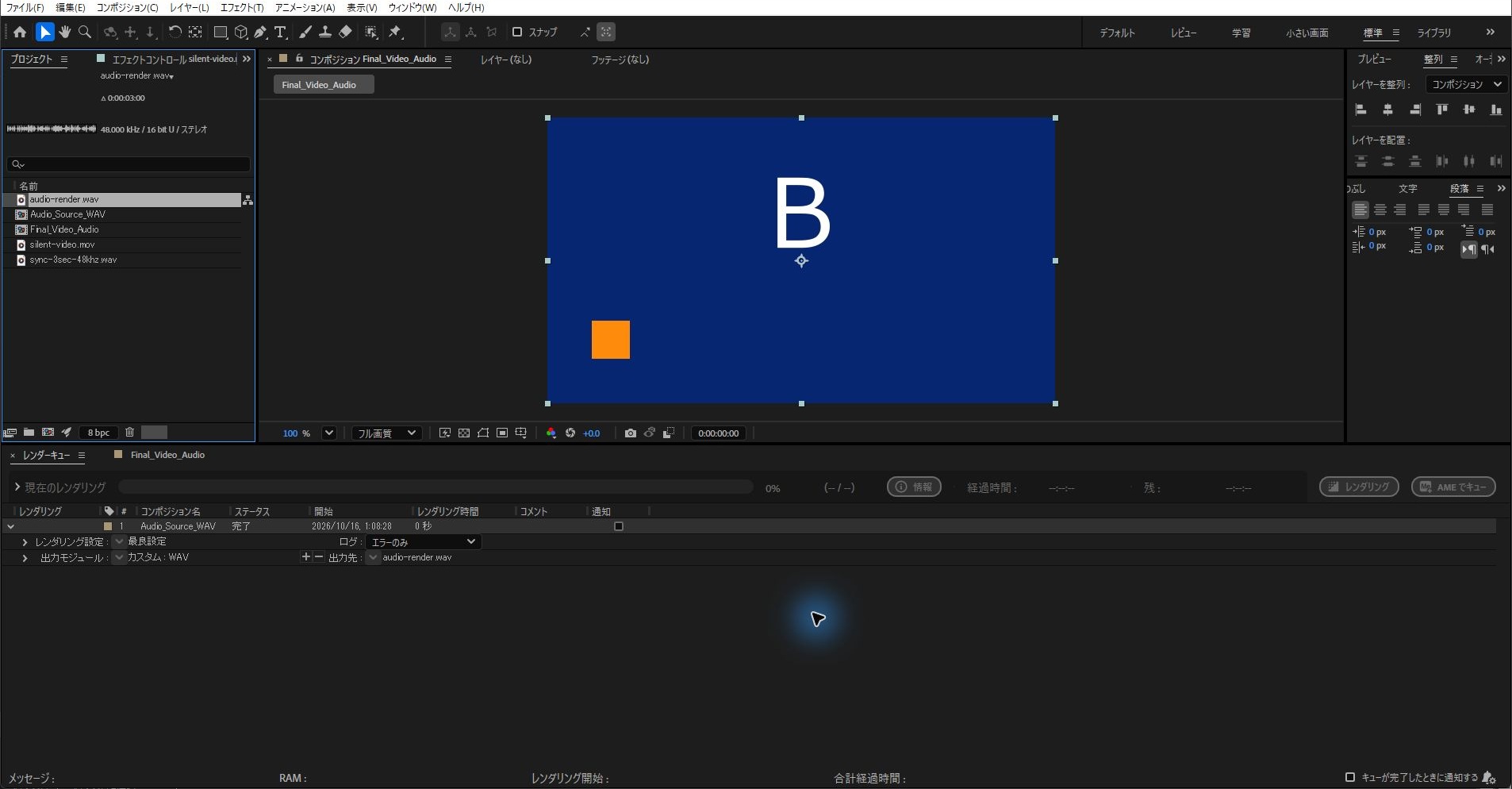
置き換えた後は、項目名が書き出したWAVの名前に変わり、3秒・48kHz・16bit・ステレオの音声として表示されました。
置き換えの直後、確認用のスクリプトで読み取っている途中にAfter Effectsが終了しました。
再起動して開いたプロジェクトでは、プレースホルダーだった項目がWAVを参照し、音声のある項目になっていました。
終了の原因は特定していません。
最終コンポには元の音声なし映像と置き換えた音声を置き、音が1回だけ鳴るか、開始と2秒の位置が合うかを確認します。
確認では、640×360・30fps・3秒の最終コンポに、音声なしの動画とWAVを1つずつ、どちらも0秒から置きました。
最終コンポへの配置はスクリプトで行い、手作業での配置は確認に含めていません。
音声のみの素材が入っているため、カラーバーを映像として重ねてしまう構成にはしません。
その後に最終コンポを映像・音声付きで出します。
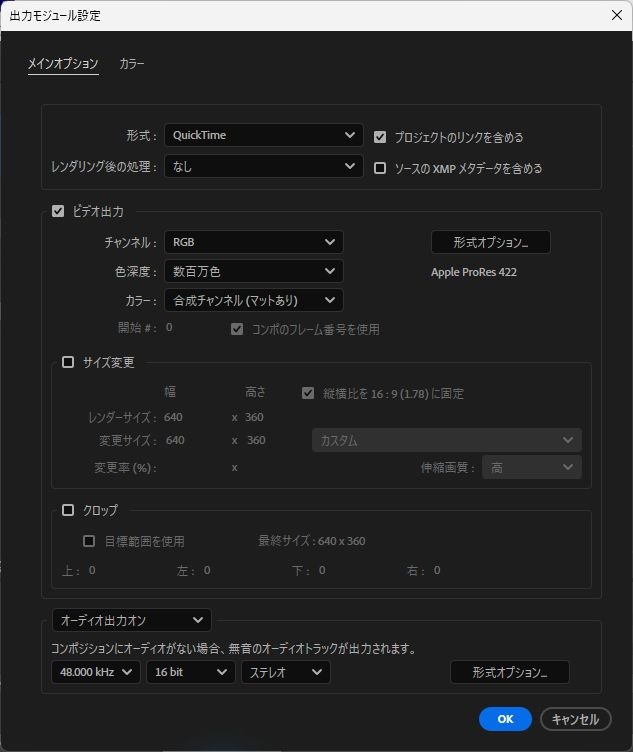
確認では、形式をQuickTime(Apple ProRes 422)にし、「ビデオ出力」と「オーディオ出力オン」(48kHz・16bit・ステレオ)を画面で確かめてから、「レンダリング」ボタンで書き出しました。
書き出した動画は640×360・30fps・3秒・90フレームで、音声が入っていました。
音声は書き出したWAVと全サンプルが一致し、開始と2秒の確認音が1回ずつ入り、ほかの音や重なりはありませんでした。
映像の90フレームを元の音声なしの動画と比べると、差はごくわずかでした(形式を変えて書き出し直したため、画素単位の一致ではありません)。
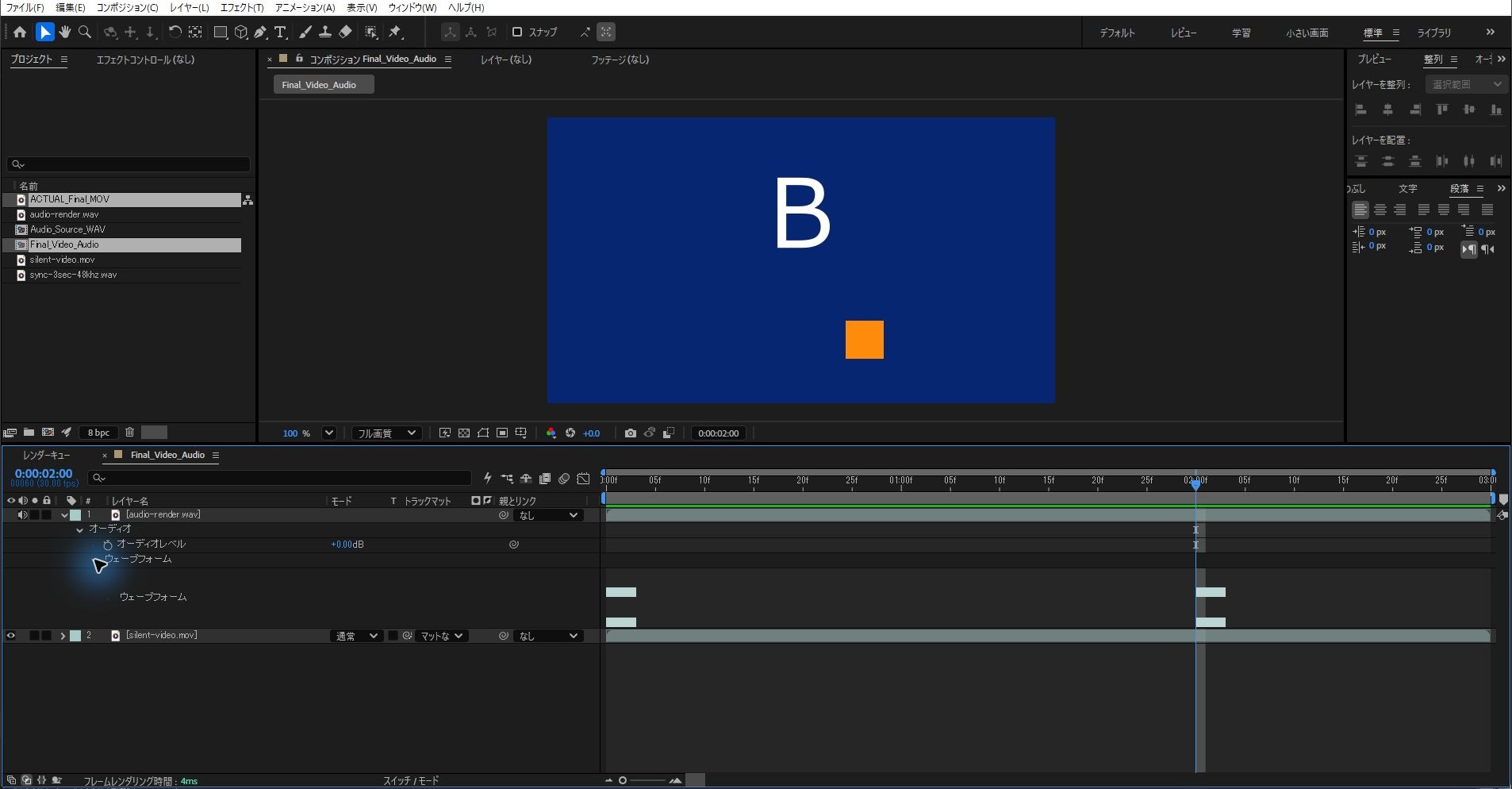
書き出した動画をAfter Effectsに読み込むと、映像と音声のある3秒の素材として読み込めました。
耳で聞く確認はしていません。
音声は、データを取り出して全サンプルを比べました。
自動置き換えを使う場合は、Adobeのレンダリング後の処理にあるImport & Replace Usageを確認し、対象と順番を短い練習で確かめます。
出力テンプレートを変えると処理設定も変わるため、キューへ置くだけで自動化できると判断しません。
レンダーキューで音声出力の[出力モジュール]見出しの左にある矢印を押し、設定を展開します。
[レンダリング後の処理]で[Import & Replace Usage]を選び、ピックウィップをプロジェクトパネルの置き換え対象のプレースホルダーへドラッグします。
これは素材への参照を置き換える設定なので、最終コンポがその対象を使用していることと、音声出力が最終合成より先に処理されることを確認してください。
この自動処理の一連の動作は本記事では未検証のため、短い別名プロジェクトで試し、設定が不明な場合は前述の手動置き換えを使います。
無音ならWAV単体の再生、音声スイッチ、最終出力の音声設定の順に確認します。
古い音が鳴るなら置き換えた項目と参照先を見直します。
作業後は元のプロジェクトを開き直し、練習用の出力項目を本番のキューに混ぜません。
手動置き換えの仕様はAdobeのフッテージ管理で照合しました。
| 確認すること | 期待する結果 | 違ったとき |
|---|---|---|
| WAVの出力 | 成功して単体でも3秒を再生できる | 最終合成を始めず出力ログを確認 |
| 参照の置き換え | 完成したWAVを参照している | プレースホルダーを選び直して手動置換 |
| 最終合成 | 映像3秒に音が1回だけ重なる | 元映像の音声と音声レイヤーの重複を確認 |
プレースホルダーとは
フッテージアイテムがない場合にその代わりに一時的に使用する、カラーバーの静止画です。
プレースホルダーは、コンポジションの作成中に、まだ存在しないフッテージアイテムの構想を練る場合に便利です。
出力モジュールをプロジェクトパネルへドラッグすると、未完成の出力を参照するプレースホルダーを作れます。作成しただけで、出力順序や置き換えの成功まで保証されるわけではありません。
レンダーキューからドラッグして作成するプレースホルダーは、これから出力するファイルの仮素材です。Adobeの読み込み手順によると、自動処理ではプレースホルダーへの参照が完成した素材に置き換わり、プロジェクトパネルのプレースホルダー項目自体は残ります。本文の手動「フッテージの置き換え」とは区別してください。
参考:https://helpx.adobe.com/jp/after-effects/using/footage-items.html#placeholders_and_proxies
2026年10月13日に撮影した画面です。
コンポジション「FinalComposite4818」に、プレースホルダー「Placeholder4818」と、文字「FINAL COMPOSITE」を重ねています。
映像の位置には、カラーバーが表示されています。
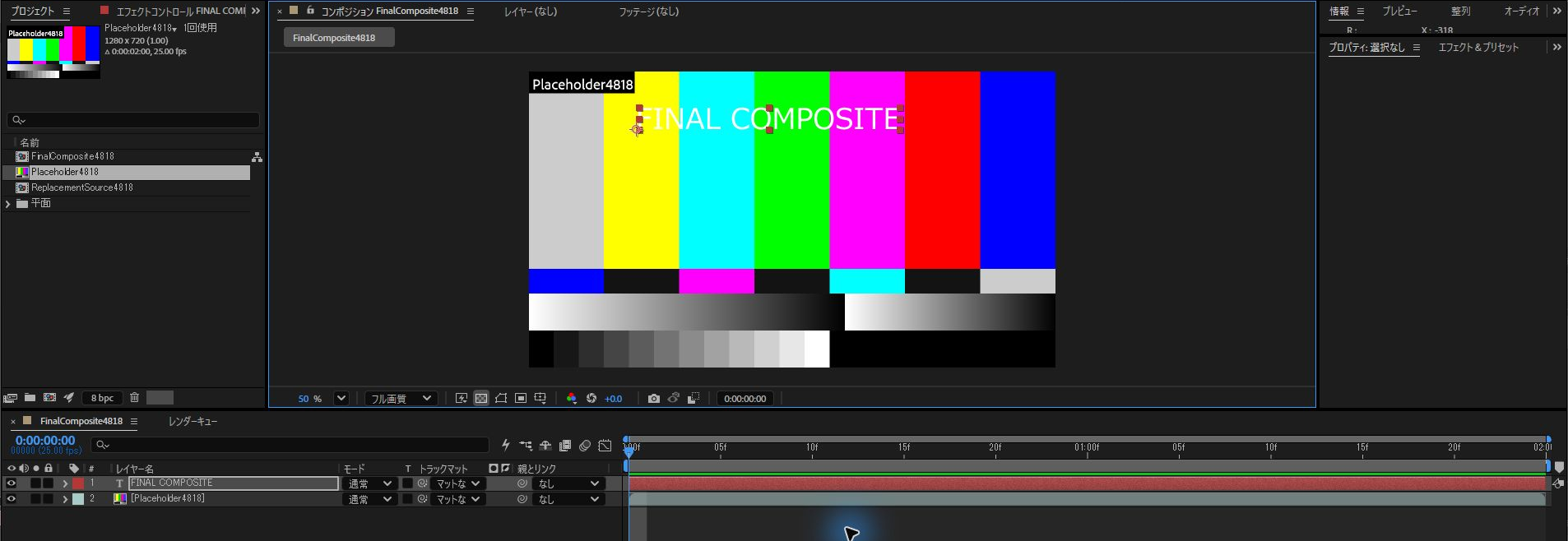
プロジェクトパネルでは、Placeholder4818は1280×720、25.00 fps、長さ0:00:02:00で、「1回使用」と表示されました。
タイムラインのレイヤー2の名前は「[Placeholder4818]」でした。
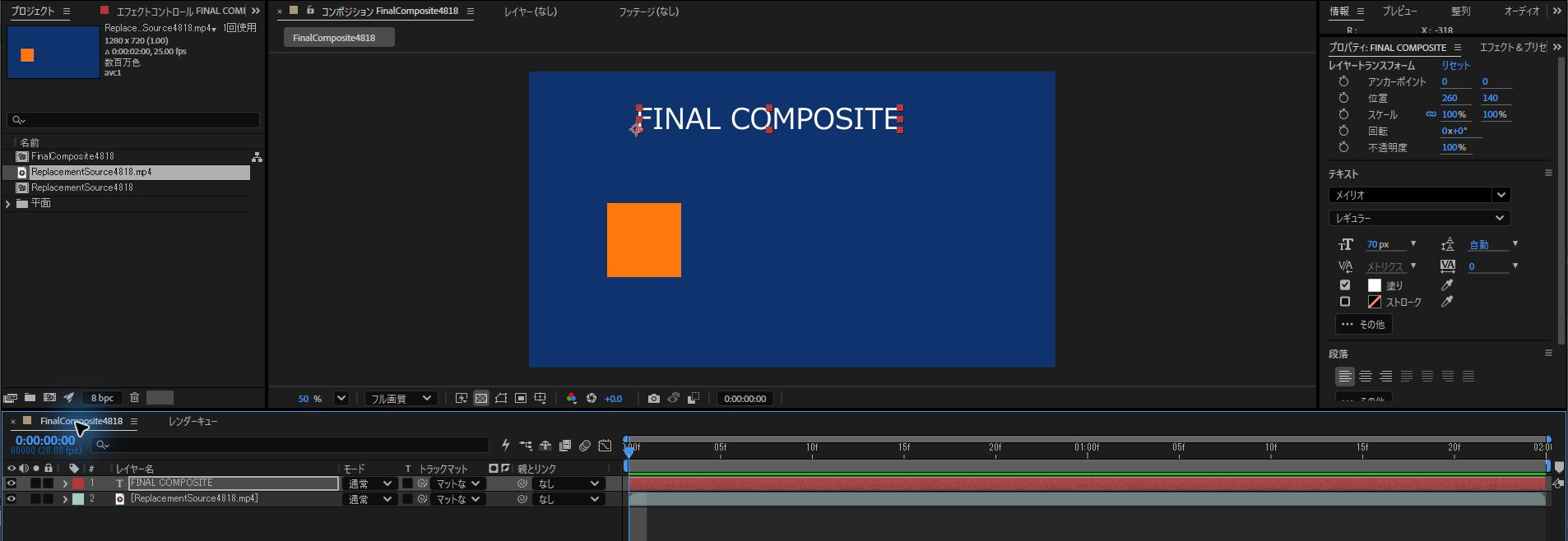
次に、プレースホルダーを「ReplacementSource4818.mp4」に置き換えたあとの画面です。
レイヤー2の名前は「[ReplacementSource4818.mp4]」に変わり、カラーバーの代わりに、青い背景とオレンジの四角が表示されました。
最後に、レンダーキューで書き出した結果です。
「ReplacementSource4818」と「FinalComposite4818」の2項目が、どちらもステータス「完了」で、レンダリング時間は1秒でした。
出力先は、それぞれReplacementSource4818.mp4とFinalComposite4818.mp4です。
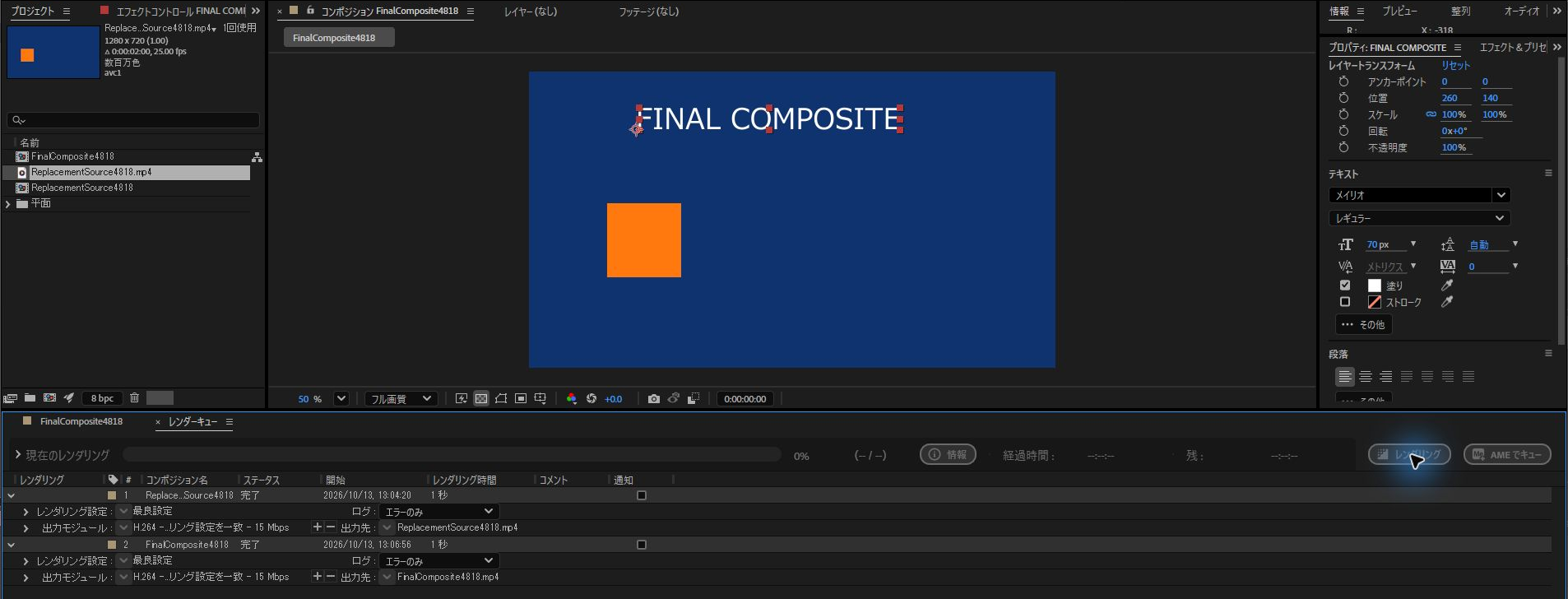
本文の練習は、WAVの音声で置き換えます。
この画面は、映像(MP4)で置き換えた例です。
時間は撮影したPCでの値です。
プレースホルダーの使い方と使用例
音声設定をOFFのままレンダリングしてしまった動画に対し、音声のみを再出力しながら最終動画へ一括合成する手順の例です。
手順
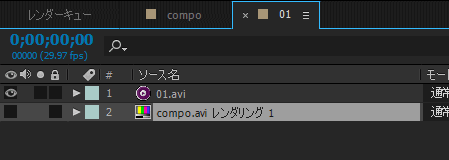
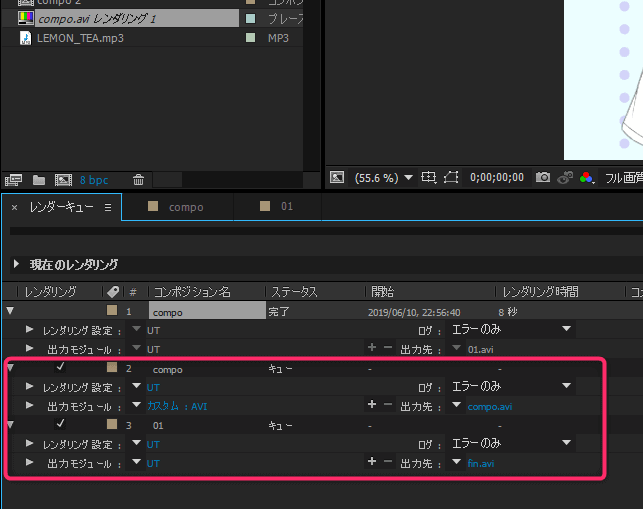
- 音声なしの映像(01.avi)を出力済みで、音声を含め忘れた状態とします
- 元コンポジションをレンダーキューへ追加し、同じ出力範囲で音声のみのWAVを出す出力モジュールにします。映像まで二重に出す設定にしないよう確認します。
- レンダリングは実行せず、レンダーキューの「出力モジュール」を選択してプロジェクトパネルへドラッグ&ドロップします
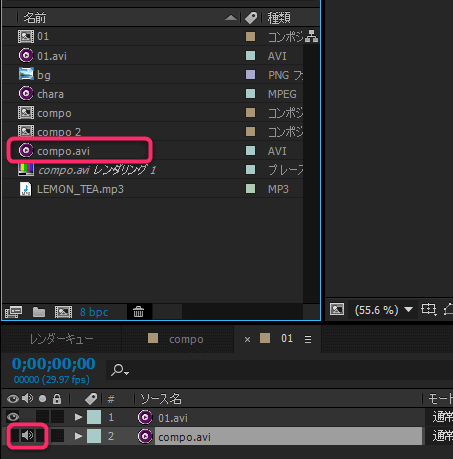
- プロジェクトパネルに出力予定ファイルを参照するプレースホルダー(カラーバー)が生成されます
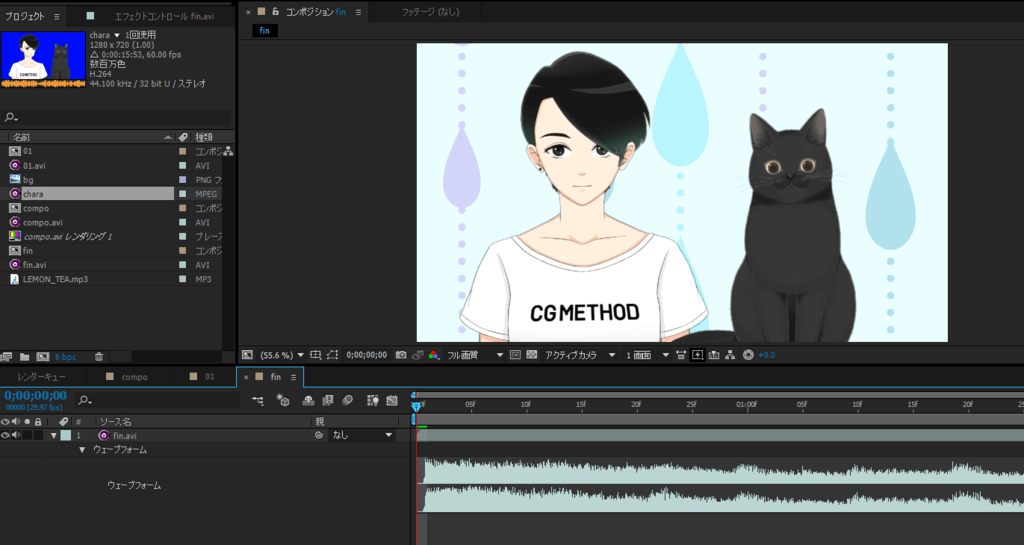
- 新規コンポジションを作成し、先に書き出した無音映像と生成されたプレースホルダーを配置してレンダーキューに追加します
- 自動処理を使う場合は音声出力を先に置き、その出力のレンダリング後の処理と置き換え先を確認します。設定が不明ならWAVを先に完成させ、プレースホルダーを実ファイルに手動で置き換えてから最終合成を出します。
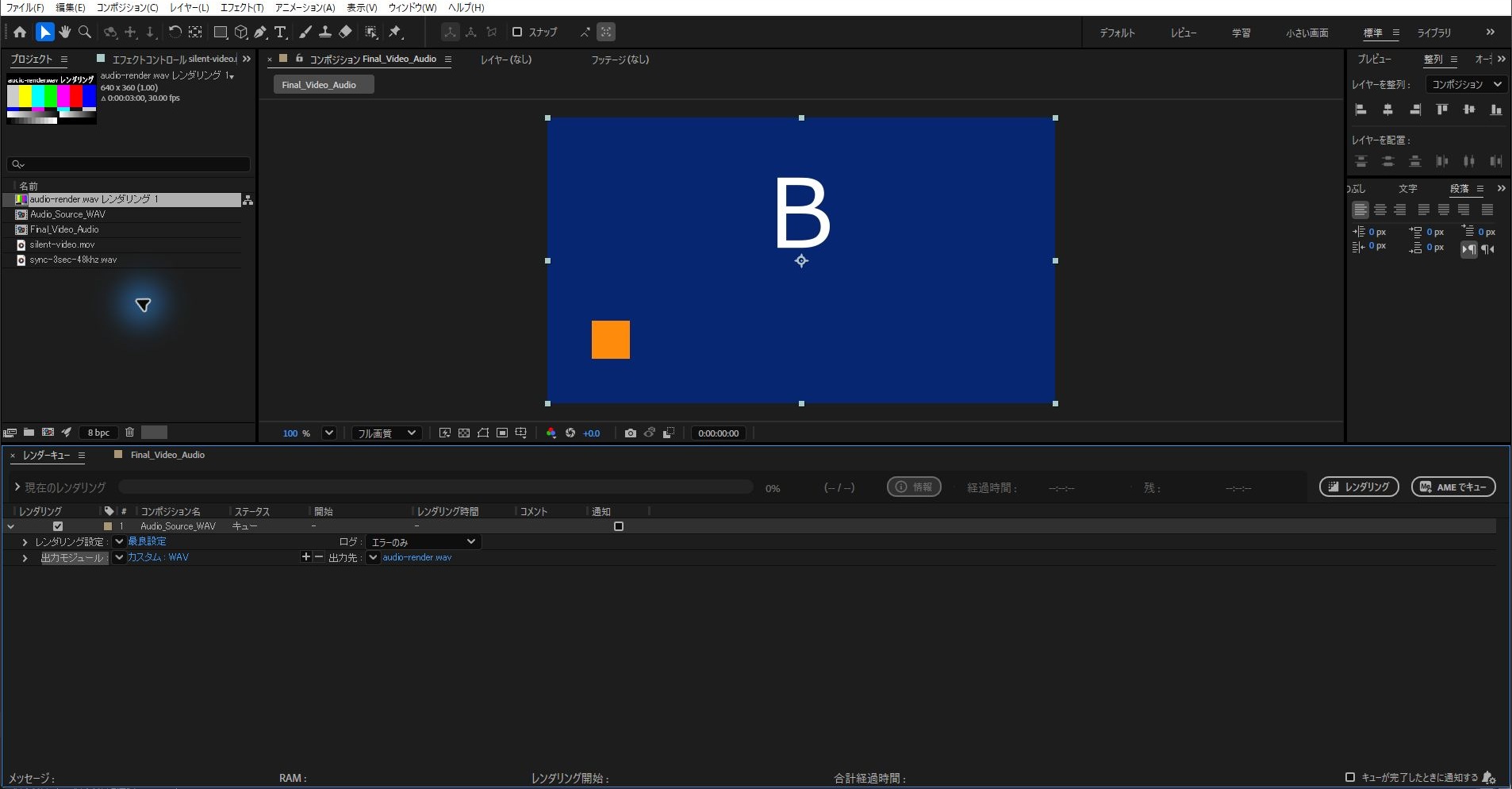
2026年10月16日に、音声のみ(WAV)の出力モジュールで手順3と4を試した画面です。
プロジェクトパネルに、出力予定のWAVの名前が付いたカラーバーの項目ができました。
手順5と6のうち、自動で置き換えて最終合成まで続けて流す方法は確かめていません。
WAVを先に完成させて手動で置き換える方法は、「先に音声を完成させて置き換えを確認する」の節に確かめた結果を書いています。


After Effectsのほかの操作方法は、以下の関連記事で解説しています。

レンダリングや書き出しを速くする方法は、ほかにも書いています。
まとめ
- プレースホルダーは出力予定の素材を先行配置できる仮素材です
- レンダーキューの出力モジュールをプロジェクトパネルにドラッグ&ドロップして生成できます
- 自動処理では音声出力を先にし、Import & Replace Usageの対象と最終合成の参照を確認します
- この記事で実機確認したのはWAV完成後の手動置き換えと最終出力です。自動処理の一連の動作は未検証です
よくある質問:After Effectsのプレースホルダーを使うとき
プレースホルダーとは、何ですか?
フッテージアイテムがない場合に、その代わりに一時的に使用する素材(カラーバーなど)です。記事では、出力予定の素材を先行配置できる仮素材として使います。
プレースホルダーは、どう作りますか?
レンダリングは実行せず、レンダーキューの「出力モジュール」を選択して、プロジェクトパネルへドラッグ&ドロップします。プロジェクトパネルに、出力予定ファイルを参照するプレースホルダー(カラーバー)が生成されます。
どんな場面で役に立ちますか?
部分的な書き出しと、全体の再合成を一括処理したいときです。たとえば、音声なしの映像(01.avi)を出力済みで音声を含め忘れた場合に、元の映像を再出力せず、音声のみのWAVを出力して最終合成だけをやり直せます。
最終合成の前に、何を確認すればよいですか?
まずWAVの出力が成功し、単体でも3秒を再生できるかを確認します。次に、完成したWAVを参照しているかを確認し、違うときはプレースホルダーを選び直して手動で置換します。最終合成では、映像に音が1回だけ重なるかを確認し、元映像の音声と音声レイヤーの重複がないかも見ます。
プレースホルダーを実ファイルに手動で置き換えるには?
プロジェクトパネルでプレースホルダーを右クリックし、「フッテージの置き換え」→「ファイル」で完成したWAVを指定します。
2026年10月16日に、After Effects 26.5.0でこの手順を確かめました。
手動置き換えの仕様は、Adobeのフッテージ管理で照合しています。
自動置き換えを使うときの注意点は?
Adobeのレンダリング後の処理にあるImport & Replace Usageを確認し、対象と順番を短い練習で確かめます。出力テンプレートを変えると処理設定も変わるため、キューへ置くだけで自動化できると判断しないでください。設定が不明なら、WAVを先に完成させ、プレースホルダーを実ファイルに手動で置き換えてから最終合成を出します。
音が鳴らないときや、古い音が鳴るときは?
無音なら、WAV単体の再生、音声スイッチ、最終出力の音声設定の順に確認します。古い音が鳴るなら、置き換えた項目と参照先を見直します。
この記事の画面や手順は、現行版でも同じですか?
記事内の画面には、旧環境の記録と、2026年10月13日・16日に撮影した画面があります。
10月13日は映像素材への置き換えと再レンダリング、10月16日はWAVへの手動の置き換えと映像・音声付きの最終出力を、After Effects 26.5.0(Build 89)とWindows 11 Proで確かめました。
WAVを使う10月16日の検証では、自動置き換えによる一連の処理、耳で聞く確認、H.264やAVIでの最終出力、Mac、ほかのバージョンは確かめていません。
練習用の出力項目を本番のキューに混ぜないように、別名保存した練習プロジェクトで試してください。