同じ素材を赤・緑・青の3チャンネルへ分け、赤と青のスケールを少し変えて加算合成します。
まず不透明な黒背景と白い文字の練習素材で確認します。
最終調査日:2026年10月16日。
2026年10月16日に、Windows 11 Pro(10.0.26200)のAfter Effects 26.5.0(Build 89、日本語表示)で、本文の設定と3つの式を使って色の分離と合成を確かめました。
確かめた範囲と、確かめていない範囲は「色が出ない・明るくなりすぎる場合」の最後にまとめています。
黒背景と白い文字の素材を用意する
960×540の素材コンポを作り、全面を覆う黒平面の上へ白い文字を置きます。
コンポの背景色を黒にするだけでは透明な背景を埋められないため、黒平面を使います。
合成用の960×540コンポへ素材コンポを3枚置き、上からRed・Blue・Greenと名前を付けます。
すべて2D、親なし、回転0、アンカーは中央、位置[480,270]、スケール100%です。
チャンネルシフトの設定
3枚へ「チャンネルシフト(Shift Channels)」を追加します。
残す色は元の同じチャンネル、残さない色はFull Off(0)にし、アルファはAlphaのまま使います。
| レイヤー | RGBの入力元 | アルファの入力元 |
|---|---|---|
| Red | 赤←Red/緑←Full Off/青←Full Off | アルファ←Alpha |
| Green | 赤←Full Off/緑←Green/青←Full Off | アルファ←Alpha |
| Blue | 赤←Full Off/緑←Full Off/青←Blue | アルファ←Alpha |
日本語表示のAfter Effects 26.5では、エフェクトコントロールの項目は「アルファを取り込む」「赤を取り込む」「緑を取り込む」「青を取り込む」と表示されます。
Full Offは「フルオフ」、Alphaは「アルファ」、Redは「赤」と表示されていました。
Soloで1枚ずつ確認すると、白い文字はそれぞれ赤・緑・青になり、黒背景は黒のままです。
2026年10月16日の確認では、Redの「緑を取り込む」と「青を取り込む」をフルオフにしてSoloにすると、白い文字が赤だけで表示されました。
BlueとGreenも同じように設定してAfter Effectsで描画した画像を調べると、3枚とも該当する色の成分だけが元の素材と同じで、ほかの2つの成分は0でした。
Redの設定とSoloは画面で操作し、BlueとGreenの設定と画像の描画はスクリプトで行いました。

Soloを解除し、Greenは「通常」、RedとBlueは「加算」にします。
3枚が同じ位置・スケールなら、対応するRGB成分の加算で白い文字へ戻るのが練習の確認点です。
確認では、Soloを解除してRedとBlueを「加算」、Greenを「通常」にすると、白い文字に戻りました。
このときAfter Effectsで描画した画像は、元の素材と画素単位で一致しました。
Soloの解除と描画モードの設定は、スクリプトで行いました。

元素材の黒い文字だけでは、RGBを分離しても各成分が0のままなので色の縁は出ません。
Greenの位置へ赤・青を合わせる
RedとBlueの「位置」へ次の式を貼ります。
Greenを動かすと、2枚も同じ位置へ追従します。
thisComp.layer("Green").transform.position.value;
2026年10月16日の確認では、この式をRedとBlueの「位置」に付けてGreenの位置を[480,270]から[520,300]に変えると、RedとBlueも[520,300]になりました。
式のエラーは出ませんでした。
式の設定、位置の変更、値の読み取りはスクリプトで行い、画面でGreenをドラッグする操作は確かめていません。
赤・青のスケールをずらす
Redの「スケール」へ次の式を貼ります。
Greenが[100,80]なら[101,80.8]です。
var s = thisComp.layer("Green").transform.scale.value;
[s[0] * 1.01, s[1] * 1.01];
Blueの「スケール」へ次の式を貼ります。
Greenが[100,80]なら[99,79.2]です。
var s = thisComp.layer("Green").transform.scale.value;
[s[0] * 0.99, s[1] * 0.99];
素材コンポの同じ中央アンカーを使うため、中心から外側ほど拡大・縮小による位置差が大きくなります。
Greenを[100,100]へ戻し、白文字の端で赤・青のずれを確認します。
2026年10月16日の確認では、2つの式をRedとBlueの「スケール」に付けてGreenを[100,80]にすると、Redは[101,80.8]、Blueは[99,79.2]になりました。
このとき素材の黒平面も縦に縮むため、上下に黒平面で覆われない部分ができ、描画した画像ではその部分が透明になりました。
Greenを[100,100]へ戻すと、Redは101%、Blueは99%になり、白い文字の縁に赤と青のずれが出ました。
After Effectsで描画した画像では、R・G・Bの値がそろっていない画素が8,462個ありました。
式の設定、Greenの値の変更、画像の描画はスクリプトで行い、画面では表示倍率を200%にしてRedのスケールの式を開きました。

色が出ない・明るくなりすぎる場合
まず3枚ともスケール100%、式を無効にして元の色へ戻るか確認します。
2026年10月16日の確認では、RedとBlueの位置とスケールの式を無効にすると、3枚とも位置[480,270]・スケール100%に戻り、色の縁が消えました。
このとき描画した画像は、元の素材と画素単位で一致しました。
式の無効化はスクリプトで行い、式の文字は消えずに残っていました。

色が残る場合はRGBの入力元、描画モード、素材の位置やアルファが揃っているかを確認します。
画面が明るくなりすぎる場合は、全チャンネルを残した3枚を加算していないか確認します。
別コンポや背景と合成する場合は、色管理やビット深度も揃えて実際の書き出しを確認します。
この練習は黒平面で不透明な素材にしています。
透明素材をそのまま使う場合はアルファと縁の合成結果が変わるため、練習と同じ設定で透明背景まで保持できたとは判断しません。
ブラーや動きは基本のRGB合成を確認してから追加します。
旧画像のブラー量・ブラーマップを、今回の基本式の必須設定として使う必要はありません。
After Effects 26.5で確かめた範囲(2026年10月16日)
Windows 11 Pro(10.0.26200)のAfter Effects 26.5.0(Build 89、日本語表示)で確かめました。
プロジェクトは8bpcで、カラーマネジメントは使わない設定(作業用の色空間なし)です。
素材は960×540、24fps、1秒で、全面を覆う黒平面の上に白いRGBの文字を置いた静止したものです。
各レイヤーのSolo、加算で白に戻ること、3つの式の値、色の縁、式の無効化で元に戻ることを確かめました。
保存したプロジェクトを開き直しても、同じ設定と値でした。
準備、エフェクトの追加、BlueとGreenのチャンネル設定、式の設定、値の読み取り、画像の描画はスクリプトで行いました。
そのため、記事の手順どおりにエフェクトを追加して式を貼る手作業は、確認に含めていません。
一般の映像、透明な素材、16bpc・32bpc、カラーマネジメントを使う設定、別の背景との合成は、確かめていません。
カメラ、ブラー、動き、音声、動画の書き出し、Ctrl+Zでの取り消し、エフェクトや複製したレイヤーを削除して元に戻す操作も、確かめていません。
旧版の画像にあるブラーの設定は、再現していません。
戻し方
変更前に素材と合成用コンポを複製し、位置・スケール・描画モードとエフェクトを控えます。
戻すときは式を無効にし、追加したチャンネルシフトと2枚の複製を練習前の状態へ戻します。
Adobeのチャンネルシフト資料を参照しています。
Adobeの描画モード資料を参照しています。
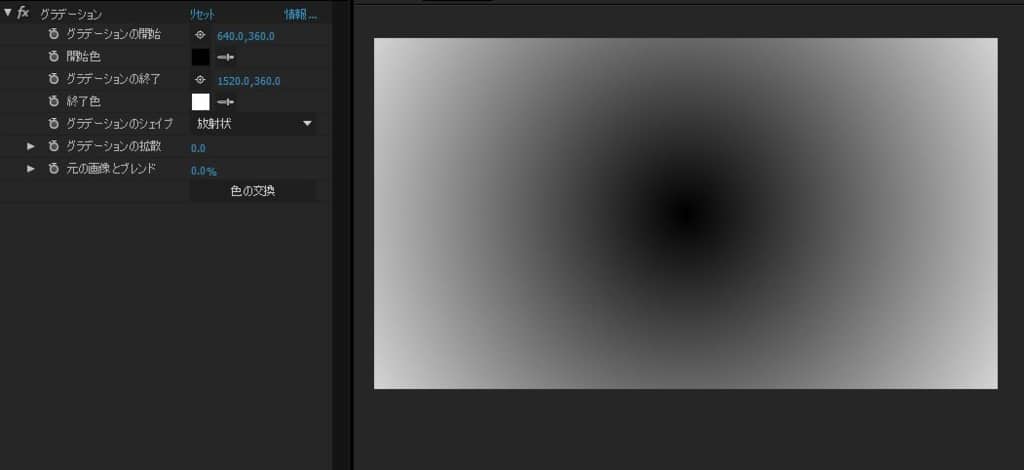
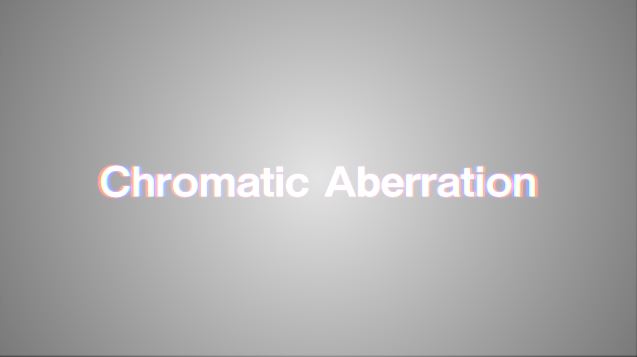
旧版の参考画像
次の画像は既存記事の参考資料です。
今回の式と同じ数値や操作をAE実機で撮影したものではありません。
関連する操作
| やりたいこと | 最初に読む記事 |
|---|---|
| カメラとの距離で変える | 距離とカメラ制御 |
| 画像を規則的に並べる | 中心間隔と端の間隔 |
| 横長・縦長を切り替える | 画面サイズと表示切替 |
| 再生位置の曲名を出す | 曲名と対象レイヤー |
参照資料
Adobeのエクスプレッション言語資料を参照しています。
旧版の参考コード・関連記事
旧版の参考コードは本文の練習と対象・設定が異なる場合があります。
今回の操作は本文のコードを使います。


よくある質問:After Effectsで色収差のような色ずれを作るとき
色収差のような、色のずれを作るには?
同じ素材を赤・緑・青の3チャンネルへ分け、赤と青のスケールを少し変えて加算合成します。まず不透明な黒背景と白い文字の練習素材で確認します。
どんな素材で、練習しますか?
960×540の素材コンポを作り、全面を覆う黒平面の上へ白い文字を置きます。コンポの背景色を黒にするだけでは透明な背景を埋められないため、黒平面を使います。合成用の960×540コンポへ素材コンポを3枚置き、上からRed・Blue・Greenと名前を付け、すべて2D、親なし、回転0、アンカーは中央、位置[480,270]、スケール100%にします。
チャンネルシフトは、どう設定しますか?
3枚へ「チャンネルシフト(Shift Channels)」を追加します。残す色は元の同じチャンネル、残さない色はFull Off(0)にし、アルファはAlphaのまま使います。Redは赤←Red・緑←Full Off・青←Full Off、Greenは赤←Full Off・緑←Green・青←Full Off、Blueは赤←Full Off・緑←Full Off・青←Blueです。
合成モードは、どうしますか?
Soloで1枚ずつ確認すると、白い文字はそれぞれ赤・緑・青になり、黒背景は黒のままです。Soloを解除し、Greenは「通常」、RedとBlueは「加算」にします。3枚が同じ位置・スケールなら、対応するRGB成分の加算で白い文字へ戻るのが練習の確認点です。
赤と青を、緑と同じ位置に合わせるには?
RedとBlueの「位置」へ、Greenの位置を参照する式(thisComp.layer("Green").transform.position.value)を貼ります。Greenを動かすと、2枚も同じ位置へ追従します。
色のずれは、どう付けますか?
Redの「スケール」とBlueの「スケール」へ、それぞれGreenを基準に少し大きく・小さくする式を貼ります。Greenが[100,80]なら、Redは[101,80.8]、Blueは[99,79.2]です。素材コンポの同じ中央アンカーを使うため、中心から外側ほど拡大・縮小による位置差が大きくなります。
色が出ないときや、明るくなりすぎるときは?
まず3枚ともスケール100%、式を無効にして元の色へ戻るか確認します。色が残る場合は、RGBの入力元、描画モード、素材の位置やアルファが揃っているかを確認します。画面が明るくなりすぎる場合は、全チャンネルを残した3枚を加算していないか確認します。元素材の黒い文字だけでは、RGBを分離しても各成分が0のままなので、色の縁は出ません。
透明な素材でも、同じ設定で使えますか?
この練習は黒平面で不透明な素材にしています。透明素材をそのまま使う場合は、アルファと縁の合成結果が変わるため、練習と同じ設定で透明背景まで保持できたとは判断しません。別コンポや背景と合成する場合は、色管理やビット深度も揃えて実際の書き出しを確認します。
2026年10月16日に確かめたのは、黒平面で不透明にした練習素材だけです。
透明な素材、カメラ、音声、Ctrl+Zでの取り消しは、確かめていません。
After Effectsの実機で確かめましたか?
2026年10月16日に、Windows 11 Pro(10.0.26200)のAfter Effects 26.5.0(Build 89、日本語表示)で確かめました。
黒背景と白い文字の練習素材で、3枚を重ねてRedとBlueを加算にすると白い文字に戻り、本文の式でRedが101%、Blueが99%になって文字の縁に色のずれが出ました。
式を無効にすると、元の素材と同じ表示に戻りました。
準備と式の設定はスクリプトで行い、記事の手順どおりの手作業は確認に含めていません。
透明な素材、一般の映像、16bpc・32bpc、カラーマネジメントを使う設定、Ctrl+Zでの取り消しは、確かめていません。