After Effectsで.jsxや.jsxbinを使うときは、ファイルの種類と、呼び出したい場所に合わせて実行方法を選びます。
最初の1回を試す通常のスクリプトは「スクリプトファイルを実行」から呼び出せるため、インストール先へコピーする前に動作を確認できます。
ドッキングできるパネルとして作られたスクリプトは、配布元の手順に従ってScriptUI Panelsへ配置し、「ウィンドウ」メニューから開きます。
2026年10月3日、WindowsのAE 26.5x89・日本語版で、自作の読取スクリプトの実行と、ScriptUIパネルの配置・起動・ドッキング・解除を確認しました。
2026年10月17日には、Windows 11 ProのAfter Effects 26.5.0(Build 89)で、読取スクリプトの再実行と、ファイルへ書き込むスクリプトが「アクセスが拒否されました」で止まるときの設定を確かめました。
スクリプトの種類と実行方法を選ぶ
先に全体の順番を確認しておくと、迷わずに導入できます。内容は、このページの説明にもとづく目安です。ページの確認は、2026年10月3日のWindows・AE 26.5x89・日本語版での範囲です。お使いのバージョンやOSでは、配置先や表示が異なる場合があるため、配布元の手順を優先してください。
- まず、導入したいものが何かを区別する。プロパティに入力する式(エクスプレッション)か、.jsxを実行するスクリプトか、操作画面付きのScriptUIパネルか。
- 配布元のページで、対応するAEのバージョン、OS、必要なファイル、処理対象を確認する。
- 実行前に、作業プロジェクトを別名で保存し、テスト用のコピーで試す。
- 通常のスクリプトは、「ファイル」→「スクリプト」→「スクリプトファイルを実行」から、ファイルを指定して、まず1回だけ実行する。コンポジションやレイヤーの選択が必要なものは、作者の指定した範囲を選んでから実行する。
- メニューから使いたい場合は、AEのScriptsフォルダに配置し、AEを再起動する。ドッキング対応のパネルは、Scripts内のScriptUI Panelsに配置し、再起動後に「ウィンドウ」メニューで探す。
- 動かないときは、「メニューに出ない・動かないときの確認順」の項目に沿って確認する。不要になったら、「取り消しとアンインストール」の項目を参照する。
配置したフォルダを変えただけでは、通常のスクリプトがドッキング可能なパネルに変わるわけではありません。
エクスプレッション、スクリプト、パネルを区別する
エクスプレッションはプロパティへ入力して値を計算する式で、.jsxファイルを実行するスクリプトとは入力する場所が異なります。
スクリプトは一連の処理を実行し、レイヤーやプロジェクト内のアイテムなどを変更できるプログラムです。
ScriptUIパネルはスクリプトに操作画面を付けた形式で、配置するフォルダだけ変えても、通常のスクリプトがドッキング可能なパネルへ変わるわけではありません。
エフェクトのプラグインや拡張機能のインストーラーは、それぞれの作者が指定する方法で導入します。
まずは1回だけ実行する
作者の配布ページで、対応するAEのバージョン、OS、必要なファイル、処理対象を確認します。
実行前に作業プロジェクトを別名で保存し、配布物に付属するフォルダやファイルの構成を保ったまま、テスト用のコピーを開きます。
通常のスクリプトは「ファイル」→「スクリプト」→「スクリプトファイルを実行」から対象ファイルを選びます。
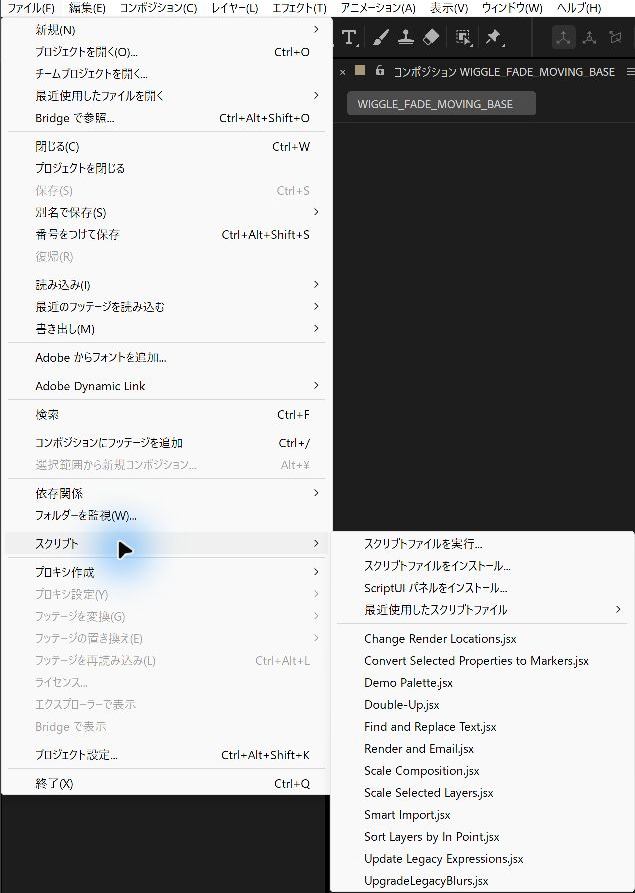
26.5x89・日本語版)コンポジションやレイヤーの選択が必要なスクリプトは、作者の指定した範囲を選んでから実行してください。
この方法は、Scriptsフォルダへ追加したあとにメニューへ表示されるのを待たず、ファイルを指定して試すときにも使えます。
最初の練習:バージョンと言語を表示する
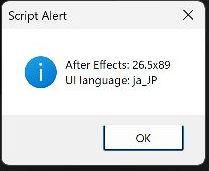
次の2行は、AEのバージョンと言語を読み取ってダイアログへ表示するための自作サンプルです。
レイヤーの作成や変更、ファイルの保存、ネットワーク通信、環境設定の書換えを含めていません。
// Read-only practice: display AE version and UI language.
alert("After Effects: " + app.version + "\nUI language: " + app.isoLanguage);
テキストエディタでUTF-8のread-ae-version.jsxとして保存し、「スクリプトファイルを実行」からこのファイルを選びます。
保存名がread-ae-version.jsx.txtになっていないか、ファイルの拡張子も確認します。
完成条件は、バージョンとUI languageの2行を確認し、OKで閉じたあとにプロジェクトのレイヤーや素材が増えていないことです。
日本語版の言語識別子としてja_JPが使われますが、バージョン文字列は環境ごとに異なります。
実機では「After Effects: 26.5x89」「UI language: ja_JP」と表示され、閉じた後も練習用プロジェクトの一覧と保存状態の表示に変化はありませんでした。
2026年10月17日に、記事のコードをそのまま保存したファイルを同じ手順で実行したときも、表示は同じでした。
実行の前後でプロジェクトの項目数は0のまま、未保存の印も付かず、[編集]メニューの先頭は「取り消し不可」のままでした。
ファイルを選ぶ「開く」窓のファイルの種類は「すべての使用可能なファイル」になっていて、同じフォルダーにある.txtのファイルは一覧に出ませんでした。
目的のファイルが一覧に見当たらないときは、拡張子が.jsxになっているかを確かめます。
26.5x89・日本語版)ScriptsとScriptUI Panelsの配置先
通常のスクリプトを「ファイル」→「スクリプト」の一覧から使う場合は、AEのScriptsフォルダへ配置します。
起動中に追加したものをその一覧へ表示するには、AEを再起動します。
ドッキング対応のパネルはScripts内のScriptUI Panelsへ配置し、再起動後に「ウィンドウ」メニューで探します。
Windowsの標準配置の例はC:\Program Files\Adobe\Adobe After Effects <version>\Support Files\Scriptsで、<version>は実際に使っているAEのバージョンへ読み替えます。
macOSの例はApplications/Adobe After Effects <version>/Scriptsで、パネルの場合はその中のScriptUI Panelsを使います。
複数のAEを入れている場合は、起動中のバージョンと配置先が一致しているか確認してください。
書込み権限がないフォルダへの配置に困った場合は、通常のスクリプトならファイル指定で実行できるか、パネルなら作者の導入方法に別の手順があるか確認します。
Windowsのユーザーフォルダで自作パネルを試す
今回の環境では、Program Files配下へコピーすると書込み権限のエラーになったため、ユーザー用のScriptUI Panelsフォルダで自作パネルを試しました。
配置先は%APPDATA%\Adobe\After Effects\26.5\Scripts\ScriptUI Panelsで、エクスプローラーのアドレス欄へ入力して開けます。
ここでの26.5は実行したAEのバージョンで、アプリのインストールフォルダ名「Adobe After Effects 2026」と表記が異なります。
異なるバージョンでは実際のフォルダを確認し、配布ツールは作者の指定した導入先と付属ファイルの構成を優先してください。
練習用ZIPを展開し、CGM Script Intro Practice 20261003.jsxだけをこのScriptUI PanelsへコピーしてAEを再起動します。
「ウィンドウ」メニューの下部から同名の項目を開き、「Show AE version」を押すと、先ほどと同じバージョンと言語のダイアログが出ます。
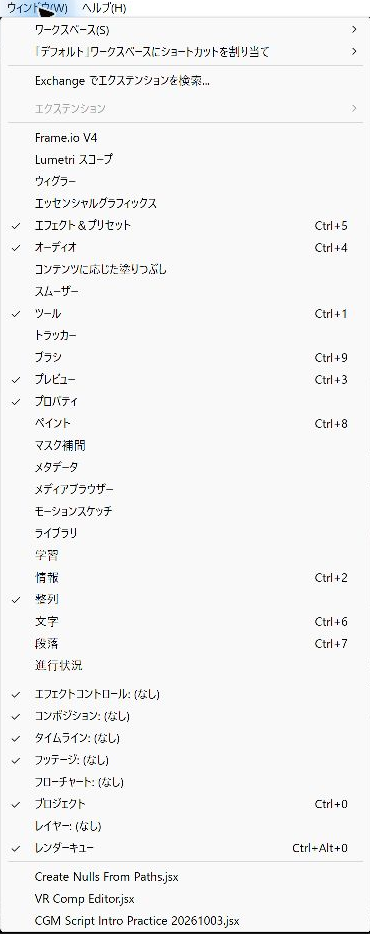
26.5x89・日本語版)ダイアログを閉じ、パネルのタブをほかのパネルグループへドラッグするとドッキングできます。
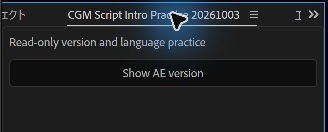
26.5x89・日本語版)今回の自作パネルはバージョンと言語の表示だけを行い、プロジェクトや外部ファイルを書き換えません。
外すときはパネルを閉じてAEを終了し、自分でコピーした同名ファイルだけを別の場所へ移動してから再起動します。
実機でも、配置したファイルを移動して再起動した後に「ウィンドウ」メニューから項目が消えることを確認しました。
この確認はWindowsのAE 26.5と自作.jsxパネルに限り、macOS、別バージョン、第三者の.jsxbinやインストーラーの動作確認は含めていません。
AE 26.5のメニューには「スクリプトファイルをインストール」「ScriptUIパネルをインストール」も表示されましたが、今回の手順では使用していません。
.jsxと.jsxbin、付属ファイルの扱い
.jsxと.jsxbinは、AdobeがAfter EffectsのExtendScriptファイルの拡張子として案内している形式です。
jsxbinをテキストエディタへ貼り直したり、拡張子だけjsxへ変えたりする導入方法は使いません。
付属するアイコン・設定・ライブラリなどを参照するツールは、主ファイルだけ移動すると必要なファイルを見つけられなくなる場合があります。
メニューに出ない・動かないときの確認順
通常のスクリプトは「ファイル」→「スクリプト」、ScriptUIパネルは「ウィンドウ」で探し、ファイル形式と表示場所を取り違えていないか確認します。
配置先のAEバージョン、ScriptsとScriptUI Panelsの違い、追加後の再起動、ファイル名の末尾を順に確認します。
実行するとエラーになる場合は、エラーの行番号とメッセージ、選択対象、作者の対応バージョン、付属ファイルを記録します。
エクスプレッション用の式をスクリプトとして保存していないか、通常のスクリプトを式の入力欄へ貼っていないかも確認します。
ファイル書込みや通信が必要なツールでは専用の許可設定が関係しますが、今回の読取サンプルはそれらの処理を使いません。
必要な権限と用途は作者の説明で確認し、エラーを直す目的だけで許可設定を一律に変更しないでください。
「アクセスが拒否されました」と出たときの設定(2026年10月17日に確認)
テキストファイルを1つ書き出すだけの自作スクリプトを、「スクリプトファイルを実行」から実行して確かめました。
環境設定の「スクリプトによるファイルへの書き込みとネットワークへのアクセスを許可」がオフのときは、次のエラーが出て処理が止まりました。
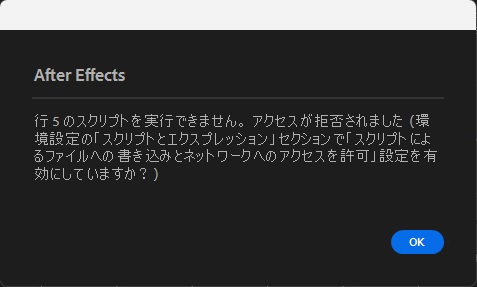
「行 5」は、このスクリプトでファイルへ文字を書き込む行の番号でした。
設定は、[編集]→[環境設定]→[スクリプトとエクスプレッション]の「アプリケーションのスクリプト」欄にあります。
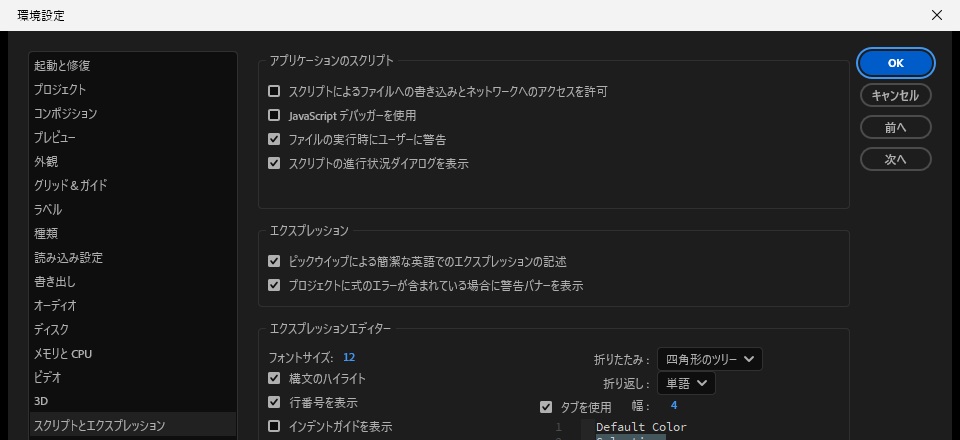
この設定はAfter Effects全体の環境設定で、スクリプトごとには分かれていません。
同じスクリプトを、設定を切り替えながら3回実行した結果です。
| 許可の設定 | スクリプトの結果 | 書き出し先のファイル |
|---|---|---|
| オフ(確認を始めたときの状態) | エラー(アクセスが拒否されました) | 0バイトの空のファイルができた |
| オン | 「Wrote: write-test-output.txt」と表示された | 1行(After Effects 26.5x89)が書き込まれた |
| オフに戻した後 | 再び同じエラー | 前回書き込まれた中身が消え、0バイトになった |
許可がオフでも、エラーで止まる前に書き出し先のファイルは作られ、同じ名前の既存のファイルは空になりました。
書き出すスクリプトを試すときは、書き出し先に残しておきたいファイルが無いかを先に確かめます。
同じ欄の「ファイルの実行時にユーザーに警告」はオンのままでしたが、「スクリプトファイルを実行」から実行したときに警告は表示されませんでした。
確認のあとは設定をオフに戻し、同じスクリプトが再びエラーになることで、元に戻ったことを確かめました。
この確認はWindowsのAE 26.5.0での自作スクリプトによるファイルの書き込みに限ります。
ネットワークへのアクセス、ScriptUIパネルからの書き込み、macOS、ほかのバージョンは確かめていません。
取り消しとアンインストール
レイヤー等を変更するスクリプトでは、実行直後に「編集」→「取り消し」でどの範囲を戻せるか確認します。
すべてのスクリプトが1回の取り消しにまとまるとは限らず、外部へ保存したファイルや送信したデータが取り消しで戻る保証もありません。
変更前のプロジェクトと式・キー・選択対象を控え、取り消しが効かない場合は保存済みのコピーへ戻します。
導入したファイルを外す場合はAEを終了してから、自分で配置したファイルと付属物だけを移動し、再起動後のメニューと必要な機能を確認します。
作者のインストーラーで入れたツールや、ほかのツールと共通のライブラリは、作者の解除手順を使います。
練習用スクリプトをダウンロード
自作の読取スクリプト・ScriptUIパネル・説明書をダウンロード(ZIP)できます。
read-ae-version.jsxはファイル指定で1回実行する練習用、CGM Script Intro Practice 20261003.jsxはパネルの配置とドッキングを試す練習用です。
外部素材やプラグインは不要で、実行結果はバージョンと言語を表示するダイアログです。
次に試すスクリプトと関連する記事
素材整理を試す場合はプロジェクト内の移動範囲を確認し、スクリプトを増やしたあとにランチャーで整理する流れを使えます。


参考資料
Adobe:スクリプト、Scripting Guide:app.version・app.isoLanguage・Undoグループ、Good Boy Ninja:配布ツールのパネル導入を参照しました。
よくある質問:After Effectsのスクリプト導入で迷ったときのチェックリスト
エクスプレッションとスクリプトは、何が違いますか?
エクスプレッションは、プロパティへ入力して値を計算する式です。スクリプトは、.jsxファイルを実行して、一連の処理を行うプログラムで、入力する場所が異なります。
スクリプトを、まず試すにはどうしますか?
「ファイル」→「スクリプト」→「スクリプトファイルを実行」から、対象ファイルを選びます。Scriptsフォルダへ追加したあとにメニューへ表示されるのを待たず、ファイルを指定して試すことができます。
ScriptUIパネルは、どこに配置しますか?
Scriptsフォルダ内のScriptUI Panelsへ配置し、AEを再起動して、「ウィンドウ」メニューで探します。複数のAEを入れている場合は、起動中のバージョンと配置先が一致しているか確認してください。
インストールフォルダに書き込めないときは?
通常のスクリプトなら、ファイル指定で実行できるかを確認します。パネルなら、作者の導入方法に別の手順があるかを確認します。ページでは、Windowsのユーザー用のScriptUI Panelsフォルダで試した例も紹介しています。
メニューにスクリプトが出ないときは?
起動中に追加したものをメニューの一覧へ表示するには、AEを再起動します。保存名の拡張子が、.jsx.txtになっていないかも確認します。
「アクセスが拒否されました」と出て止まるときは?
2026年10月17日にWindows版で確かめたところ、ファイルへ書き込むスクリプトは、[編集]→[環境設定]→[スクリプトとエクスプレッション]の「スクリプトによるファイルへの書き込みとネットワークへのアクセスを許可」がオフだとこのエラーで止まりました。
作者の説明で必要な権限を確かめてから設定を変え、使い終わったら元に戻すかどうかも決めておきます。
許可がオフのままでも、書き出し先のファイルは空で作られました。
このページの手順は、お使いの環境でも同じですか?
同じとは限りません。ページの確認は、2026年10月3日のWindows・AE 26.5x89・日本語版での範囲です。バージョン文字列やフォルダ名は、環境によって異なります。
ファイル書き込みの許可設定とエラー表示は、2026年10月17日にWindows 11 ProのAfter Effects 26.5.0(Build 89)で確かめた範囲です。