以下は保存されていた過去原稿をもとにした操作記録です。
掲載画像やメニューは当時のもので、現行版での再現試験は行っていません。
エッジに切れ目を入れてUV展開する外部スクリプトには、RoadkillやZebruvなどがあります。
この記事では、旧Bonus ToolsのUV Editing Auto Unwrap UVs Toolで、切れ目を指定して展開する手順を紹介します。
切れ目を指定してから展開する方法は、形状に応じてUVシェルを分けたいときに使えます。
作業時間の比較計測は行っていません。
Bonus Toolsの導入とバージョンの違い
Maya 2025ではBonus Toolsがインストーラーに含まれます。まず使用中のMayaに入っているか確認してください。以下の配布URLは旧版向けの記録です。Autodesk:Maya 2025の新機能
別途導入が必要な版では、公式配布ページの対応バージョンとOSを確認します。
旧パッケージを新しいMayaへ一律に追加しないでください。
https://apps.autodesk.com/en/Detail/Index?id=8115150172702393827&appLang=en&os=Win64&autostart=true
Maya 2025でBonus Toolsメニューが見えないときは、Plug-in Managerで有効化されているか確認します。
Autodesk:Bonus Toolsの同梱に、メニューの有効・無効を切り替えられると説明されています。
この同梱情報は、掲載している旧ツールの画面やMaya LT向け改変が、そのまま動くことを保証するものではありません。
bt_autoUnwrapUVTool.melの使い方
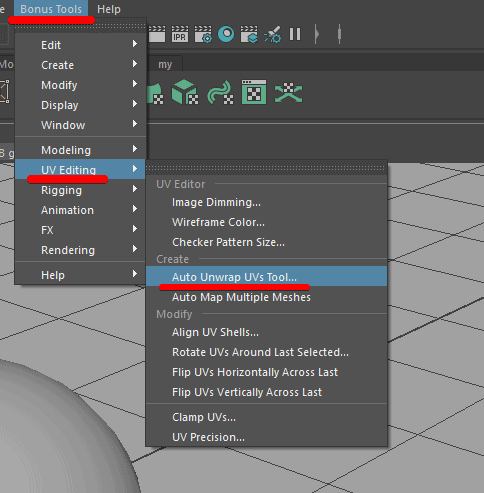
- Bonus Tools > UV Editing Auto Unwrap UVs Toolから起動
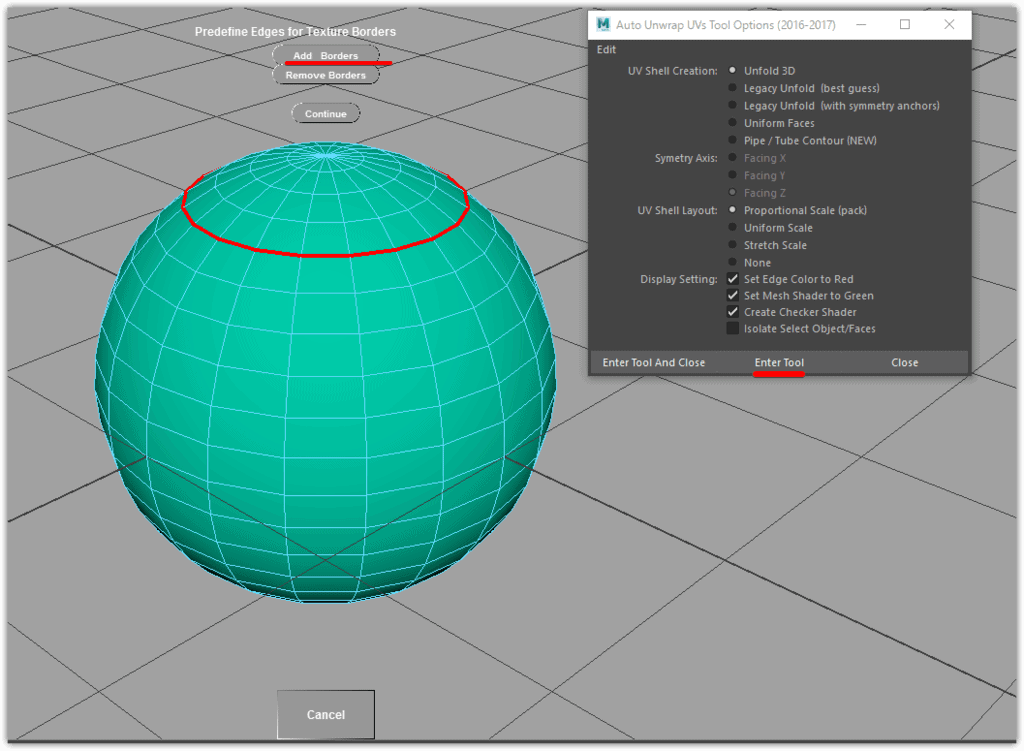
- オブジェクトを選択して、Enter Toolを押すと、ボタンが表示されます。
- エッジを選び、Add BordersでUVの切れ目として追加し、Remove Bordersで切れ目の指定から外します。Continueで展開します。単なるエッジ選択のオン・オフと区別し、結果のUVの重なりや伸びを確認してください。
切れ目の位置と展開結果を確認する
作業前にシーンを別名保存し、元のUVと比較できる状態で試します。
UVシェルは、UV上でひと続きになった面のまとまりです。
切れ目ではテクスチャのつながりが目立つ場合があるため、キャラクターなら腕の内側や脚の後ろなど、見えにくい位置を候補にします。
切れ目の考え方はAutodesk:UV展開の準備も参照してください。
Continueの後はUV Editorでシェルの分かれ方と、意図しない重なりを確認します。
次にメッシュを選択し、UV EditorのChecker Shaderを有効にして、格子が大きく伸びたりつぶれたりする箇所を探します。
Distortion Shaderでは伸びが赤、圧縮が青で表示されるため、歪みが残る箇所を確認できます。
操作の参照先はAutodesk:UV配置の確認です。
問題がある場合は切れ目の位置やUVを調整し、再度チェッカーで確認してから保存します。
2026年10月26日にMaya 2024/2025の公式資料を照合した補足で、今回旧スクリプトの実行やUV結果の実測は行っていません。
Maya LTでの使用方法
以下は販売終了済みのMaya LTで試した旧手順です。
MELで書かれていても、呼び出す機能がLTにあるとは限らないため、すべてのMELが使えるわけではありません。
bt_autoUnwrapUVTool.melをscriptsフォルダに配置し、コマンドライン等でbt_autoUnwrapUVTool;を実行して起動します。
当時使用した版では、次の2行をコメントアウトして対処しました。
配布版によって行番号が変わるため、1150行目と1157行目を一律に無効化しないでください。
元ファイルとシーンを別名で保管し、該当コマンドを確認して編集します。
コメントアウトは表示切り替え処理を実行しなくする変更で、全機能の互換性を保証するものではありません。
//setParticleCountVisibility 0;
//setCurrentContainerVisibility 0;
標準のUVツールにも切れ目を作る3D Cut and Sew UV ToolやUnfoldがあります。形状と作業に合う方法をコピーしたデータで比較してください。Autodesk:UVマーキングメニュー
標準のUnfoldへ切り替える場合は、対象にUVがあることと、非多様体などのメッシュの問題を確認します。
エラーの原因を調べる前に、旧LT向けのコメントアウトを現行版へ追加しないでください。
3DCGに関するその他の記事は、まとめページから確認できます。

Mayaの記事は、ほかにもあります。