Mayaのホットキーが保存されないときは、複製したセットで保存し、そのセットが選択されているか確認します。
画像は2017年の操作記録で、現行版での保存・再起動・移行の実機試験は行っていません。
割り当て自体が保存されない場合と、保存済みのセットが選択されない場合を分けて確認します。
2026年10月26日にAutodeskのHotkey Editor(2022)、ワークスペース(2023)、起動処理とコマンド(2026)の資料を照合しました。
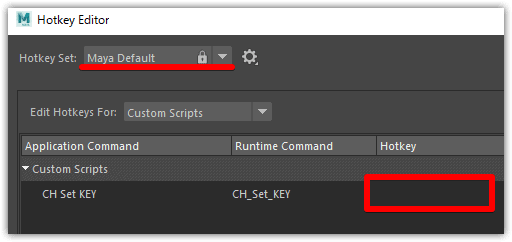
Maya Defaultを複製し、編集したセットを保存する
Windows > Settings/Preferences > Hotkey Editor を開きます。
Maya Defaultは直接編集できない標準のホットキーセットです。
編集用に複製したセットを選んでキーを割り当て、SaveまたはSave and Closeで保存します。Autodesk:Hotkey Editor
保存後に別のセットへ切り替えて戻し、割り当てが残っているか確認します。
残っているのに再起動時だけ標準セットへ戻る場合は、ワークスペースとの関連付けを確認してください。
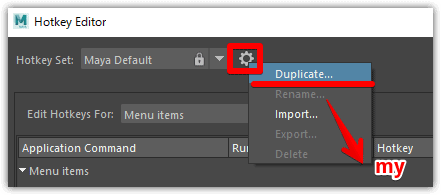
ホットキーセット(Hotkey Set)の作成手順
Hotkey Editorの「Hotkey Set」項目でMaya Defaultの横にある歯車アイコンをクリックし、Duplicateを選択して複製します。
変更前のセットをファイルへ書き出しておく
Hotkey Editorのセット管理には、.mhk ファイルのExportとImportがあります。
設定の調整や別環境への移行前に、現在のセットを選び、歯車メニューのExportで別名のファイルへ書き出します。
保存先にファイルができたことを確認し、セット名と元のMayaの版も控えてください。
戻すときは同じメニューのImportから保存ファイルを読み込み、取り込んだセットを選んでキーを確認します。
移行先にも既存の設定がある場合は、そちらも先にExportして退避します。
外部スクリプトやプラグインを呼ぶキーは、セットの選択だけでなく、呼び出し先が移行先で動くかも確認してください。
新規作成したHotkey Setが起動時にMaya Defaultへ戻る場合の対処法
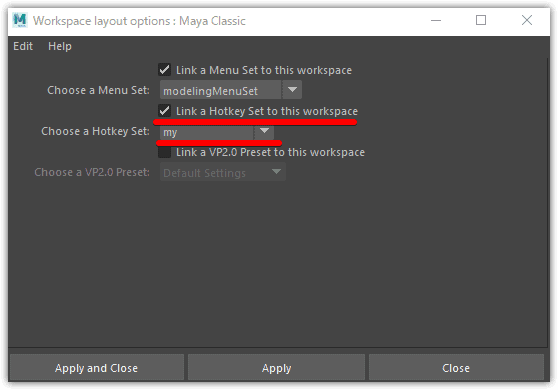
ワークスペースに関連付けると、そのワークスペースへ切り替えたときに指定のセットが有効になります。
ホットキーの保存操作を代わりに行う機能ではありません。
Windows > Workspaces > 使用するワークスペース(例:Maya Classic)のオプションを開き、Link a Hotkey Set to this workspaceで作成したセットを指定します。Autodesk:ワークスペースのオプション
旧記事の参考動画(今回、全内容は未確認):Maya hotkey fixing [Solved] – YouTube
起動スクリプトで指定する場合の注意
まず保存とワークスペース設定を確認してください。
以下のMELは、作成済みセットを選択する例で、割り当てを新規作成・保存するコードではありません。
userSetup.melへ追加する場合は、使用中のMaya版のユーザーscriptsフォルダにある既存ファイルをバックアップし、上書きせず追記します。userSetupは初期化中に実行されるため、セットの読み込み順や後続のワークスペース切り替えによって意図どおりにならない場合があります。Autodesk:起動時のMEL実行
まずScript EditorのMELタブで、作成済みセットを選択できることを確認してください。
hotkeySet -e -current "my";
3DCGのほかの記事は、まとめからご覧いただけます。

myは作成済みのセット名です。
引用符を残して実際の名前へ置き換えます。
userSetupが実行されない場合はSecurity Preferencesの実行許可も確認し、セキュリティ設定全体を無効にしないでください。
設定後はMayaを再起動し、Hotkey Editorでそのセットが選択され、割り当てたキーが動くことを確認してください。
別のワークスペースに切り替えた後も、意図したセットとキーが使えるか確認します。
起動時にエラーが出た場合は、追加した行だけを戻し、退避した元の設定と比較してください。
公式hotkeySetリファレンスでは、current はセットを有効にする指定です。
このコマンドを実行しても、存在しない割り当てや失われた設定が復元されるわけではありません。
Mayaの記事は、ほかにもあります。