
全身3Dスキャンした人体を、Maya 2018のQuick Rigでセットアップした作業記録です。
ガイドを手動で調整するStep-by-Stepの流れを紹介します。
タイトルの「5分」は所要時間を保証するものではなく、モデルによってガイド・ウェイトの修正や変形確認に時間がかかります。
Quick Rigで骨格を作った後、Mayaで変形を確認し、最後に書き出したFBXを読み込み先で確認する順に進めます。
人体の3Dスキャンについてのメモ
- この撮影では、腕を広げたTスタンスより撮影範囲に収まりやすいAスタンスを使いました。適した姿勢は機材と撮影方式によるため、撮影担当者の案内に従ってください。
- この作業では、黒や白の単調な面などで欠損がないか確認しました。取得しにくい素材や色は、撮影方式・照明・表面の状態で異なります。
- 指の間を識別できる姿勢を撮影担当者に確認し、出力されたメッシュで指同士がつながっていないか調べます。
- 撮影担当者に姿勢を確認してもらい、無理なく静止できる立ち方で撮影します。
- 当時の設備では撮影は短時間で、データ生成には数十分ほどかかりました。機材共通の所要時間ではありません。以下では出力データをSample.objと呼びます。
Mayaのインストール
- この記事はMaya 2018での作業例です。現在導入する場合は公式ページで提供版・動作環境・体験版の条件を確認してください。
人体データの位置・回転・スケールの調整
- Sample.objをMayaのビューポートにドラッグ&ドロップします。初期状態ではサイズが合っていなかったり、正面を向いていなかったりします。
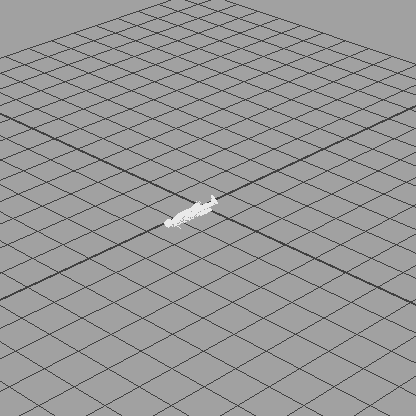
- W(移動)、E(回転)、R(スケール)で、Y軸を上、正面を+Z方向に合わせます。シーンの長さ単位を確認し、既知の身長を基準に寸法を調整します。
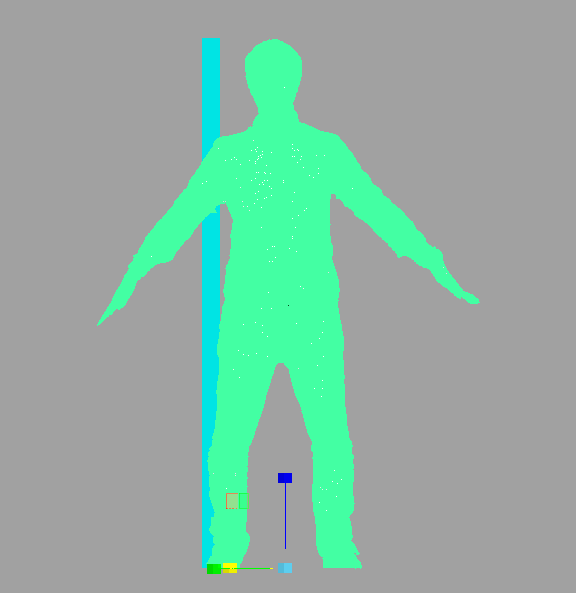
- 元データを別名保存し、リグやスキンを作る前のメッシュで必要なFreeze Transformationsを実行します。既にバインド済みのメッシュやジョイントへ、この手順を一律に適用しないでください。
Quick Rigで人体データをセットアップする
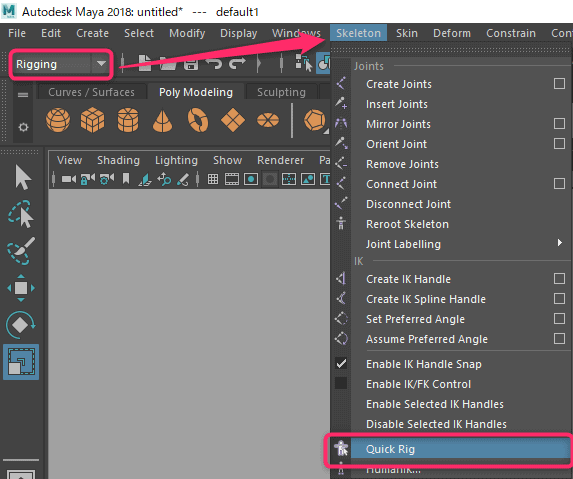
- RiggingメニューセットのSkeleton > Quick Rigを開き、Step-by-Stepを選択します。
- Character欄で新しいキャラクターを作成します。対象メッシュを選んでGeometryのAdd Selected Meshes(+)で登録し、Guidesでメッシュに合うEmbed MethodとResolutionを選んでCreate/Updateを押します。
Geometryには動かす対象だけを登録し、身長確認用の板や比較用の元モデルを含めないようにします。
目・髪・服が別メッシュなら登録漏れも確認し、Select All Meshesを使った場合は一覧を見直してください。
ガイド生成が失敗するときは、穴や近接した部位を確認してEmbed Methodを選び直します。
自動配置がうまくいかない場合はNo Embeddingでガイドを手動配置する方法もあります。
Resolutionを上げるほど処理時間が増えるため、失敗するたびに最大値へ上げるのではなく、対象メッシュと生成方法を先に確認します。
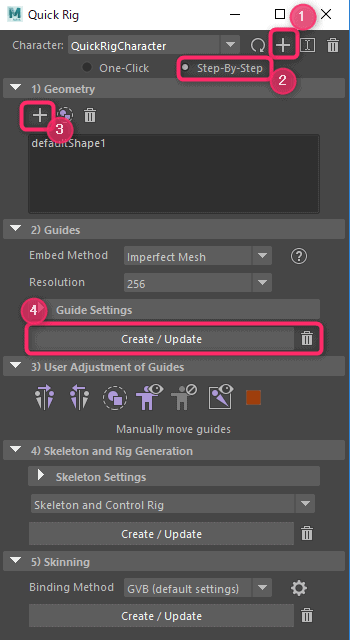
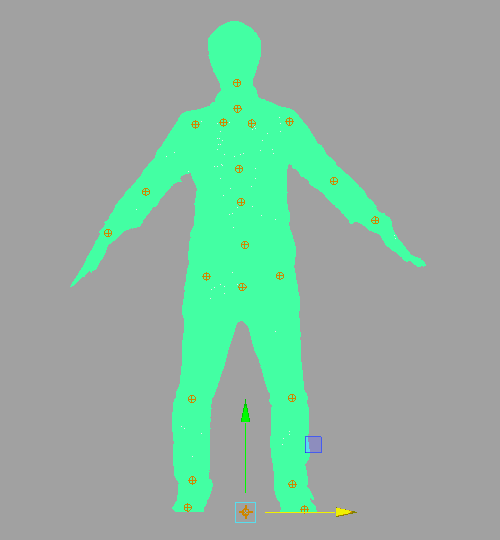
- 生成された球状のガイドを、モデルの造形を見ながら手首・肘・肩などの関節位置へそれぞれ合わせます。
- ガイドを確認したら、骨格生成の項目でSkeletonとControl Rigを作成する設定を選び、Create/Updateを押します。続いてSkinningでバインド方法を確認してCreate/Updateを押します。項目名はMayaの版で異なります。
Aスタンスのモデルでは、骨格生成前にSkeleton SettingsのT-Stance Correctionを確認します。
Maya 2026の公式資料では有効化が推奨されており、TスタンスでHumanIKを定義した後、Control Rigが元の埋め込み姿勢へ戻します。
無効のままAスタンスで定義するとリターゲットで予期しない結果になる場合があるため、現在使う版の設定を確認してください。
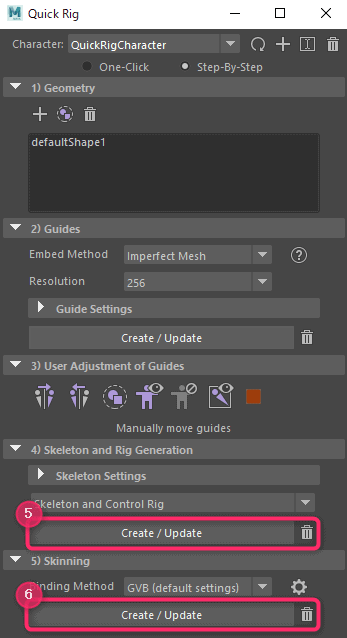
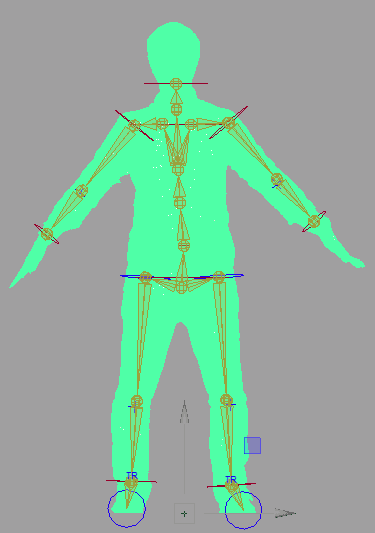
これで骨格とスキンの初期設定ができました。
ポーズを付け、肩・肘・膝などの変形とウェイトを確認します。
- メッシュと対応するジョイント階層を含めてFBXへ書き出します。Export Selectionの出力対象とSkins設定を確認してください。アニメーションも出す場合は必要に応じてベイクし、Unityなどの読み込み先で骨格・スキン・寸法・再生を確認します。
動きも書き出す場合はBake Animationの開始・終了フレームとStepを確認します。
これらの値はFBXプリセットへ保存されないため、プリセットを選んだ後も出力する範囲を照合してください。
元シーンを保存してから、新規シーンまたは読み込み先の確認用プロジェクトへFBXを読み込み、元のリグがなくてもメッシュが動くかを確かめます。
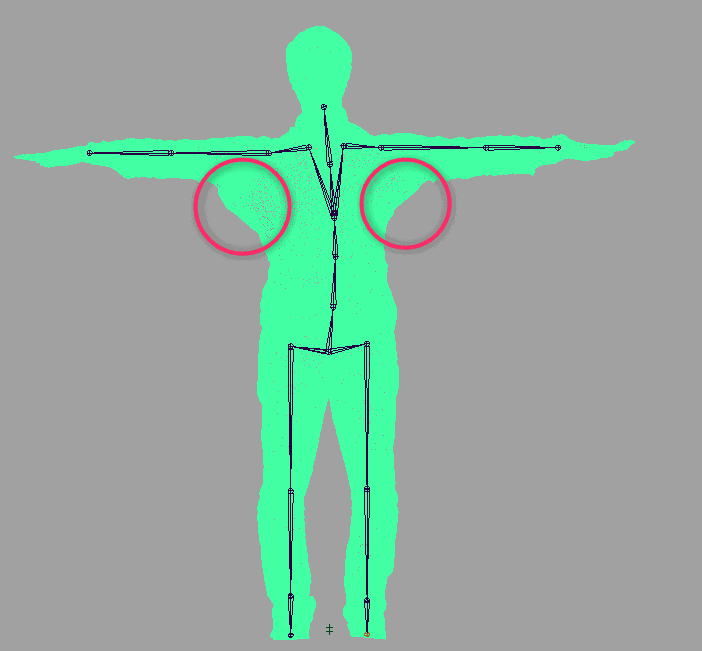
- この例では脇周辺のウェイトに調整が必要でした。Aスタンスだけで原因を決めず、ガイド位置、メッシュ構造、各ジョイントのウェイトを調べて修正します。
腕を大きく上げない動きでも破綻が生じる場合があります。
実際に使うモーションで確認してから採用してください。
肩を上げる、肘・膝を曲げる、脚を開くなど、使用予定の動きで左右を確認します。
ジョイント位置自体が合わない場合と、正しい位置のジョイントに別の部位の頂点が追従する場合を分けて調べます。
前者はガイド・骨格の配置、後者はウェイトを確認し、修正前のファイルを残して比較してください。
全身3DスキャンしたデータをQuick Rigでセットアップする方法のまとめ
この例ではAスタンスのモデルにQuick Rigを使いました。
自動配置の結果を確認し、合わないガイドは手動で調整してください。
HumanIKの定義と姿勢を確認し、対応するソースキャラクターを指定すると、リターゲットを利用できます。
異なる骨格へ無条件に適用できるわけではありません。
高密度モデルは軽量化してからリギングする方法もあります。
ZRemesherなどの自動リトポロジー後も、関節の面配置、形状、UVとテクスチャを確認してください。
【Maya】HumanIKのセットアップ方法 – CGメソッド 【Maya】HumanIKへモーションデータを流用する方法(リターゲット) – CGメソッド
Mayaに関する関連記事もあわせて参考にしてください。



よくある質問:Mayaで3Dスキャンした人体をセットアップするときのチェックリスト
全身3Dスキャンしたデータを、Mayaで動かせるようにするには?
この記事ではMaya 2018のQuick Rigを使いました。
Step-by-Stepでメッシュ登録、ガイド生成と調整、骨格生成、スキニングの順に進めます。
処理時間と修正量はモデルや環境によって異なります。
3Dスキャンの撮影で、気をつけることは?
姿勢や服装は撮影方式に合うものを担当者に確認してください。
この例はAスタンスで、指の間などが結合していないか、単調な面に欠損がないかを確認しました。
Mayaに読み込んだら、モデルが小さい、または横を向いています。
シーンの長さ単位と実寸を確認し、Y軸を上、正面を+Z方向へ合わせます。
元データを保存したうえで、リグ・スキン作成前のメッシュを調整してください。
クイックリグは、どう進めますか?
Quick RigのStep-by-Stepを選び、Geometryへ対象メッシュを登録します。
Guidesで生成条件を確認してガイドを作り、関節位置に調整します。
その後、骨格・Control Rigを生成し、Skinningでバインドして変形を確認します。
ゲームエンジンで使うには?
メッシュとジョイント階層を含め、FBXのSkinsと出力対象を確認します。
アニメーションは必要に応じてベイクし、読み込み先で骨格や変形、寸法、再生を検証してください。
脇のあたりの変形が、崩れます。
ガイドと関節の位置、メッシュの面配置、ウェイトを確認します。
脇や肩のウェイトを修正し、使用予定のモーションで再確認してください。
腕を上げない動きなら安全とは限りません。
既存のモーションを使えますか?
HumanIKの定義と姿勢、ソースの骨格を確認したうえでリターゲットします。
記事内のHumanIKセットアップとリターゲットの記事も参照してください。
スキャン直後のデータは、そのまま使えますか?
密度を下げると処理負荷を抑えられる場合がありますが、自動リトポロジーだけで変形品質が保証されるわけではありません。本記事はMaya 2018の例で、現行版の実機確認は行っていません。Autodesk:Quick RigとFBX Export optionsも確認してください。