Unityを無料で学び始めるなら、公式のUnity Learnから目的に合う教材を1つ選びます。画面操作を覚える段階と、C#でゲームを組む段階では必要な教材が違います。ここでは公開されたコース概要と学習条件を基に、無料教材、有料講座、旧環境の資料を選び分けます。受講レビューやサンプルの動作検証は含みません。
目的からオンライン教材を選ぶ
| いま学びたいこと | 候補と確認する条件 |
|---|---|
| Unityの画面操作から始める | Unity Essentials。公式の無料学習パス。個別教材の言語と指定版を確認 |
| 基本操作のあと、C#で処理を組む | Junior Programmer。公式はUnityの基礎知識を前提に案内 |
| 日本語で2D制作の流れを読む | 公式の2Dゲーム開発入門。キットとRuby’s Adventureの条件を個別に確認 |
| 日本語のテキストで学ぶ | ZEN Study。Unity 2D・3D開発コース。無料で確認できる範囲と有料部分を区別 |
| 作りたいゲームや機能が決まっている | Udemyの個別講座。対象者・対応版・教材・プレビューを確認して比較 |
完全な初心者は画面操作の教材から始め、C#を読むところで止まる場合はコードの教材へ進んでください。複数サイトの入門を並行して読むより、1つの教材の最初の課題を動かしてから次を選ぶと、足りない知識を判断しやすくなります。
無料で基本操作を学ぶ:Unity Essentials
Unity Essentialsは、Unityを初めて使う人向けの公式学習パスです。部屋を制作する課題を通して、Editorの操作、GameObject、物理、音、カメラなどの基本を扱います。公式は事前の経験を不要と案内しています。
Unity Essentialsのページで学習項目を開き、最初の課題の指定Editorと配布プロジェクトを確認してください。ページ全体の表示言語と、動画・本文・字幕の言語は別に確認します。C#の体系的な学習へ進む場合は、次のJunior Programmerが候補です。
基本操作のあとにC#を学ぶ:Junior Programmer
Junior Programmerは、コードを書きたい人向けの公式学習パスです。Unityの基本操作を知っていること、またはUnity Essentialsを終えていることが推奨されています。コードの読み書きに加え、デバッグ、UIの処理、シーン間のデータ、オブジェクト指向などを扱います。
Junior Programmerのページで前提と課題を確認します。最初から全項目を覚える必要はありません。まず1つの処理を動かし、値や条件を1つ変えて結果を説明できる状態を目標にしてください。これは学習の進め方の提案であり、受講後の能力や就職を保証するものではありません。
日本語で2D制作を読む:公式の2Dゲーム開発入門
2Dゲーム開発入門は、日本語で公開されている公式コースです。「2Dゲームキット」と「Ruby’s Adventure:2D入門」への入口があります。キットで制作の流れを確認するか、コードを扱う作例へ進むかを選べます。
コース一覧の「すべて対応」という表示だけで、配布プロジェクトが手元のEditorで動くとは判断しないでください。各作例の指定版、描画方式、必要なパッケージ、ダウンロード案内を確認します。旧プロジェクトを新しいEditorで開く場合は元データを残し、コピーで試します。
日本語のテキストで学ぶ:ZEN Study
旧N予備校の学習案内は、現行のZEN Studyで確認します。プログラミング講座の公式一覧には「Unity 2D・3D開発コース」が掲載され、学習要素としてUnity、C#、2D・3Dゲーム開発が示されています。
無料登録と、全教材を利用できる有料プランは区別してください。申し込む前におためし教材と料金・利用範囲を確認します。対応Editorや質問できる範囲もコース内の案内で確かめます。今回は会員限定の教材を受講していないため、現行Editorでの再現性や質問への応答を評価していません。
ジャンルや機能で有料講座を探す:Udemy
Udemyでは講座ごとに対象者と題材が違います。購入前に、前提のC#知識、使用するUnityの版、最終更新日、配布素材、質問・補足の案内を確認してください。入門を探す場合は、ジャンル名だけでなく「初めて使う人向けか」を講座の要件で判断します。更新日が新しくても、全レッスンが手元の版に対応しているとは限りません。
例えば、2Dアクションゲームの超入門講座はC#と3つの2D作例を学習内容として案内しています。一方、既存記事で紹介していた本格2Dカードゲーム講座はC#経験者や中級者向けと説明され、簡単なゲームの制作経験が推奨されています。カードという題材だけで初心者の最初の講座に選ばないでください。
インベントリと店の画面を作る講座は、特定のUIとロジックを学ぶ候補です。今回取得した案内の更新表示は2019年6月でした。カードゲーム講座の取得表示も2019年10月であり、Unity 6での受講を保証しません。公式プレビューと現在の講座案内を見て、使いたい機能と環境が合うか確認してください。
Unity Hubで「新しいプロジェクト」を開くと、学習向けのテンプレートも選べます。
2026年10月12日に確認した画面では、「Get Started With Unity」と「Essentials Pathway」が並んでいました。
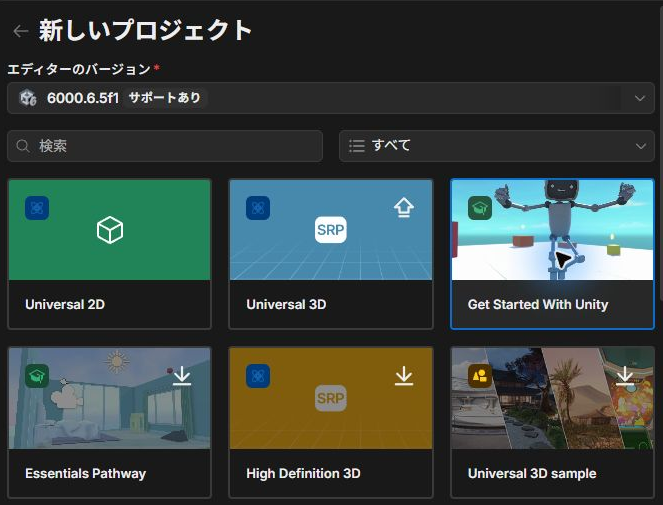
テンプレートは、Hubの表示でダウンロードが必要なものがあります。
教材で指定されたエディターの版と、テンプレートの対応を確認してから選んでください。
教材で学んだ操作は、自分の小さなプロジェクトで試すと、身につきやすくなります。
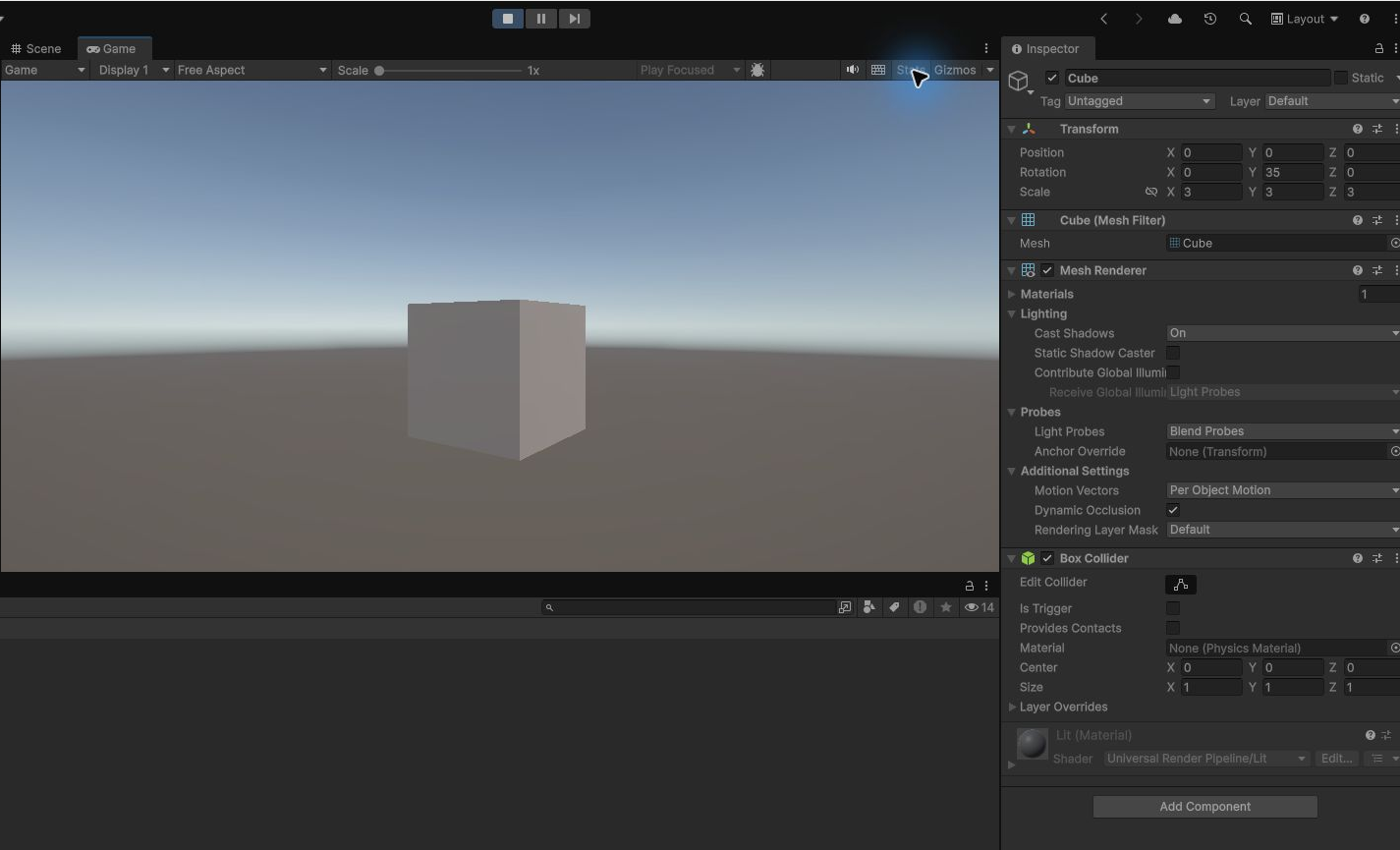
下の画面は、Cubeを置いて再生し、Gameビューで確認した例です。
あなたはどっち?今の段階から選ぶ判定フロー
学ぶ教材は、今の段階と目的から次の順で選びます。
- Unityを初めて使う:公式の無料学習パス「Unity Essentials」から始めます。部屋を制作する課題を通して、Editorの操作、GameObject、物理、音、カメラなどの基本を扱います。事前の経験は不要と案内されています。
- 基本操作は分かり、C#でコードを書きたい:「Junior Programmer」へ進みます。Unityの基本操作を知っていること、またはUnity Essentialsを終えていることが推奨されています。
- 日本語で2D制作の流れを読みたい:公式の「2Dゲーム開発入門」です。2Dゲームキットと、Ruby’s Adventure:2D入門への入口があります。
- 日本語のテキストで学びたい:ZEN Studyの「Unity 2D・3D開発コース」を確認します。無料で確認できる範囲と、有料の部分を区別してください。
- 作りたいゲームや機能が決まっている:Udemyの個別講座を、対象者・対応版・教材・プレビューを確認して比べます。
複数サイトの入門を並行して読むより、1つの教材の最初の課題を動かしてから、次を選ぶと、足りない知識を判断しやすくなります。
旧教材を使う場合の条件
ドットインストールのUnity入門は、全26回のアーカイブ講座です。公式ページは視聴可能とする一方、質問受付と内容更新の終了を明示しています。掲載環境はUnity Hub 1.5.0/Unity 2018.3.4f1です。旧環境での制作の流れを調べる資料として使い、Unity 6の操作や入力設定の説明としては読み替えが必要です。
旧「はじめてのUnity」に関連する球転がしのWikiと、おもちゃラボの2016年公開のシューティング講座も、工程を学ぶ資料として参照できます。公開年、サンプル、APIの世代を確認してから使ってください。旧教材を新Editorで実行した結果はこの記事では未確認です。
よくある質問:Unityのオンライン学習で迷ったときのチェックリスト
Unityを無料で学び始めるには、何から始めればよいですか?
公式のUnity Learnから、目的に合う教材を1つ選びます。画面操作を覚える段階なら、無料の学習パス「Unity Essentials」が候補です。
Unity Essentialsは、プログラミングの経験がなくても受けられますか?
公式は、事前の経験を不要と案内しています。Editorの操作、GameObject、物理、音、カメラなどの基本を扱います。
C#は、いつから学べばよいですか?
基本操作のあとです。「Junior Programmer」は、Unityの基本操作を知っていること、またはUnity Essentialsを終えていることが推奨されています。C#を読むところで止まる場合は、コードの教材へ進んでください。
教材のコース一覧に「すべて対応」と出ていれば、配布プロジェクトは動きますか?
その表示だけでは判断できません。各作例の指定版、描画方式、必要なパッケージ、ダウンロード案内を確認してください。旧プロジェクトを新しいEditorで開く場合は、元データを残し、コピーで試します。
教材の言語は、日本語ですか?
ページ全体の表示言語と、動画・本文・字幕の言語は別に確認します。日本語で2D制作を読むなら、公式の「2Dゲーム開発入門」は、日本語で公開されているコースです。
ZEN Studyは、無料で受けられますか?
無料登録と、全教材を利用できる有料プランは区別して確認してください。無料で確認できる範囲と有料の部分が分かれています。
最初の課題を進める手順と、止まったときの確認
- 教材の対象者・Editor版・言語を確認し、1つの作例を選びます。
- 必要なEditorとモジュールを用意し、指定のプロジェクトまたはテンプレートを使います。準備はUnity Hubの導入手順で確認できます。
- 最初の課題を進め、教材に示された表示や操作が再現するか確認します。動画の視聴だけで終えず、保存して再び開ける状態にします。
- 結果が違う場合は、Consoleの最初のエラー、直前の操作、Editor・パッケージ版を記録します。まず教材の補足・正誤情報を調べ、複数設定を一度に変えないようにします。
素材がピンクならマテリアルの切り分け、UIの位置や大きさが違うならCanvasと画面サイズの設定へ進んでください。サイト全体の学習順はUnityの使い方ガイド、本で学びたい場合は初心者向け書籍で選べます。
公開案内の確認日:2026年10月3日。料金・提供範囲・対応版は変わるため、利用前に各公式ページを確認してください。Unity Learnのオンデマンド教材はUnity公式の学習案内で無料と案内されています。Unity Editorのライセンス条件や、外部教材・追加アセットの費用は別に確認します。