After Effectsのプレビューで音が出ないときは、音のある区間とレイヤー、再生キーの設定、出力先の順に確認します。
設定を変える前に現在の値を記録し、1項目を変更するたびに同じ区間を再生すると、どの変更で直ったかを判断できます。
| 症状 | 最初に確認すること |
|---|---|
| 元の動画・音声ファイルも無音 | 素材に音声が入っているか |
| AEのオーディオメーターも動かない | レイヤーの音声、再生範囲、プレビュー設定 |
| メーターは動くが聞こえない | AEの出力デバイスと左右の出力先 |
| 音だけなら鳴るが映像と一緒だと途切れる | 再生速度と、低速プレビュー時のミュート設定 |
| 書き出した動画だけ無音 | 出力モジュールの音声設定 |
素材・レイヤー・再生区間の確認
- 元の動画や音声ファイルを普段のプレーヤーで再生し、音が含まれていることを確認する
- 対象コンポジションのタイムラインで、音のあるレイヤーのスピーカーのスイッチを確認する
- そのレイヤーのオーディオレベルとキーフレームを確認する
- 音のある区間を再生範囲に含めて、ウィンドウ/オーディオでメーターの動きを確認する
レイヤーの音声スイッチは、そのレイヤーの音の有効・無効を切り替えます(Adobe:レイヤーの管理)。
オーディオレベルの0 dBは素材の音量を変えない値で、マイナスの値にすると小さくなります(Adobe:音量レベルの調整)。
音量のフェード用のキーフレームやエクスプレッションがある場合は、無音になる時刻を避けて比較します。
確認のためにレベルやスイッチを変えたら、記録した値に戻してから本来の編集を続けます。
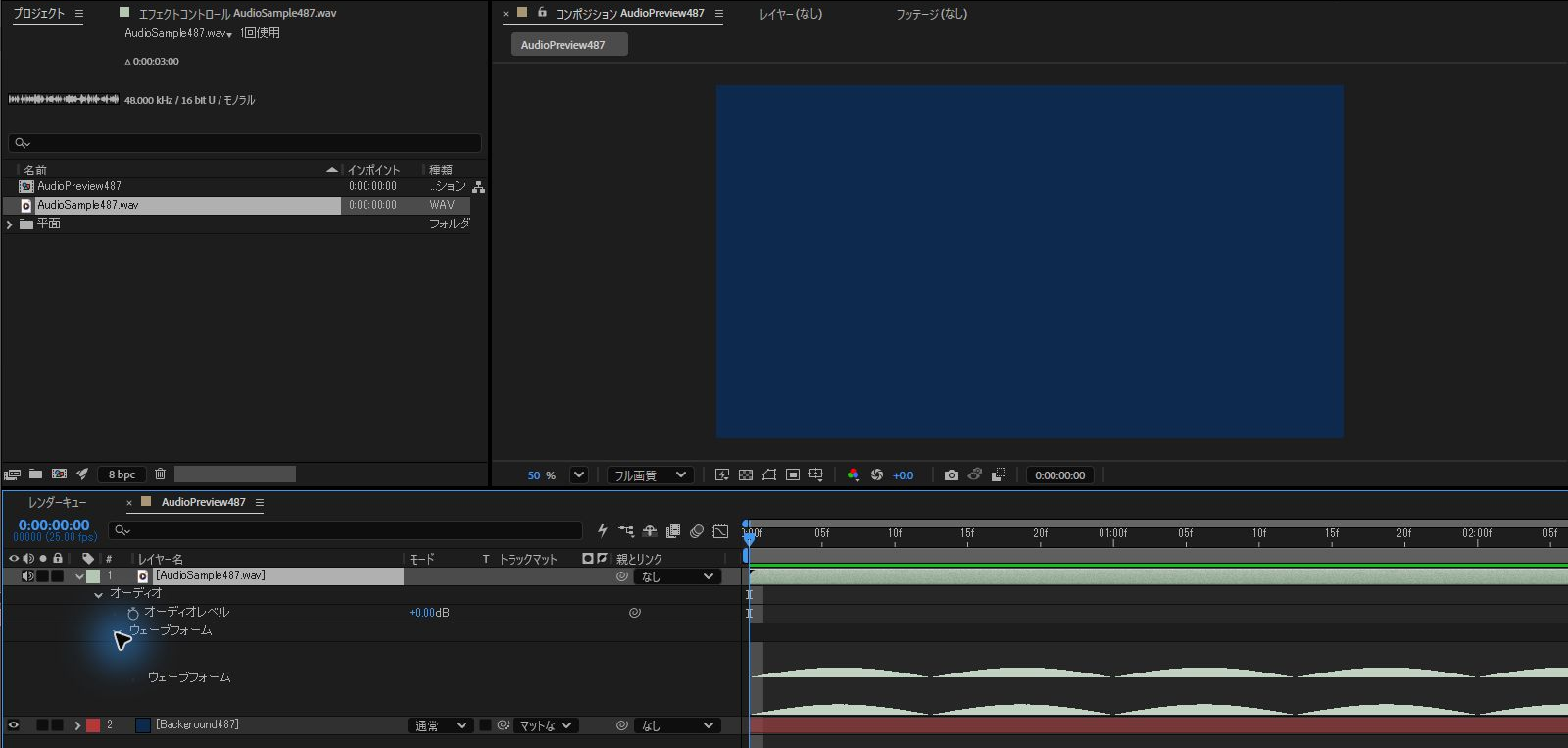
音声レイヤーの画面です。
2026年10月13日にAfter Effects 26.5.0(日本語表示)で撮影した画面です。
プロジェクトパネルには、3秒のWAV「AudioSample487.wav」があり、48.000 kHz、16 bit、モノラルと表示されています。
タイムラインでは、このレイヤーの左にスピーカーのスイッチが出ていて、「オーディオ」の「オーディオレベル」は+0.00dBでした。
その下の「ウェーブフォーム」には、音の波形が表示されています。
2026年10月16日に、Windows 11 Pro(10.0.26200)のAdobe After Effects 26.5.0(Build 89、日本語表示)で、音の入った練習用のコンポジションを再生し、オーディオパネルのメーターの反応を確かめました。
素材は、左が440Hz、右が880Hzの音が12秒続くステレオのWAV(48kHz、16bit)で、ピークは計算で約−18dBFSです。
オーディオレベルは+0.00dBで、キーフレームはありません。
どの試行も、同じ2秒の位置から再生しました。
レイヤーのスピーカーのスイッチがオンの状態でスペースバーを押すと、右上のオーディオパネルで左右のメーターが約−18dBまで振れました。
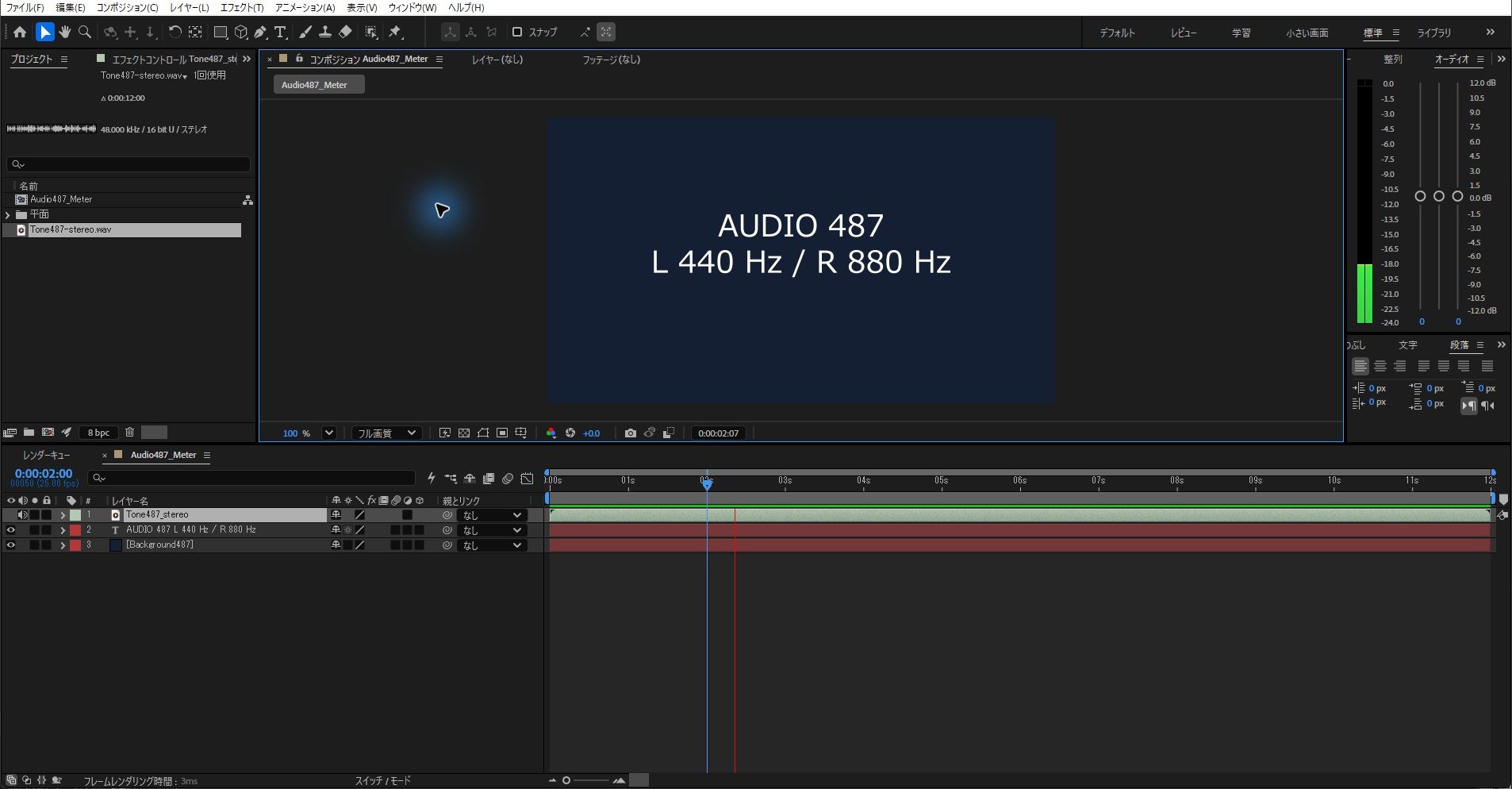
同じレイヤーのスピーカーのスイッチだけをオフにしてスペースバーで再生すると、再生時刻は進みましたが、確かめた時点で左右のメーターは振れていませんでした。
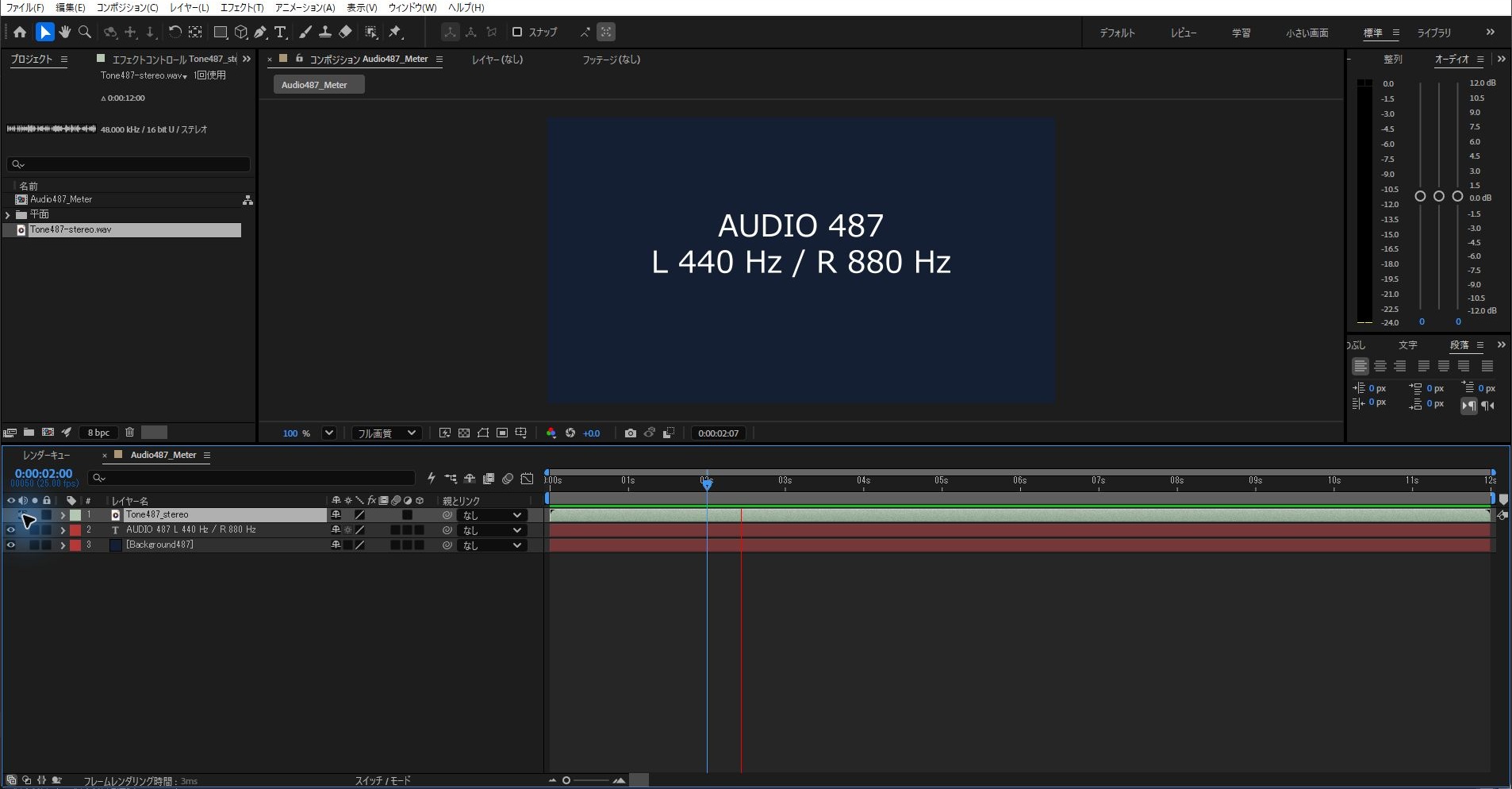
スイッチをオンに戻してから、次の節の再生キーの設定を確かめました。
メーターはAE内の再生の確認で、スピーカーやヘッドホンで聞いて確かめてはいません。
再生キーごとのオーディオ設定
- ウィンドウ/プレビューを開く
- ショートカット欄で、実際に再生に使うキーを選ぶ
- 「オーディオを含める」を有効にし、「オーディオをミュート」を解除する
- 同じキーで音のある区間を再生する
プレビュー設定はキーごとに異なり、パネルの再生ボタンには現在選択中のキーの設定が使われます。
既定ではスペースバーとテンキーの0は映像と音声、テンキーの小数点は音声だけを再生します。
音声だけのプレビューでも、ステレオミキサー以外のオーディオエフェクトがあると、音のレンダリングを待つ場合があります。
「ビデオを含める」「オーディオを含める」「オーバーレイとレイヤーコントロールを含める」は全部同時に無効にできないため、ほかのボタンが戻ったことを音声が有効になった証拠と扱わないでください。
操作と既定値の出典:Adobe:プレビューの設定。
プレビューパネルの画面です。
2026年10月13日にAfter Effects 26.5.0(日本語表示)で撮影した画面です。
「ショートカット」は「スペースバー」で、「埋め込み」の目のアイコンとスピーカーのアイコンが押された状態でした。
3つ目のアイコンは押されていませんでした。
「範囲」は「ワークエリアと現在の時間」、「再生開始の時間」は「現在の時間」、フレームは25、スキップは0、解像度は「自動」でした。
「フルスクリーン」と「キャッシュ中なら再生」にはチェックがなく、「時間をプレビュー時間に移動」にはチェックが入っていました。
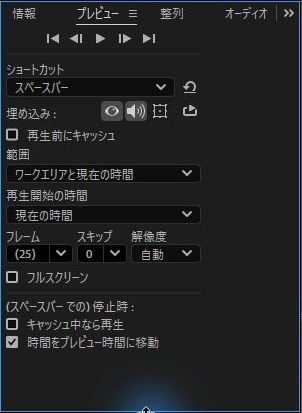
本文の「オーディオを含める」「オーディオをミュート」という文字は、この画面にはそのままの形では出ていません。
項目はアイコンで並んでいます。
この画面は設定の表示を確認したもので、音が鳴るかどうかは確認していません。
2026年10月16日に、前の節と同じ練習用のコンポジションで、再生キーごとの違いを確かめました。
スペースバーを選んで「埋め込み」のスピーカーのアイコンだけをオフにすると、レイヤーのスイッチがオンのままでも、スペースバーで再生したときに左右のメーターは振れませんでした。
その状態のまま、テンキーの小数点で同じ位置から再生すると、左右のメーターが約−18dBまで振れました。
このときのテンキーの小数点の設定は、目のアイコンがオフ、スピーカーのアイコンがオンでした。
スペースバーの設定に戻ると、スピーカーのアイコンはオフのまま残っていました。
スペースバーのスピーカーのアイコンをオンに戻すと、スペースバーの再生でも左右のメーターが振れました。
片方のキーで音声を外しても、もう片方のキーの設定は変わっていませんでした。
メーターは動くのに聞こえないときの出力先
メーターの動きはAE内の音量の確認であり、接続したスピーカーから聞こえることの確認とは別です。
- Windowsは編集/環境設定、macOSはAfter Effectsメニューの設定(旧版では環境設定)から、オーディオハードウェアを開く
- 現在のデバイス名と出力先を記録する
- 「デフォルト出力」を、実際に使うスピーカーやヘッドホンに合わせる
- 複数の出力チャンネルがある機器では、左右の出力チャンネルの割り当ても確認する
- 同じ区間を再生し、メーターの動きと実際に聞こえる音を両方確認する
デフォルト入力は録音用、デフォルト出力は再生用です(Adobe:オーディオの環境設定)。
改善しなければ出力先を記録した値へ戻し、OSや機器側の音量・ミュート・接続先も確認します。
別のアプリでも同じ機器から音が出ないなら、AE内の設定だけで解決できるとは限りません。
映像と一緒に再生すると音が消える・途切れる場合
音声だけでは鳴るのに映像のプレビューで消える場合は、低速再生と出力先の問題を分けて調べます。
環境設定のプレビューには、リアルタイムより遅い再生時に音声をミュートする設定があります(Adobe:プレビューの環境設定)。
有効なら低速時に音が消え、無効なら同期のため音が途切れることがあるので、解除だけで滑らかな再生になるわけではありません。
現在の設定を記録し、短い同一区間で音声のみと映像付きのプレビューを比較した後、変更した設定を戻します。
音が聞こえるが特定の素材だけずれる場合は、音声の配置時刻も確認し、無音と同じ原因だと決めつけないでください。
プレビュー設定をリセットする範囲と戻し方
プレビューパネルのリセットは全ショートカットのプレビュー設定を変更するため、カスタマイズしたキーの設定を先に記録します。
通常のリセットは既定値に、WindowsのAltまたはmacOSのOptionを押しながらのリセットはCC2014以前に近い動作に戻します(Adobe:リセットの説明)。
出力先や素材が原因の場合まで直る操作ではないため、先に上の確認を行ってください。
元に戻すには、記録を見ながら各キーのプレビュー設定を再設定します。
CC2015当時に出力設定で直った事例
以下は、この記事で以前紹介していたCC2015当時の経験です。
- CC2014では問題なかった
- 書き出した動画では音が鳴った
- AEの再生ボタンでは音が鳴らなかった
- プレビュー中のオーディオバーは動いていた
当時は編集/環境設定/オーディオハードウェアの設定ボタンを開き、サウンド出力の項目にチェックを入れると音が鳴るようになりました。
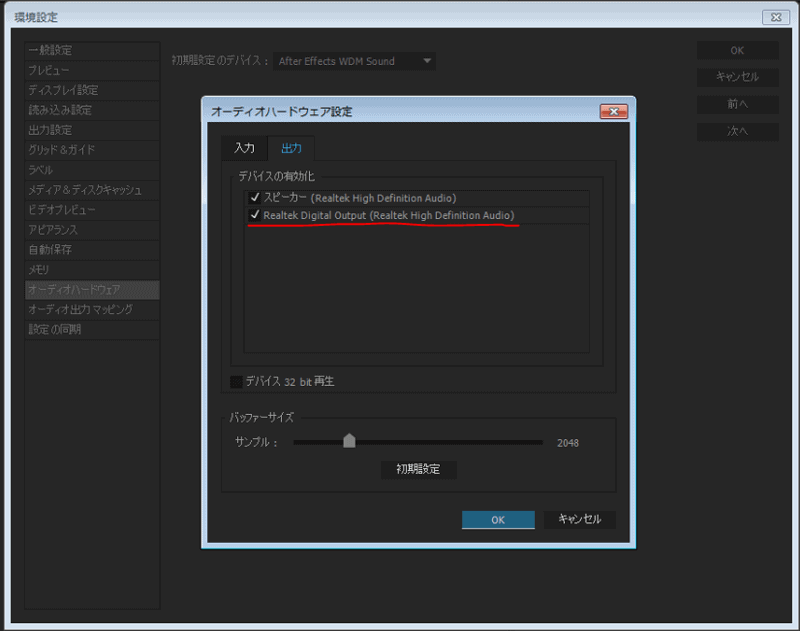
旧オーディオハードウェア設定の画面です(撮影日・使用バージョンは未確認)。
現行版でも同じ画面やチェック項目があるとは限らないため、現在の出力先は上の「デフォルト出力」の説明で確認してください。
書き出した動画だけ音が出ない場合
プレビューの再生設定と、最終出力の音声設定は別です(Adobe:音声プレビューと最終出力)。
AEで聞こえるのに書き出した動画だけ無音なら、出力モジュールの音声出力と保存形式を確認し、短い区間を書き出して再生結果を比べます。
MP4の設定手順はH.264の書き出し記事で確認できます。
資料確認日:2026年10月3日。
2026年10月16日に確かめたのは、レイヤーのスイッチと再生キーごとの設定による、AE内のメーターの反応までです。
スピーカーやヘッドホンでの聞こえ方、出力先の切り替え、低速時のミュート、プレビュー設定のリセット、書き出した動画の音声は確かめていません。
After Effectsのほかの操作は、まとめからご覧いただけます。

起動や設定まわりのトラブルは、ほかにも書いています。

よくある質問:After Effectsのプレビューで音が出ないとき
プレビューで音が出ないときは、何から確認しますか?
音のある区間とレイヤー、再生キーの設定、出力先の順に確認します。
設定を変える前に現在の値を記録し、1項目を変更するたびに同じ区間を再生すると、どの変更で直ったかを判断できます。
元の動画や音声ファイルも、無音かもしれません。
元の動画や音声ファイルを普段のプレーヤーで再生し、音が含まれていることを確認します。
対象コンポジションのタイムラインで、音のあるレイヤーのスピーカーのスイッチと、オーディオレベル・キーフレームも確認してください。
オーディオレベルの0 dBは素材の音量を変えない値で、マイナスの値にすると小さくなります。
再生するキーによって、音が出たり出なかったりします。
プレビュー設定はキーごとに異なり、パネルの再生ボタンには現在選択中のキーの設定が使われます。
ウィンドウ/プレビューを開き、ショートカット欄で実際に再生に使うキーを選んで、「オーディオを含める」を有効にし、「オーディオをミュート」を解除してから、同じキーで音のある区間を再生します。
メーターは動くのに、聞こえないときは?
AEの出力デバイスと、左右の出力先(出力チャンネルの割り当て)を確認します。
デフォルト入力は録音用、デフォルト出力は再生用です。
同じ区間を再生し、メーターの動きと実際に聞こえる音を両方確認します。
別のアプリでも同じ機器から音が出ないなら、AE内の設定だけで解決できるとは限らないため、OSや機器側の音量・ミュート・接続先も確認してください。
映像と一緒に再生すると、音が消えたり途切れたりします。
低速再生と出力先の問題を分けて調べます。
環境設定のプレビューには、リアルタイムより遅い再生時に音声をミュートする設定があります。
有効なら低速時に音が消え、無効なら同期のため音が途切れることがあるので、解除だけで滑らかな再生になるわけではありません。
プレビュー設定をリセットしても、よいですか?
プレビューパネルのリセットは全ショートカットのプレビュー設定を変更するため、カスタマイズしたキーの設定を先に記録します。
出力先や素材が原因の場合まで直る操作ではないため、先に上の確認を行ってください。
元に戻すには、記録を見ながら各キーのプレビュー設定を再設定します。
書き出した動画だけ、音が出ません。
プレビューの再生設定と、最終出力の音声設定は別です。
AEで聞こえるのに書き出した動画だけ無音なら、出力モジュールの音声出力と保存形式を確認し、短い区間を書き出して再生結果を比べます。
CC2015のときの「オーディオハードウェア設定」は、今も使えますか?
記事のCC2015当時の経験では、編集/環境設定/オーディオハードウェアの設定ボタンを開き、サウンド出力の項目にチェックを入れると音が鳴るようになりました。
ただし、現行版でも同じ画面やチェック項目があるとは限りません。
この記事は2026年10月3日に資料を確認し、2026年10月16日にAE内のメーターの反応を確かめたもので、聞こえ方・機器の切り替え・リセット操作は確かめていません。
ほかの症状はAfter Effectsのエラー一覧で、症状別に先に確かめることをまとめています。