After Effectsが重いと感じたとき、多くの人がまずPCの買い替えを考えます。
ですが、買い替えずに解決することも少なくありません。
この記事では、いまのPCで足りているのか、それとも本当に買い替えるべきなのかを判断する材料をまとめます。
メモリ不足が原因で、対応する増設が可能なら改善を見込める場合があります。
ただし、症状だけで原因や解決方法は確定できません。
設定変更、増設、買い替えを比較する前に、遅い工程と使用状況を確認します。
2026年10月13日に撮影した、After Effects(日本語表示)の「環境設定」→「メモリとCPU」です。
「搭載されているRAM」は15 GB、「他のアプリケーション用に確保するRAM」は5 GB、After Effectsなどで使える容量は10 GBでした。
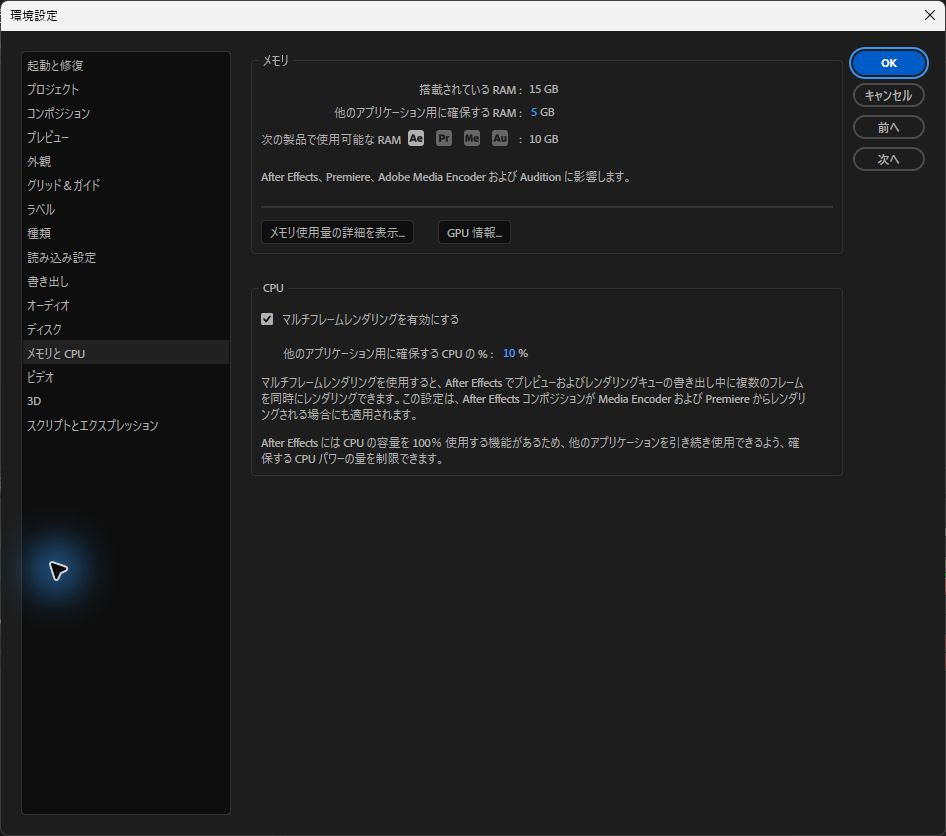
「マルチフレームレンダリングを有効にする」にチェックが入り、「他のアプリケーション用に確保するCPUの%」は10%でした。
この数値は撮影したPC1台のものです。
増設する前に、自分のPCで同じ画面を確認して、搭載量と割り当てを控えてください。
まず自分のPCのスペックを確認する
判断の前に、いまの構成を把握してください。
- Windows:タスクマネージャーを開き、「パフォーマンス」タブでCPU・メモリ・GPUを確認
- macOS:Appleメニューから「このMacについて」でチップとメモリを確認
CPUの型番、RAM、GPU、ストレージと空き容量、OS・AE・プラグインの版を記録します。
Apple Siliconのような共有メモリと単体GPUの専用VRAMは区別してください。
症状から確認項目を絞る表
次の表は原因を確定する診断ではありません。
症状に対応する確認項目を調べます。
| いまの症状 | まず確認すること | 判断の進め方 |
|---|---|---|
| プレビューがすぐ止まる | 範囲・再生設定・警告・キャッシュ | RAM不足と決めつけない |
| 他アプリが固まる | 各プロセスとRAM/ディスクの負荷 | 同時実行条件をそろえる |
| キャッシュ再生が遅い | 保存先・空き容量・実効速度 | 保存先だけを変えて比較 |
| 空き容量が減る | 素材・出力・キャッシュの内訳 | 必要容量と保存先を整理 |
| CPU使用率が低い | MFR設定・警告・他の負荷 | 同条件で処理時間を比較 |
| 3Dなどでエラー | エラー内容・対応GPU・ドライバー | 開発元の要件と照合 |
| 全体的に遅い | 具体的に遅い工程と負荷 | CPU世代だけで決めない |
これらの症状だけで「買い替え不要」や「増設で解決」とは判定できません。
メモリ、ストレージ、CPU/GPU処理、設定、互換性などを切り分けてください。
メモリ容量と公式要件を照合する
2026年10月23日に確認したAdobeのAE 26.x公式要件では最小RAMは16GBです。
容量だけで実務適性やプレビュー時間を保証するものではありません。
| 搭載RAM | AE26.xとの関係 | 確認点 |
|---|---|---|
| 8GB以下 | 最小16GBを満たさない | 使用版の要件を照合 |
| 16GB | 最小条件、Windows HD推奨 | 実作業の不足有無を確認 |
| 32GB | Windows 4K以上推奨の基準 | 全プロジェクトの十分条件ではない |
| 64GB | 容量が必要な場合の候補 | 実測の使用量と増設条件 |
| 96GB以上 | より多い容量が必要な場合の候補 | コア数だけでは必要性は決まらない |
「CPUコア数×4GB+20GB」は公式要件ではなく、必要量を固定する根拠は確認できていません。
構成の確認項目はAfter Effectsに必要なPCスペックにまとめています。
MFRの同時処理数には利用可能なメモリも影響しますが、コア数だけで必要容量は決まりません。
16コア+32GBという数字だけで、CPU性能を活かせていないとは判定できません。
代表的な作業の負荷を確認します。
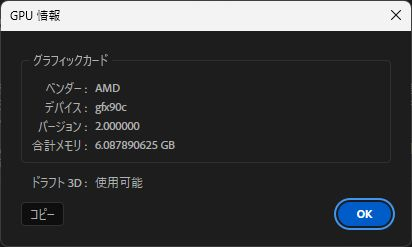
同じ画面の「GPU情報」を押すと、After Effectsが認識しているGPUが表示されます。
この画面では、ベンダーはAMD、デバイスはgfx90c、合計メモリは約6.09 GB、「ドラフト3D」は「使用可能」でした。
買い替えの前に確認する3項目
ケース1:メモリが足りていない
メモリ不足かどうかは、使用量と作業中の挙動を合わせて確認します。
空きメモリが少ないだけでは確定できません。
AEの警告、スワップ、処理の遅延を確認します。
MacではAppleが案内するメモリプレッシャーも判断材料になります。
デスクトップでも増設上限やオンボード構成があるため、増設可能とは限りません。
空きスロット、対応規格、総容量と1枚あたりの上限、組み合わせ、装着順、保証条件をメーカー資料で確認してください。

ノートPCとMacは増設できない機種があります。
増設できない場合も、併用アプリやプレビュー条件を調整して目的の作業ができるかを確認し、それでも不足する場合に買い替えを比較します。
ケース2:キャッシュ先の空き容量や読み書きが制約になっている
OSと同じCドライブにあるというだけでは原因と判定できません。
空き容量、ドライブ速度、他の読み書きとの競合を確認します。
別SSDへの変更は比較候補ですが、必ず速くなるわけではありません。
保存先だけを変え、同じ条件で測ります。
Windowsでは「編集」→「環境設定」、macOSでは「After Effects」→「設定」から環境設定を開きます。
2026年10月26日に確認したAdobe公式の環境設定ガイドでは、「Disk」の「Disk cache」にある「Choose Folder」で保存先を選択します。
旧版では「メディア&ディスクキャッシュ」など項目名が異なるため、使用版のディスクキャッシュ保存先を確認してください。
ここでは公式資料の項目名を示しており、現行日本語UIでの操作は未確認です。
公式推奨はアプリ・キャッシュ用高速内蔵SSDと、素材用追加高速ドライブです。
保存先の分離は用途と負荷に合わせて検討します。

ケース3:MFR対応と処理条件を確認する
Adobe公式ではMFR非対応エフェクトに黄色い警告が表示されると説明しています。
非対応処理の影響と、MFR設定自体のオン・オフを区別してください。
CPU使用率が低いだけではMFR不動作と断定できません。
設定、処理中のフレーム数、エフェクト、メモリやGPU、入出力の負荷を確認します。
プラグインの見分け方はプラグイン別・要求スペックで解説しています。
買い替えを検討すべきサイン
次のような条件が確認できた場合は、対応可能な増設と買い替えの費用を比較します。
容量やコア数だけで一律に判断しません。
- 必要なメモリを確保できない:増設不可または上限に達し、設定調整でも目的の作業ができない場合。
- CPU処理が制約になっている:代表的な作業で必要時間を満たせず、対応するCPU交換も難しい場合。4コア以下というだけでは決めません。
- 必要なGPU要件を満たせない:使用機能の対応GPU・VRAM・ドライバー条件を満たせず、交換もできない場合。エラー原因は別に確認します。
- 増設の上限や費用が見合わない:64GBという固定値ではなく、必要容量・対応上限・取付費用で比較する場合。
買い替えるとき、どこまで出すべきか
作業内容から逆算してください。
本体だけでなく、必要な増設、保証、周辺機器を含む総額で比較します。
| 確認した不足 | 比較する対応 | 費用に含めるもの |
|---|---|---|
| メモリ容量 | 増設上限と買い替え | 部品・取付・保証 |
| 保存先の容量や速度 | SSD追加と保存先変更 | 本体・ケース・接続条件 |
| CPU/GPU処理 | 対応する交換と買い替え | 電源・冷却・互換性・保証 |
20万円台の選択肢は20万円台でAfter Effectsは動く?、全体の比較はAfter Effects向けPC比較にまとめています。
判断する前に、一度測ってください
感覚で「重い」と判断すると、原因を取り違えることがあります。
買い替えの前に、いまの環境で実際に測ってみてください。
- 初回処理と繰り返し処理を分けます。初回の比較なら対象キャッシュの消去条件をそろえ、繰り返し比較なら同じ準備をします。消去後のキャッシュは再生成が必要です。
- 同じプロジェクト・範囲・fps・出力形式で3回測り、中央値と最小/最大値を残します。
- プレビューの範囲・ループ・fps・解像度・キャッシュ設定をそろえて再生状況を記録します。AE25.2以降はディスクからも再生するため、RAM容量だけの指標ではありません。
- 同時実行アプリ、RAM・CPU・GPU・ディスクの使用状況と警告を記録し、変更は1項目ずつ比較します。
詳しい手順はレンダリング時間を正しく測る方法にまとめました。
原因と改善見込みを確認できたら、設定変更、対応する増設、買い替えの見積もりを比較してください。
まとめ
After Effectsが重いとき、いきなり買い替えを考える必要はありません。
- まず測る。
感覚ではなく数字で原因を見る - 不足する資源を確認する。メモリ使用率だけで増設を決めず、警告や処理時間も見る。
- キャッシュの置き場所を見直す。
設定変更だけで改善する場合もある - それでも足りなければ買い替える。
作業内容から予算を逆算する
周辺機器での改善は作業が速くなる周辺機器にまとめています。
掲載商品の現行価格・在庫・型番別仕様は今回再照合していません。
2026年10月23日は本文と公式資料の確認日です。
掲載実機記録の再測定日や商品価格調査日ではありません。
価格は変動するため、購入前に販売ページで最新の情報をご確認ください。
記事内のリンクにはアフィリエイトリンクを含みます。
増設と買い替えの費用を比べる
不足する部分を確認できたら、増設の上限、取付費用、保証も含めて、今のPCを使う場合と買い替える場合を比較してください。
運営メディア「デザノマ」の制作PCの構成・増設の比較で確認できます。
よくある質問:After Effectsが重いときのチェックリスト
After Effectsが重いとき、まずPCを買い替えるべきですか?
まず遅い工程と負荷を確認してください。
メモリ不足などの原因が分かり、対応する増設で改善できる場合もありますが、症状だけで買い替え不要とは判定できません。
PCのスペックは、どこで確認しますか?
Windowsはタスクマネージャー、macOSは「このMacについて」やアクティビティモニタを使います。
CPU・RAM・GPUに加え、保存先、空き容量、OS/AE/プラグインの版も記録してください。
メモリを増設するときの注意点は?
不足の原因を確認したうえで、PCメーカーの容量上限、規格、枚数の組み合わせ、装着順、保証を照合します。
デスクトップでも増設できるとは限りません。
キャッシュの置き場所は、どう直しますか?
Cドライブにあるだけでは不適切とは言えません。
空き容量や読み書きの競合を確認し、保存先だけを変えて同条件で比較してください。
高性能なCPUなのに、数コアしか動かないのはなぜですか?
処理方式、メモリ、GPU、入出力など複数の要因があります。
MFR設定と非対応エフェクトの警告を確認し、CPU使用率だけで原因を決めないでください。
買い替えを検討すべきサインは何ですか?
必要な作業が設定調整でもできず、対応する増設が不可能または費用に見合わない場合です。
16GB、4コア、VRAM4GBといった数字だけで買い替えを決めません。
買い替えるなら、予算はどれくらいが目安ですか?
用途名だけで一律に20万円、40万円、50万円などと決めず、必要な構成と保証を同じ条件の見積もりで比較します。
現在の販売価格は今回再調査していません。
買い替える前に、何を測ればよいですか?
初回と繰り返し処理を分け、同じ範囲・出力形式・キャッシュ条件で複数回測ります。
プレビュー設定、併用アプリ、CPU/GPU/RAM/ディスクの負荷も記録し、1項目ずつ変更して比較してください。