現行の編集画面で1コマンドだけ変更する
「編集/キーボードショートカット」を開き、現在のプリセット名と変更するコマンドの割り当てを記録します。
「別名で保存」ボタンで練習用の名前を付け、自分の通常セットと区別します。
標準セットを基にする場合も、自分の既存セットの名前を先に控えてください。
例えば「保存」で検索し、プロジェクトを保存するコマンドを選びます。
コマンド一覧のショートカット欄を選んで希望するキーを押し、警告に別コマンドが表示された場合は競合先を確認します。
練習ではCtrl+Shift+Sの既存の別名保存を奪わず、競合のない組み合わせを選びます。
アプリケーション全体の割り当てと、特定パネルの割り当てを分けて確認します。
パネルにフォーカスがあると、そのパネルのコマンドが優先される場合があります。
編集画面に警告がなくても、日本語入力やOS側のキー操作との重なりは別途確かめます。Adobe公式資料では、P・S・R・Tなどのプロパティ表示用のキーと、その2回押しは再割り当てできない例外とされています。表示用の単独キーを変更しようとしている場合は、この制限も確認してください。
練習用のAEPを別名で保存してから、対象パネルにフォーカスを置いて設定したキーを押します。
保存を試す場合は練習ファイルの保存先と結果を確認します。
戻すときは編集画面で元のプリセットへ切り替え、元のキーとコマンドの動作を再確認します。
スクリプトのRun Script #1などの番号は、スクリプトの並びや環境で対象が変わる可能性があります。
以下のCS6向けの番号割り当てを現行版へそのまま移さず、まず「ファイル/スクリプト/スクリプトファイルを実行」で目的のファイルを選んで動作を確認します。
2026年10月16日に、新しいキーの追加と保存、元のセットへの戻し方を実機で確かめました。
手順と結果は、この節の最後の「実機で確かめた例」に書いています。
旧スクリプトの保存ダイアログは確かめていません。
現在のバージョンでは標準のキーボードショートカット編集機能を優先してください。
編集画面でコマンドを検索し、キーの競合を確認して、変更したセットを保存します。
以下のファイルパス、KeyEd Up、RAMプレビューの設定例はWindows版CS6当時の記録です。
現行版の設定ファイルへ、そのまま書き込まないでください。
現行のAfter Effectsでは、編集メニューの「キーボードショートカット」から割り当てを変更できます。
まず標準の編集画面を使い、変更したいコマンドを検索してキーを割り当てます。
「キーボードショートカット」の画面で、検索欄に「位置」と入力した例です。
プリセットは「After Effects のデフォルト.txt」でした。
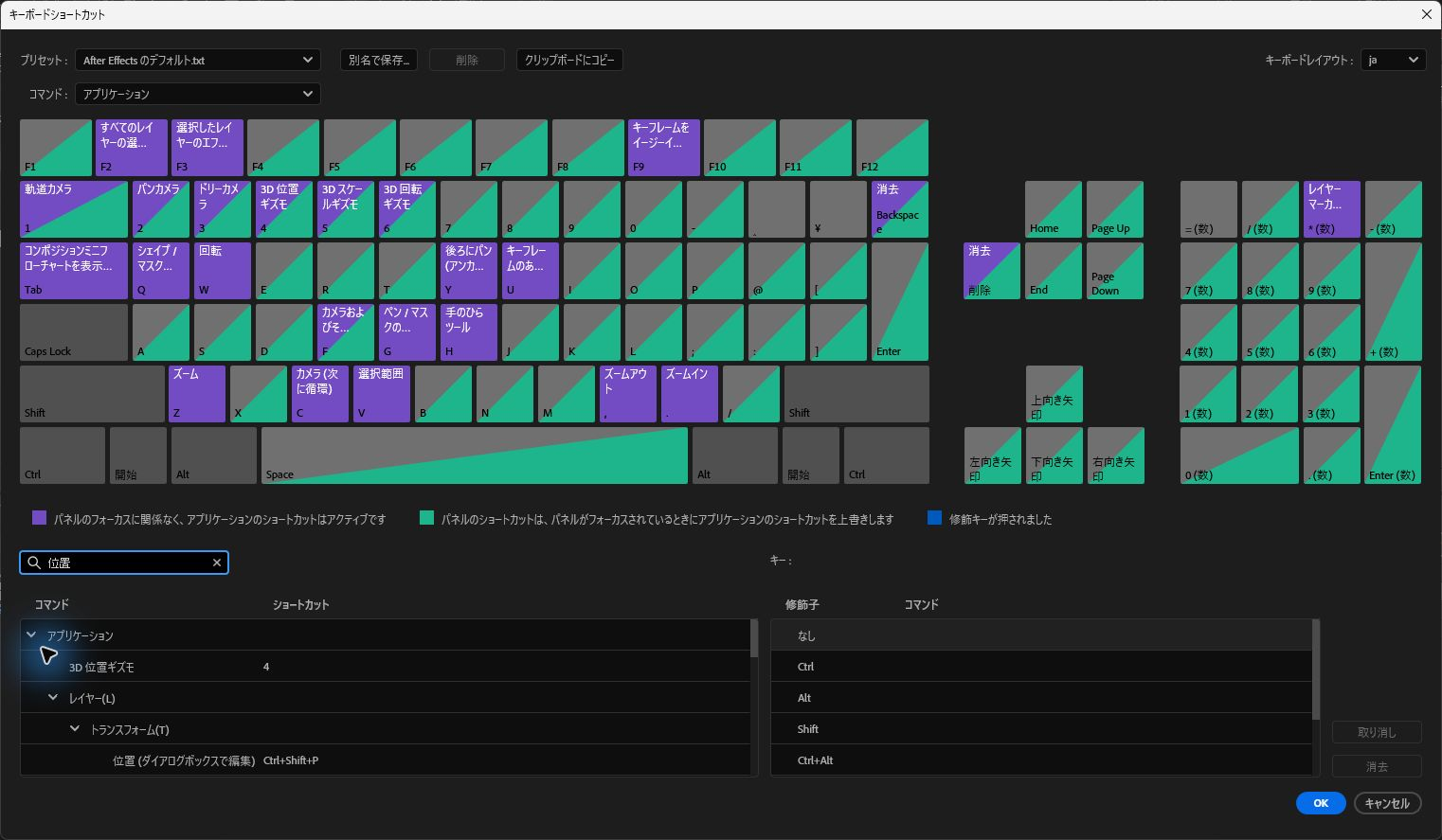
「3D 位置ギズモ」には「4」、「位置(ダイアログボックスで編集)」には「Ctrl+Shift+P」が割り当てられていました。
「位置(ダイアログボックスで編集)」にもう1つ「Ctrl+Alt+Shift+P」を入力した画面です。
プリセット名は「カスタム.txt」に変わりました。
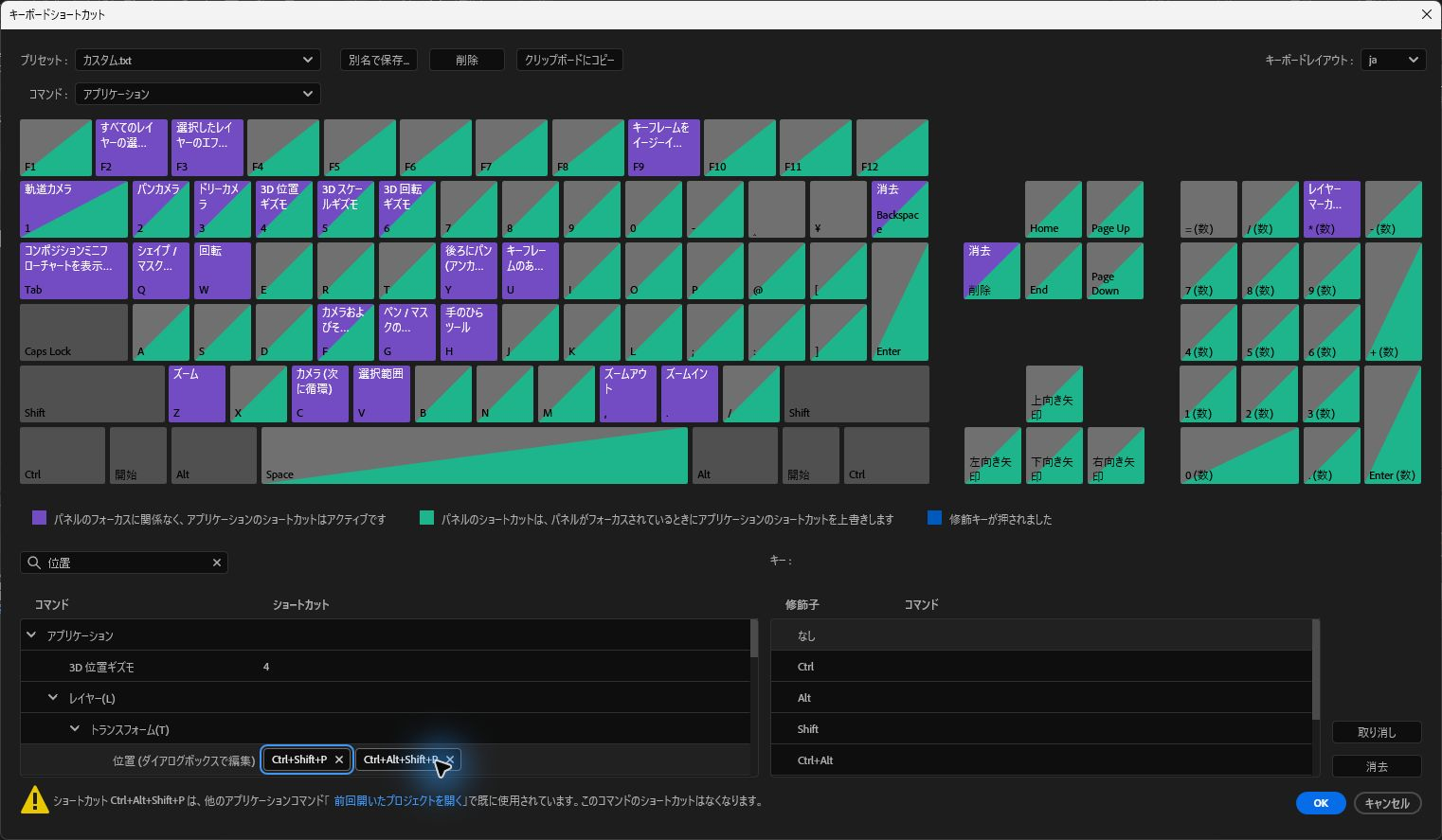
画面の下に、このショートカットは「前回開いたプロジェクトを開く」で既に使われていて、このコマンドのショートカットはなくなります、という警告が出ました。
割り当てを決める前に、警告に出た競合先のコマンドを確認してください。
この画面は、撮影したPCの例です。
割り当ては、使っている版やプリセットで異なる場合があります。
実機で確かめた例:保存に2つ目のキーを足して元に戻す
2026年10月16日に、Windows 11 Pro(10.0.26200)のAdobe After Effects 26.5.0(Build 89、日本語表示)で確かめた手順と結果です。
キーボードは日本語配列で、編集画面の「キーボードレイアウト」は「ja」でした。
変えたのは「プロジェクトを保存」1つだけで、元のCtrl+Sは残したまま、2つ目のキーを足しました。
「キーボードショートカット」の画面で、元のプリセットが「After Effects のデフォルト.txt」であることを確かめてから、「別名で保存」ボタンで練習用のセットを作りました。
「コマンド」は「アプリケーション」のまま、検索欄に「保存」と入力しました。
「プロジェクトを保存」の行のCtrl+Sをクリックし、Ctrl+Alt+Shift+F12を押しました。
Ctrl+Sは消えずに残り、Ctrl+Alt+Shift+F12が2つ目のキーとして並びました。
競合の警告は出ず、「プロジェクトに名前を付けて保存」のCtrl+Shift+Sもそのままでした。
「OK」で確定しました。
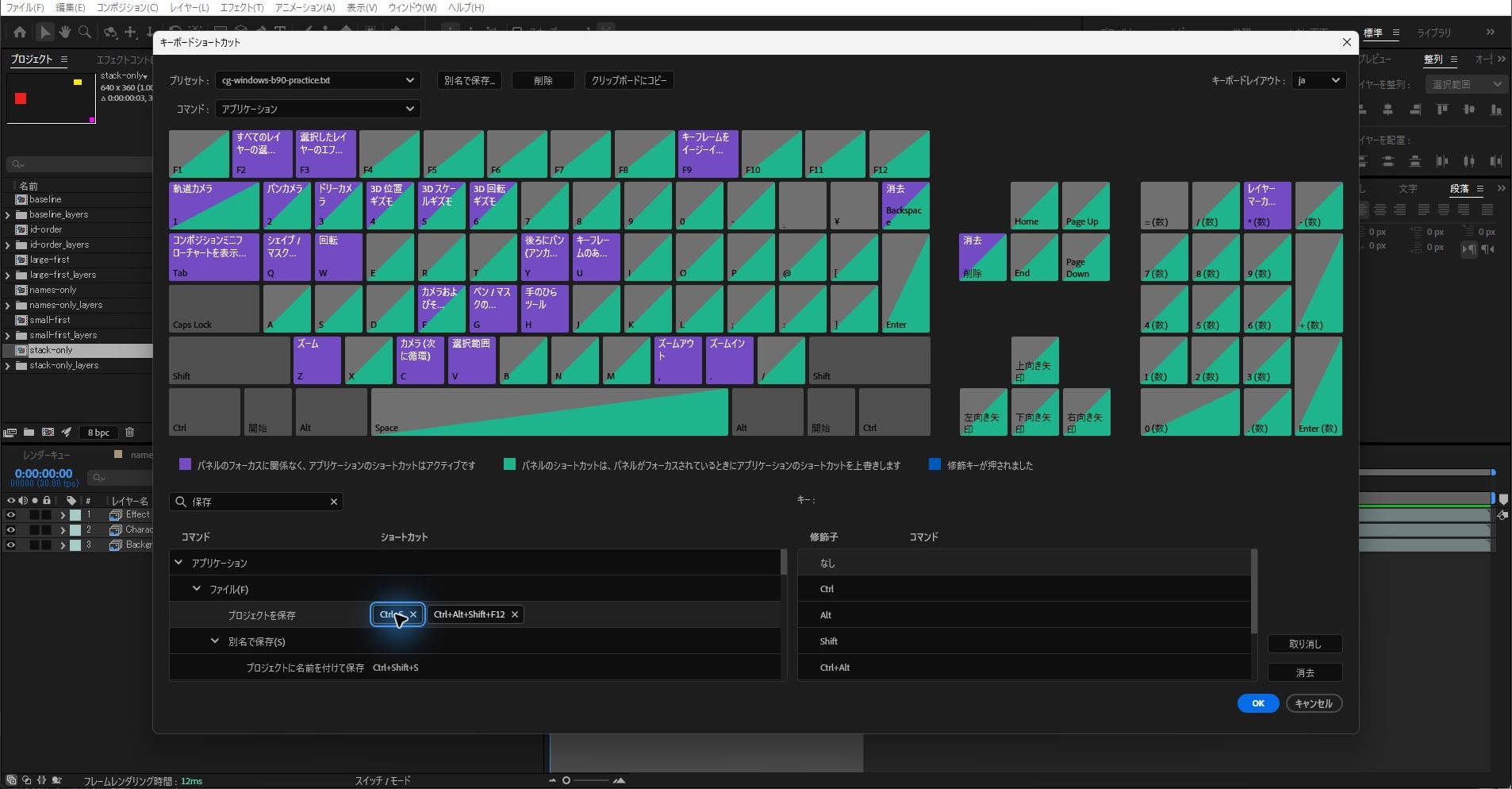
次に、練習用のプロジェクト(640×360・30fps・1秒、文字レイヤー1つ)の文字を変えて、未保存の状態にしました。
練習用のプロジェクトの作成と文字の変更はスクリプトで準備したので、その手作業は確認に含めていません。
タイムラインパネルの空いている所をクリックしてから、追加したキーを押しました。
その後、もう一度「キーボードショートカット」を開き、「プリセット」で元の「After Effects のデフォルト.txt」を選びました。
「プロジェクトを保存」の割り当てはCtrl+Sだけに戻ったので、「OK」で確定しました。
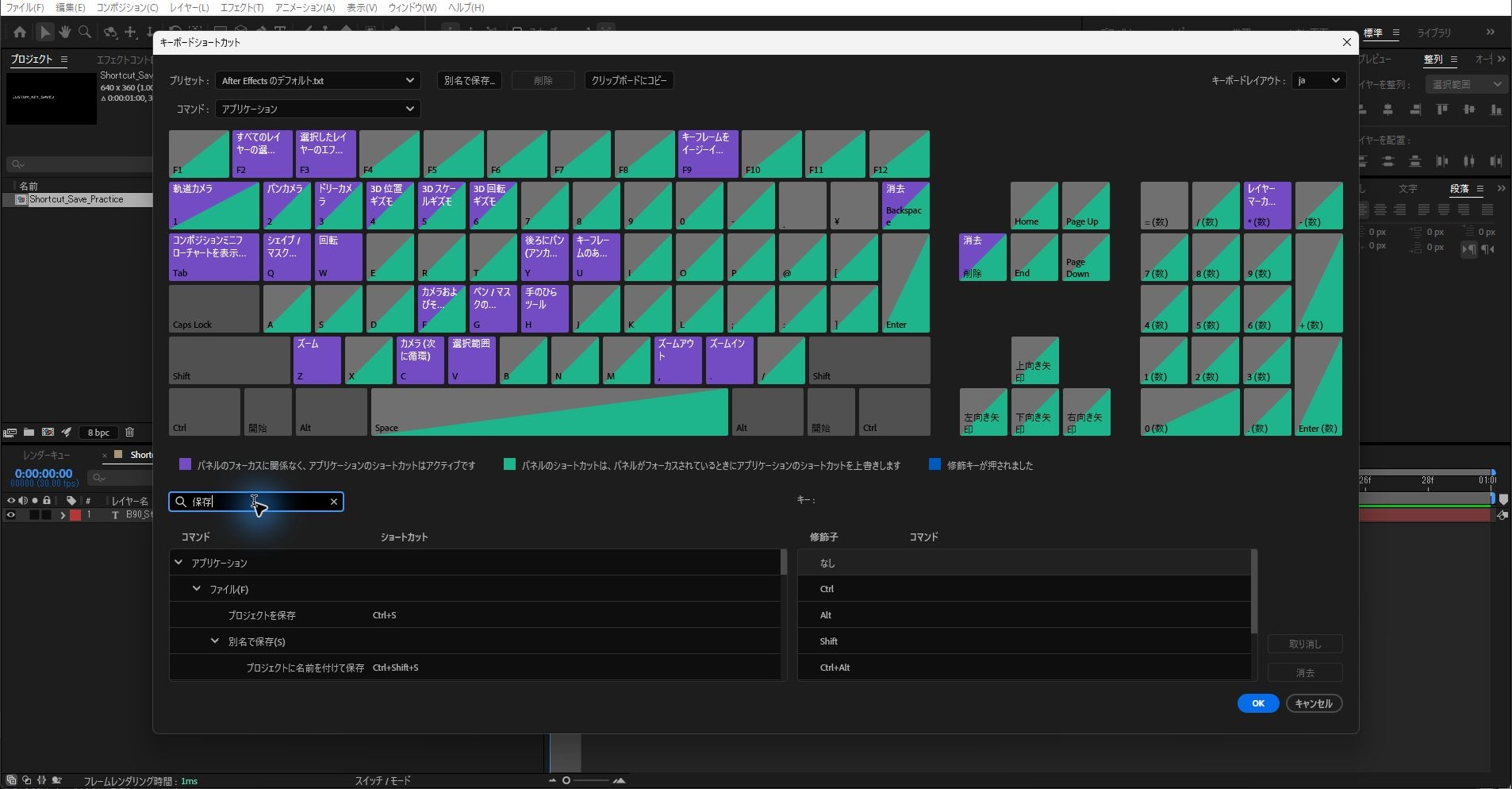
元のセットに戻した後、もう一度文字を変えて未保存にし、タイムラインパネルをクリックしてからキーを押しました。
結果は次のとおりです。
| 使っていたセット | 押したキー | 結果 |
|---|---|---|
| 練習用のセット | Ctrl+Alt+Shift+F12 | 保存された(タイトルバーの未保存の印が消え、ファイルの更新時刻と中身が変わった) |
| 元のセットに戻した後 | Ctrl+Alt+Shift+F12 | 保存されなかった(未保存の印が残り、ファイルは変わらなかった) |
| 元のセットに戻した後 | Ctrl+S | 保存された(未保存の印が消え、ファイルが変わった) |
保存されたときは、保存したファイルを開き直して、変更した文字が入っていることも確かめました。
開き直しと文字の読み取りはスクリプトで行いました。
練習用のセットを作って切り替えても、元の「After Effects のデフォルト.txt」と、以前からあった「カスタム.txt」のファイルの中身は変わりませんでした。
練習用のセットは消さずに残しており、セットの削除は確かめていません。
タイムライン以外のパネルにフォーカスがあるとき、日本語入力やOSが使うキーとの重なり、ほかのキーやコマンドは確かめていません。
After Effectsを再起動した後も、切り替えたセットが保たれるかは確かめていません。
旧版CS6:設定ファイルで変更する方法
C:\Users\namae\AppData\Roaming\Adobe\After Effectsから使用しているバージョンのフォルダを選択します(CS6の場合は11.0)。- 「Adobe After Effects 11.0 ショートカット.txt」をメモ帳などのテキストエディタで開きます(事前にバックアップを取ってください)。
- 割り当てを変更したいコマンドのショートカットキーを編集します。
例:RAMプレビューをテンキーの「0」から「Shift + Space」に変更する場合
// 変更前
"Preview" = "(Pad0)(PadInsert)(macControl+0)"

// 変更後
"Preview" = "(Shift+Space)(PadInsert)(macControl+0)"
設定時の注意点
- Space単体に割り当てると、キー競合がなくても通常のプレビュー動作になってしまう場合があります。
- Ctrl + Spaceは日本語入力の切り替えショートカットと競合する恐れがあります。
旧版CS6:KeyEd Upを使用した設定記録
2026年10月26日の確認では、以下の旧ダウンロード先は404(ページが見つからない状態)でした。
このリンクから新たに入手する手順は完了できないため、以下はCS6当時の操作記録として参照してください。
現行版でキーを変更する場合は、記事冒頭の「編集」→「キーボードショートカット」を使います。
- 当時は「KeyEd Up.jsx」(Ver1.8)をダウンロードして使用しました。
C:\Program Files\Adobe\Adobe After Effects CS6\Support Files\Scripts\ScriptUI Panelsに配置してAfter Effectsを起動します。- メニューバーの「ウィンドウ」からスクリプトを実行します。
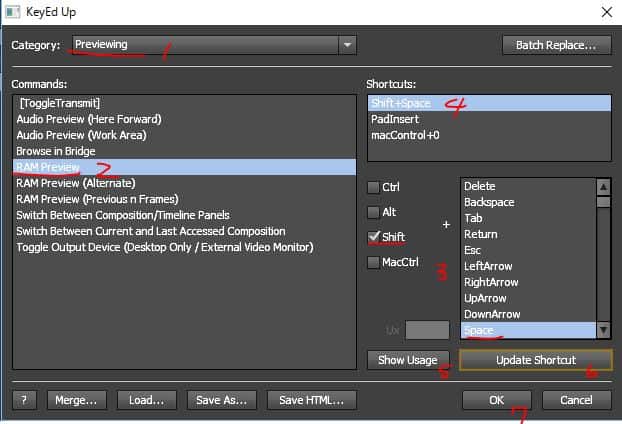
- 「Category」→「Preview」から「RAM Preview」を選択し、ショートカットを「Shift+Space」に変更します。
- 「Show Usage」ボタンをクリックし、他の機能とキーが競合していないか確認します。
- 競合がなければ「Update Shortcut」をクリックします。
- 「OK」をクリックしてウィンドウを閉じ、After Effectsを再起動して変更を反映します。
旧ダウンロード先(上記確認日時点では利用不可):https://github.com/takahirome/AdobeScripts/blob/master/AeScripts/customUI/Additional_Scripts_CS4-CS6%201.zip%20フォルダ/KeyEd%20Up.jsx
旧版CS6:スクリプト実行への割り当て例
よく使うスクリプトにショートカットキーを割り当てて呼び出すことも可能です。
設定手順
例として、保存先を常にAEPファイルと同じ階層にするスクリプト(saveProjectAs_fromAepPath.jsx)に割り当てる手順です。
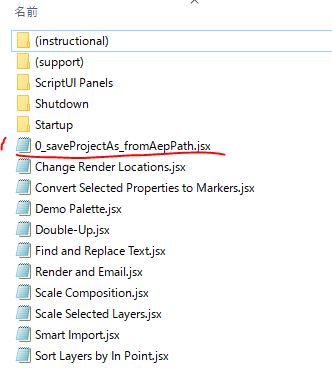
- スクリプト名をリネームし、指定の階層へ配置します:
C:\Program Files\Adobe\Adobe After Effects CS6\Support Files\Scripts\0_saveProjectAs_fromAepPath.jsx - KeyEd Up.jsxでは、フォルダ内で一番上にあるスクリプトが
Run Script # 1として認識されるため、先頭に数字をつけた「0_saveProjectAs_fromAepPath.jsx」が割り当て対象になります。 - 「Run Script # 1」に「Ctrl+Shift+S」を割り当てます。
- 既存の「Save Scene As」のショートカット割り当てを解除(unassigned)に設定します。
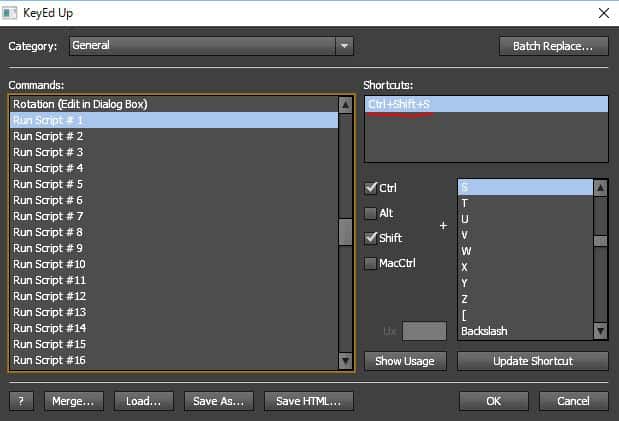
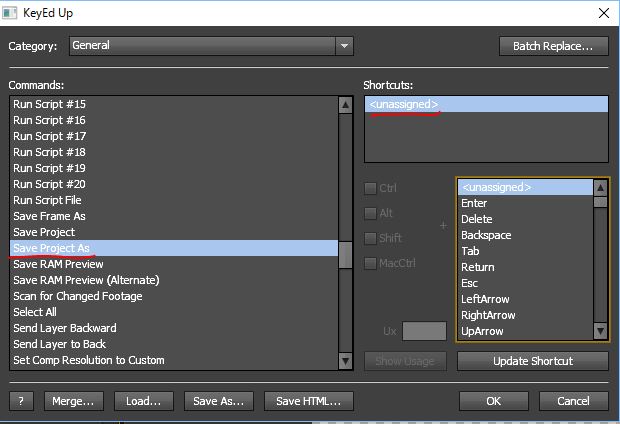
0_saveProjectAs_fromAepPath.jsx
{
    var projFile = app.project.file;
    if (projFile == null) {
        app.project.saveWithDialog();
    } else {
        var saveFile = projFile.saveDlg("save as", "*.aep");
        if (saveFile != null) {
            var saveChk = app.project.save(saveFile);
        }
    }
}
After Effectsのほかの操作方法は、まとめの記事から確認できます。

この記事で紹介しているコードは、GitHubのMOTOKI-LLC/cg-method-codeにもまとめています。
起動や設定まわりのトラブルは、ほかにも書いています。
まとめ
- 現行版では標準のキーボードショートカット編集画面を使用します。
- KeyEd Up.jsxや設定ファイルの編集は、旧版CS6向けの操作記録として参照してください。
- 旧スクリプトの番号とファイルの対応は、使用する版と環境で確認してから割り当てます。
- 予期せぬ不具合を防ぐため、設定ファイルを変更する前には必ずバックアップを作成してください。
参考:http://cubelic3.jp/aftereffects_shortcut01/
参考:http://motakumo.blogspot.com/2015/12/aeaep.html
動画・制作向け左手デバイスの選び方
頻繁に使うショートカットや数値調整を左手デバイスなどの外部機器へ割り当てたい場合は、使用するアプリと設定ソフトの対応状況を確認します。
運営メディア「デザノマ」の動画・制作向け左手デバイスの選び方で選び方のポイントを確認できます。
標準の編集機能の仕様はAdobe公式資料を参照してください。掲載している旧版の画像・コードは、CS6当時の操作を説明する資料です。
旧スクリプトの現行版での動作は再検証していません。
よくある質問:After Effectsのショートカットを変更するとき
After Effectsのショートカットは、どこで変更しますか?
現行の編集画面で変更します。
「編集/キーボードショートカット」を開き、現在のプリセット名と変更するコマンドの割り当てを記録します。
「別名で保存」ボタンで練習用の名前を付け、自分の通常セットと区別してください。
現在のバージョンでは、標準のキーボードショートカット編集機能を優先してください。
ショートカットを割り当てたら、警告が出ました。
警告に別コマンドが表示された場合は、競合先を確認します。練習ではCtrl+Shift+Sの既存の別名保存を奪わず、競合のない組み合わせを選びます。アプリケーション全体の割り当てと、特定パネルの割り当てを分けて確認してください。パネルにフォーカスがあると、そのパネルのコマンドが優先される場合があります。
警告が出ないのに、キーが効かないのはなぜですか?
編集画面に警告がなくても、日本語入力やOS側のキー操作との重なりは別途確かめる必要があります。記事の旧版の例では、Space単体に割り当てると、キー競合がなくても通常のプレビュー動作になってしまう場合があり、Ctrl + Spaceは日本語入力の切り替えショートカットと競合する恐れがあります。
元のショートカットに戻すには?
編集画面の「プリセット」で元のセットを選び、「OK」で確定します。
その後、元のキーとコマンドの動作を再確認します。
2026年10月16日の確認では、元の「After Effects のデフォルト.txt」に戻すと、練習用に追加したキーでは保存されず、Ctrl+Sで保存できました。
自分の既存セットの名前は、先に控えておいてください。
After Effectsを再起動した後も元のセットのままかは、確かめていません。
旧版(CS6)の設定ファイルの編集やKeyEd Upは、今も使えますか?
記事のCS6向けの手順は旧版の記録で、現行版では確かめていません。
KeyEd Upの掲載リンクは2026年10月26日に404を確認しており、代替の配布先や現行版での動作は未確認です。
2026年10月16日に現行版で確かめたのは、標準の編集画面でのキーの追加と保存、元のセットへの戻し方です。
旧スクリプトの保存ダイアログは確かめていません。
現行版では、まず標準のキーボードショートカット編集機能を使ってください。
設定ファイルを直接編集する場合は、事前にバックアップを取ります。
スクリプトにショートカットを割り当てるには?
記事の旧版(CS6)の例では、KeyEd Up.jsxでフォルダ内の一番上にあるスクリプトがRun Script # 1として認識されるため、先頭に数字をつけたファイル名にして配置し、Run Script # 1にCtrl+Shift+Sを割り当て、既存の「Save Scene As」の割り当てを解除しています。Run Script #1などの番号は、スクリプトの並びや環境で対象が変わる可能性があります。
CS6の番号割り当てを、現行版でもそのまま使えますか?
そのまま移さないでください。まず「ファイル/スクリプト/スクリプトファイルを実行」で目的のファイルを選んで、動作を確認します。この記事のコードは、GitHubのMOTOKI-LLC/cg-method-codeにもまとめています。