SNSの投稿をきっかけに、After Effectsのプロジェクトファイル(AEP)に含まれるCPPlタグの存在を知りました。
この記事では、旧記事で紹介したCPPl除去ツールと、空のCPPl要素を削除するとプロジェクトを開けなくなった検証結果を説明します。
CPPlがあるだけで不要データや遅延原因と判断し、削除することは勧めません。
2026年10月16日に、Windows 11 Pro(10.0.26200)のAdobe After Effects 26.5.0(Build 89、日本語表示)で、手動の手順を確かめました。
新しく作った小さなプロジェクトのXMLにも、中身のない空のCPPl要素が1つ含まれていました。
この空の要素を丸ごと消したコピーは、After Effectsで開けなくなりました。
そのため、手動の手順は「CPPlタグを削除する」から、元のファイルを残して開き直しを確かめる手順に改めています。
中身の詰まったCPPlを消したときの効果、読み込み速度の変化、紹介しているツールの現在の動作は確かめていません。
そもそもCPPlタグとは?
- 旧記事では、クラッシュ時などの一時保存に関係する環境設定等の文字情報と説明していましたが、CPPlの仕様と発生条件は確認できていません
- 肥大化したCPPlと読み込み速度の関係は、この記事の実験では検証できていません
- 他のAEPへのインポート時にCPPlがどう引き継がれるかも、現行環境で検証していません
上の説明は、2019年に記事を書いたときの情報で、今回は確かめていません。
2026年10月16日の確認では、クラッシュさせていない新規のプロジェクトでも、XMLに空のCPPl要素がありました。
空のCPPl要素があるだけで、ファイルが重くなっているとはいえません。
CPPlを確認するときのコピー保存と開き直し
- 元のAEPを別の場所にコピーして残しておく
- 「ファイル」メニューから「別名で保存」を選び、「XML 形式でコピーを保存…」を実行する
- 保存したXMLファイル(
.aepx)をさらにコピーし、そのコピーをテキストエディタで開いて、先頭付近のCPPl要素の中身を確認する - CPPlを削除せずにコピーをAfter Effectsで開き直す。調査のため編集した場合も、元ファイルを残し、コンポジション・レイヤー・代表フレームの出力を比較する
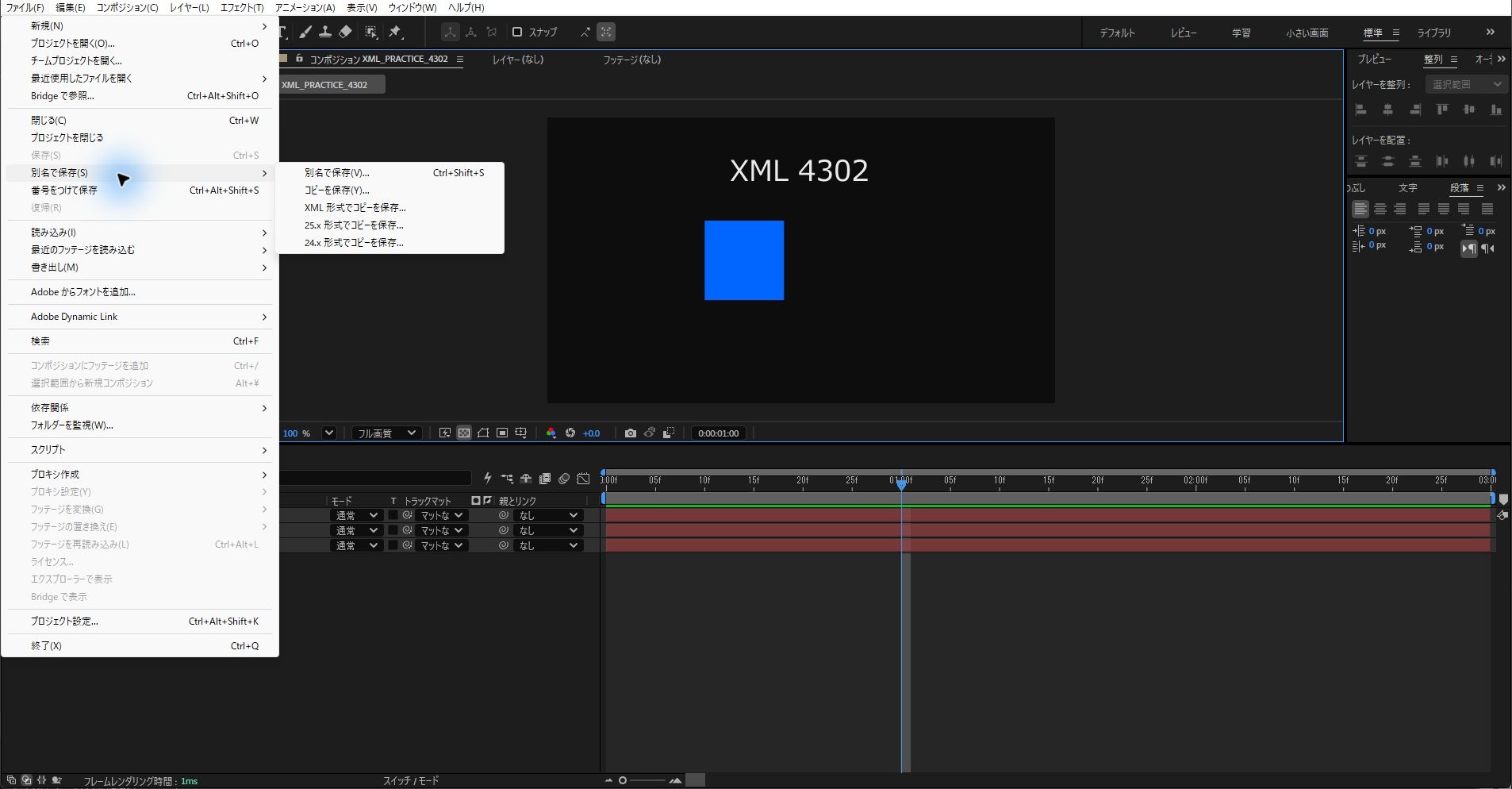
2026年10月16日に、640×360・30fps・3秒の新規プロジェクト(背景、動く青い正方形、文字の3レイヤー)をこのメニューからXMLで保存しました。
保存したXMLには、中身のない空のCPPl要素が1つありました。
このCPPl要素だけを丸ごと消したコピーを作りました(消す作業はテキストエディタではなくプログラムで行い、ほかの部分が1バイトも変わっていないことを確かめています)。
このコピーをCtrl+O(プロジェクトを開く)で開くと、「ファイルのデータが見つかりません。
」というエラー(33、4)が表示され、開けませんでした。
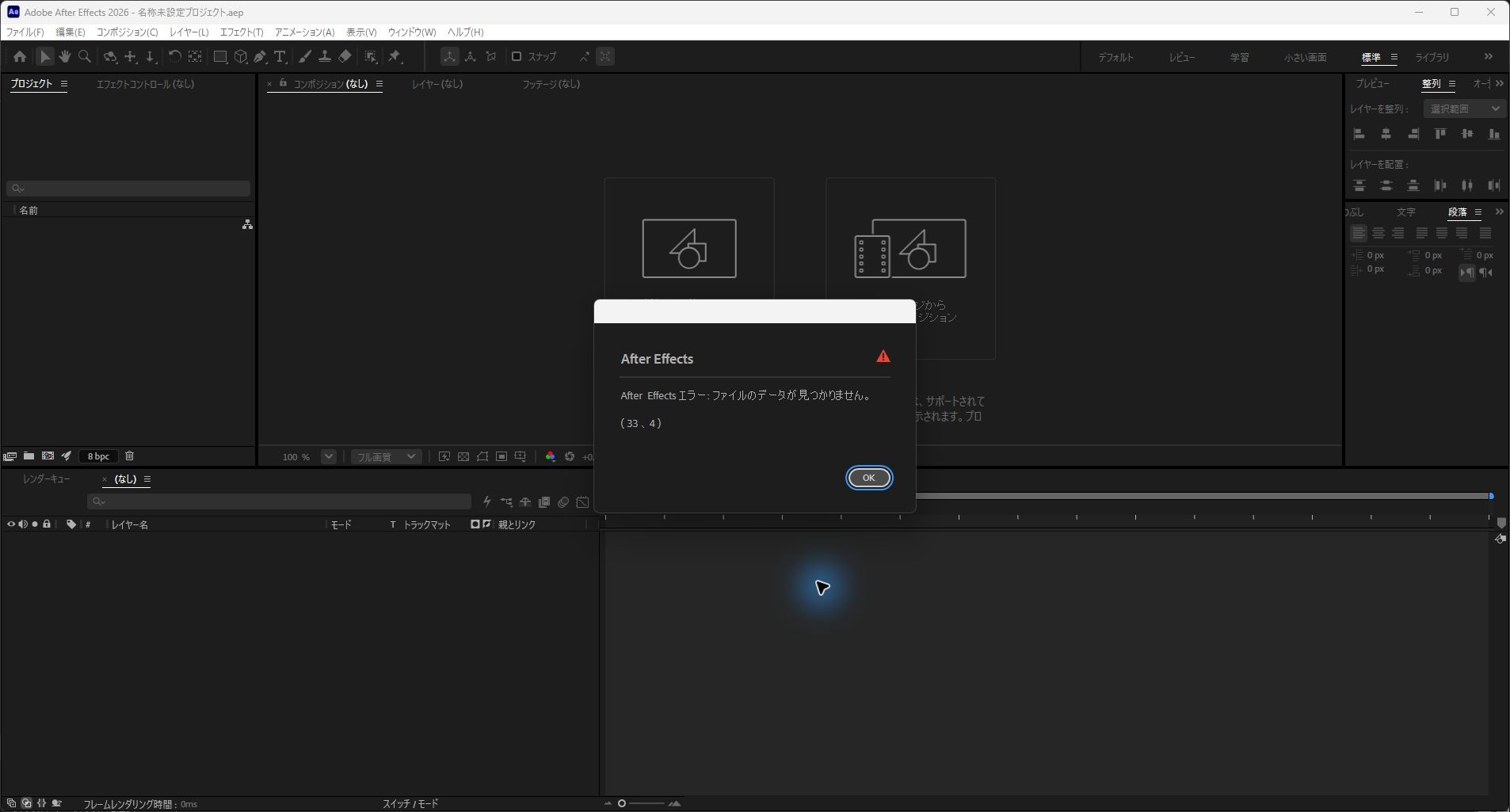
変更していないXMLは、同じ手順で問題なく開けました。
消した部分を元の位置に戻すと、元のXMLとバイト単位で同じファイルに戻りました。
このため、CPPl要素を丸ごと消す手順は、少なくともこの版とこの条件では使えません。
肥大化したCPPlの中身をどう扱えば安全に軽くできるかは、検証用のファイルが用意できず確かめていません。
AdobeのXMLプロジェクトの説明は、一部の名前やパスなどを編集できるとしていますが、CPPl削除を案内していません。
XMLはコピー保存や自動化の中間形式として使い、通常の作業用には.aepを使います。
開けるだけでは内容保持の証明にならないため、元のAEPを上書きせず比較用に残してください。
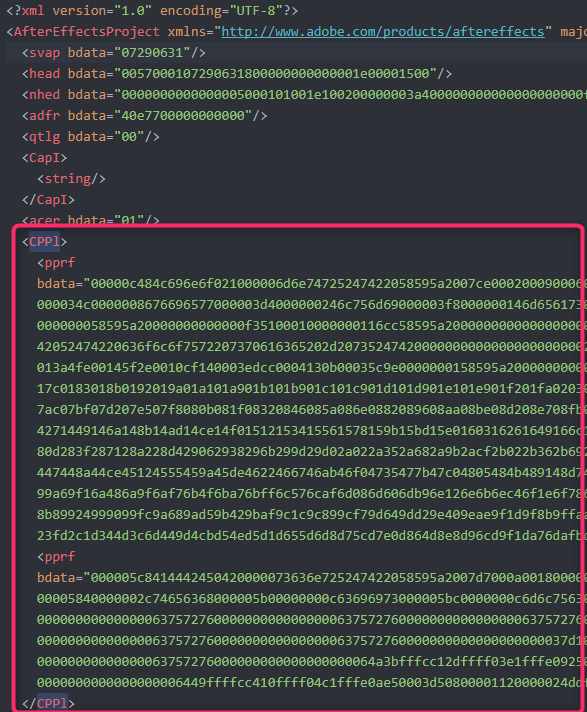
次の画像は、2019年5月の記事作成時のXMLで、枠で囲んだ範囲がCPPl要素です(中にpprfという要素が並んでいます)。
旧記事で紹介したツール1:CPPl_Remover
- 旧記事では
CPPl_Remover.exeを配布リンクから入手する手順を紹介 - 当時の操作例は、AEPのコピーを
CPPl_Remover.exeへドラッグ&ドロップ - CPPlを処理するツールとして紹介されていたが、現在の処理内容・対応版は未確認
このツールは、2026年10月16日の確認では使っておらず、現行版での動作は分かりません。
使う場合は、元のAEPを別に残し、処理後のファイルがAfter Effectsで開けることを確かめてください。
旧記事で紹介したツール2:CPPl_Remover_Jack
旧記事では、容量が1GBを超えたAEPへの対処ツールとして紹介していました。
XMPメタデータのHistoryを消去するスクリプトも同梱と記載していましたが、今回、配布物の中身と処理内容は再確認できていません。
このツールも、2026年10月16日の確認では使っていません。
After Effectsの基本的な操作や応用機能については、まとめ記事でも解説しています。

起動や設定まわりのトラブルは、ほかにも書いています。

開けない・内容が変わったときの対処
編集後のXMLが開けなければ、そのファイルへの追加修正を止めて未編集のコピーに戻ります。
未編集のXMLも開けない場合は、CPPl削除の影響だけでは説明できません。
元のAEPが開けるか、同じAfter Effectsの版で確認してください。
元のAEPが開けるなら、別名で保存したXMLと編集済みXMLを分けて残します。
比較時にはAEの版、保存形式、ファイル名、表示されたエラー全文を記録します。
開けた場合も、コンポジションの数、レイヤー構成、代表フレームを元ファイルと照合してください。
読み込み時間を比べる場合は、同じPCと素材で測り、初回と開き直しを区別します。
本記事の空要素の削除試験から、肥大化したファイルでの速度改善は推定できません。
まとめ
- CPPlの存在だけで不要データと判断しない。新規プロジェクトにも空の要素があった
- 肥大化したCPPlの除去効果と読み込み速度の改善は未検証
- 他プロジェクトへのインポート時の影響は未検証
- 専用ツールはドラッグ&ドロップで使えると紹介されていたが、現行版での動作は未確認
- After Effects 26.5では、空のCPPl要素を丸ごと消したコピーが開けなくなったため、編集はコピーで行い開き直して確かめる
ほかの記事はAfter Effectsの使い方まとめからご覧いただけます。