指定バージョンを使う場合は、そのバージョンのAfter Effectsを先に起動し、アプリ内の「ファイル/プロジェクトを開く」からAEPを選びます。
ダブルクリックの関連付けとは分けて確認すると、実際に起動した版を取り違えにくくなります。
複数起動は、起動用のショートカットのリンク先の末尾に、半角スペースと-Mを足して開きます。
2026年10月17日に、Windows 11 Pro(10.0.26200)のAdobe After Effects 26.5.0(Build 89)で、起動済みのAEを残したまま2つ目のウィンドウが開くことを確かめました。
指定バージョンで練習コピーを開く
AEPのコピーを作り、元ファイルと別の名前にします。
インストール済みのバージョン名が付いたショートカットからAEを起動し、「ヘルプ/After Effectsについて」で実際のバージョンを確認します。
その版の「ファイル/プロジェクトを開く」でコピーを選びます。
新しい版で開いた場合は、元のAEPへ上書きせず別名で保存します。
古い版へ戻す場合、現行ヘルプの「前のメジャーバージョンとしてコピーを保存」は保存先の版が限定されます。
任意の古い版で開ける保証にはならず、新機能の設定も比較が必要です。
2026年10月17日にAE 26.5.0で見たところ、[ファイル]→[別名で保存]の下には「25.x 形式でコピーを保存…」と「24.x 形式でコピーを保存…」が並んでいました。
この端末にはAE 2026だけが入っているため、それらで保存したファイルを古い版で開く確認はしていません。
目的の版が入っていない、または読み込み時に非対応と表示される場合は、ショートカット名や関連付けだけで解決しようとせず、その版の対応形式を確認します。
作成したコピーを閉じ、元の版で元ファイルを開けば、練習前の作業へ戻れます。
複数起動は別ファイルで確認する
Windowsの実行ファイルへのショートカットを複製し、リンク先の引用符の外に半角スペースと-Mを追加します。
次のパスは標準の2026インストール先の例で、実際のインストール場所へ置き換えます。
元のショートカットは残します。
"C:\Program Files\Adobe\Adobe After Effects 2026\Support Files\AfterFX.exe" -M先に起動したAEを残して練習用ショートカットを開き、別のウィンドウが現れることと各ウィンドウのAEP名を確認します。
同じAEPを両方から保存せず、別々の練習コピーで比較します。
RAM、キャッシュ、プラグインや端末の状態によっては、複数起動が作業を速くするとは限りません。
この端末で2026年10月17日に確かめた手順と結果は、この節の最後にまとめました。
ほかの版・OSや同時レンダリング性能まで確認した結果ではありません。
終了するときは追加側の練習ファイルを保存して閉じ、複製したショートカットを使わなければ元の起動方法へ戻れます。
2026年10月17日に確かめた手順と結果
Windows 11 Pro(10.0.26200)のAdobe After Effects 26.5.0(Build 89)で、先に起動していたAEを残したまま、次の順に確かめました。
- スタートメニューの「Adobe After Effects 2026」のショートカットを練習用のフォルダーへコピーし、コピーのリンク先の末尾に半角スペースと
-Mを足しました。 - エクスプローラーで、そのショートカットをダブルクリックしました。
- 開いた2つ目のAEのホーム画面で[新規プロジェクト]を押し、コンポジションを1つ作りました。
- [ファイル]→[別名で保存]→[別名で保存…]で、練習用のAEPとして保存しました。
- [ファイル]→[終了]で、2つ目のAEだけを閉じました。
1のショートカットのコピーとリンク先の書き換えは、Windowsのコマンドで行いました。
プロパティの画面で手で書き換える操作は、確認に含めていません。
書き換えた後のプロパティは、次のとおりです。
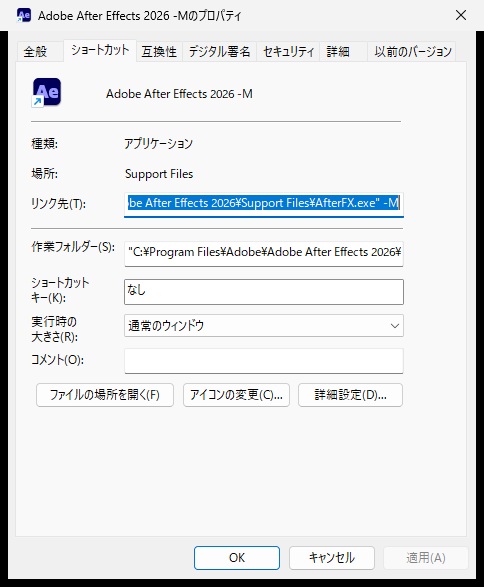
-Mを足した後のプロパティ(ショートカットのタブ)。ダブルクリックすると、先に起動していたAEとは別に、2つ目のAEのウィンドウが開きました。
2つ目で保存すると、題名の部分に練習用のAEPの名前が出ました。
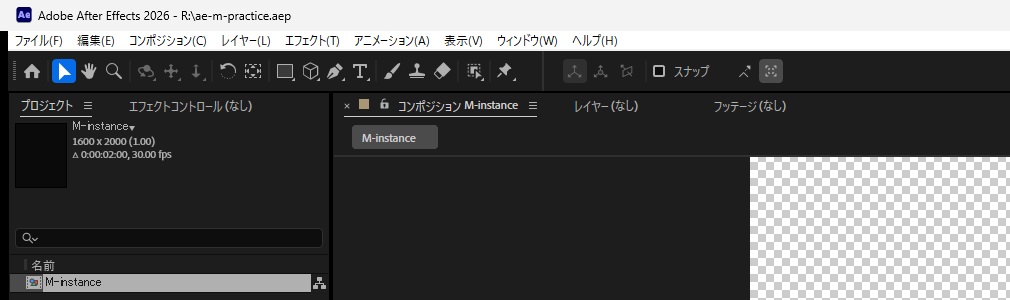
-M付きのショートカットで開いた2つ目のウィンドウ。練習用のAEPを保存した後の画面の左上を切り出した実機画面。動いているAfter Effectsの数は、Windowsのプロセスの一覧で数えました。
| 時点 | AEの数 | ようす |
|---|---|---|
| 始める前 | 1 | 先に起動していたAE(名称未設定のプロジェクト、項目0、未保存の変更なし) |
-M付きのショートカットを開いた後 | 2 | 2つ目は、起動のオプションに-Mが付いていた |
| 2つ目で保存した後 | 2 | 2つ目の題名は練習用のAEP、1つ目は名称未設定のプロジェクトのまま |
-Mを付けない元のショートカットを開いた後 | 2 | 新しいAEは一瞬だけ動いてすぐ終わり、起動済みのウィンドウが手前に出た |
| 2つ目を終了した後 | 1 | 1つ目は始める前と同じ(項目0、未保存の変更なし) |
-Mを付けない元のショートカットでは、AEが起動しているときに2つ目は開きませんでした。
このとき手前に出たのは、直前まで操作していた2つ目のウィンドウでした。
2つ目は保存した直後から何も変えずに[ファイル]→[終了]で閉じたため、保存を確かめる表示は出ませんでした。
先に起動していたAEは、2つ目を閉じた後もそのまま残りました。
同じAEPを2つのウィンドウで開いたときの動き、2つ同時のプレビューやレンダリングの速さ、macOS、ほかの版は確かめていません。
英語起動の旧オプションと現行の言語設定
旧記事には-L en_USとae_force_english.txtを使う方法があります。
これらを現行版の標準の言語切替としては確認していないため、現在の説明ではAdobeのUI言語サポートを先に確認します。
Adobeの案内では、Creative Cloudデスクトップアプリの環境設定で「言語」を開き、「デフォルトのインストール言語」を選びます。インストール済みのAfter Effectsに適用するには、アンインストールと再インストールが必要です。Creative Cloudデスクトップアプリ自体の表示言語とは区別してください。
設定した言語とインストール済みアプリの言語の関係を確認し、作業中の環境で再インストールを始めず、必要な版・プラグイン・プロジェクトの互換性を整理してから進めてください。
言語変更と再インストールは実機確認していません。
旧2020環境の英語起動例
"C:\Program Files\Adobe\Adobe After Effects 2020\Support Files\AfterFX.exe" -L en_US上は旧版の参考コマンドです。
ae_force_english.txtも旧記事の記録として残します。
すでに自分で追加したファイルを戻す場合は、対象と追加前の状態を確認して退避し、通常のショートカットから再起動して表示を確認します。
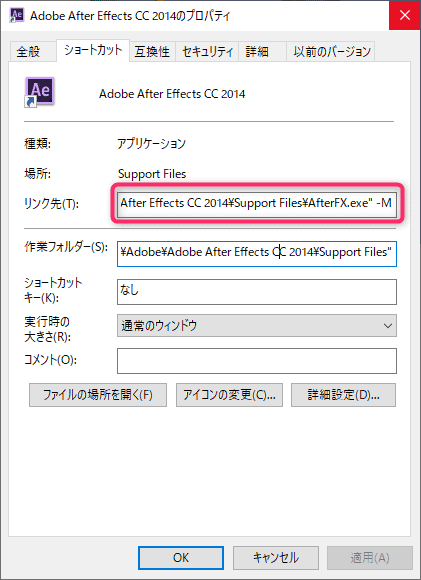
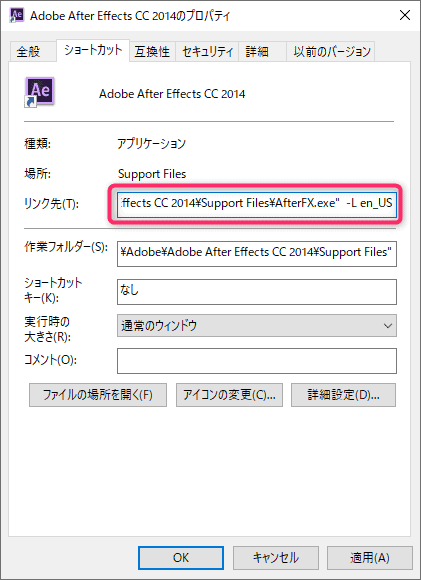
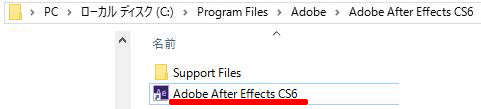
上の画像は旧記事の操作記録で、現行版の練習画面や動作保証ではありません。
Windowsの関連付け候補はインストール状態や登録情報にも依存します。
ショートカットの名前を変えるだけでは、AEPを開くアプリの関連付けは保証されません。使いたい版のアプリを先に起動してAEPを開いてください。
参考:Adobe公式:プロジェクトのコピー保存、UI言語サポート、アプリのインストール言語の変更。
関連記事
タイムラインと起動・設定の関連操作を確認できます。

よくある質問:After Effectsのバージョンを指定して開くとき
複数のバージョンのAfter Effectsがあるとき、特定のバージョンでAEPを開くには?
そのバージョンのAfter Effectsを先に起動し、アプリ内の「ファイル/プロジェクトを開く」からAEPを選びます。ダブルクリックの関連付けとは分けて確認すると、実際に起動した版を取り違えにくくなります。「ヘルプ/After Effectsについて」で、実際のバージョンも確認できます。
新しいバージョンで開いたAEPを、古いバージョンで開けますか?
任意の古い版で開ける保証はありません。現行ヘルプの「前のメジャーバージョンとしてコピーを保存」は保存先の版が限定され、新機能の設定も比較が必要です。新しい版で開いた場合は、元のAEPへ上書きせず別名で保存してください。目的の版が入っていない、または読み込み時に非対応と表示される場合は、その版の対応形式を確認します。
ショートカットの名前を変えれば、バージョンごとの関連付けができますか?
ショートカットの名前を変えるだけでは、AEPを開くアプリの関連付けは保証されません。使いたい版のアプリを先に起動してAEPを開いてください。Windowsの関連付け候補は、インストール状態や登録情報にも依存します。
After Effectsを、複数同時に起動するには?
Windowsの実行ファイルへのショートカットを複製し、リンク先の引用符の外に半角スペースと-Mを追加します。元のショートカットは残し、先に起動したAEを残して練習用ショートカットを開くと、別のウィンドウが現れます。同じAEPを両方から保存せず、別々の練習コピーで比較してください。
2026年10月17日にWindows版のAE 26.5.0で確かめたところ、-Mを付けない元のショートカットでは、起動済みのAEが手前に出るだけで2つ目は開きませんでした。
複数起動すると、作業は速くなりますか?
速くなるとは限りません。RAM、キャッシュ、プラグインや端末の状態によって変わります。記事では、AE 26.5.0で2つ目のウィンドウを開き、練習用のAEPを保存するところまでを確かめましたが、ほかの版・OSや同時レンダリング性能までは確かめていません。
英語表示で起動するには?
記事のコマンドとae_force_english.txtは、旧2020環境の記録です。現在の説明では、AdobeのUI言語サポートを先に確認します。Adobeの案内では、Creative Cloudデスクトップアプリの環境設定で「言語」を開き、「デフォルトのインストール言語」を選びます。インストール済みのAfter Effectsに適用するには、アンインストールと再インストールが必要です。Creative Cloudデスクトップアプリ自体の表示言語とは区別してください。作業中の環境で再インストールを始めず、必要な版・プラグイン・プロジェクトの互換性を整理してから進めてください。
自分で追加したファイルを元に戻すには?
対象と追加前の状態を確認して退避し、通常のショートカットから再起動して表示を確認します。作成した練習用のコピーを閉じ、元の版で元ファイルを開けば、練習前の作業へ戻れます。
この記事の画像や手順は、現行版でも同じですか?
複数起動の節にある2枚は、2026年10月17日のAE 26.5.0・Windows 11での検証記録です。「旧2020環境の英語起動例」の画像は過去の操作記録です。ほかの版やOSで同じ動作を保証するものではなく、言語変更と再インストールの実機確認もしていません。