After Effectsでスペースキーを押しても再生しないときは、プレビューの設定、再生範囲、計算待ち、画面更新の停止を順に確認します。
映像が動かない場合と、動くけれど音が出ない場合も分けて調べましょう。
この記事では、短いコンポジションとプレビューパネルを使って、どこで止まっているかを切り分ける手順を説明します。
2026年10月19日に、After Effects 2026(26.5)の日本語版とWindows 11 Proで、自作の練習用コンポジション(5秒・30fps、四角が横へ動き、画面にフレーム番号を表示)を使って確かめました。
プレビューパネルの項目、ワークエリアを短くしたときの再生、Caps Lockで更新が止まったときの表示、キャッシュの消去のメニューを、実機の画面で載せています。
最初に症状を分ける
| 症状 | 最初に確認する場所 |
|---|---|
| スペースキーに反応しない | パネルの選択、文字入力中か、プレビューのショートカット設定 |
| 時間は動くが映像が変わらない | Caps Lock、レイヤーの表示、見ているコンポジション |
| 少しだけ再生して止まる | プレビュー範囲、ワークエリア、キャッシュと負荷 |
| 映像は動くが音が出ない | プレビューの音声、レイヤーの音声、出力機器 |
| 動くがカクつく | 解像度、処理の重さ、プレビューの計算状況 |
作業中のプロジェクトを保存し、設定を変える前の状態を控えます。
再生できないからといって、コンポジションのフレームレートや長さを先に変える必要はありません。
1.プレビューパネルから再生してみる
「ウィンドウ→プレビュー」でプレビューパネルを開きます。
目的のコンポジションを選択し、パネル内の再生操作を試してください。
文字の編集中や入力欄にカーソルがある状態では、キーが想定とは違う操作に使われる場合があります。
入力を確定し、コンポジションやタイムラインへフォーカスを移して比較します。
After Effectsでは、スペースキーやテンキーの0など、ショートカットごとにプレビューの動作を設定できます。
プレビューパネルで、いま使っているキーの設定を確認してください。
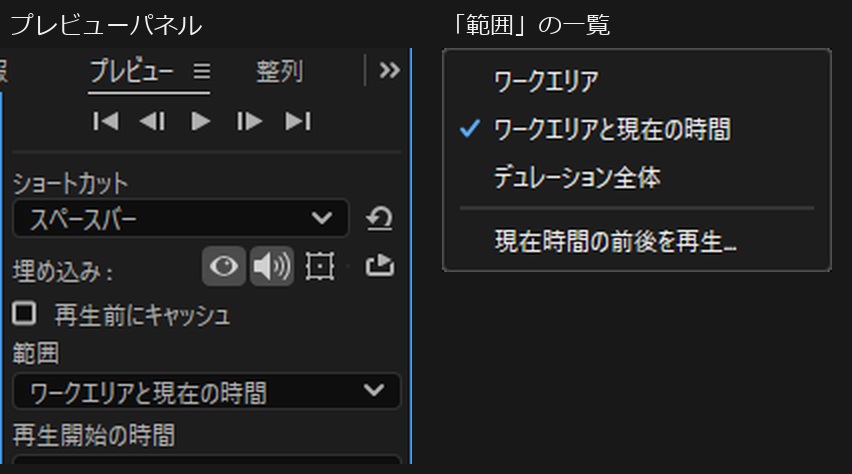
日本語版の26.5のプレビューパネルには、上から再生ボタン、「ショートカット」、「埋め込み」、「再生前にキャッシュ」、「範囲」、「再生開始の時間」が並んでいました。
画像は「ショートカット」でスペースバーを選んだ状態で、その下の項目がスペースバーで再生したときの設定です。
「埋め込み」の目のアイコンがビデオ、スピーカーのアイコンがオーディオで、どちらもオンのときは明るく表示されます。
2.ビデオ・音声・範囲の設定を確認する
プレビューでビデオを含めるか、オーディオを含めるか、どの範囲を再生するかを見ます。
別のショートカットの設定を直しても、普段押しているキーの動作が変わらない場合があります。
ワークエリアが極端に短いと、その範囲だけを繰り返して、再生していないように見えることがあります。
タイムラインで開始と終了を確認し、まず数秒の分かりやすい範囲を指定します。
練習用のコンポジションで、ワークエリアを2秒〜2秒15フレーム(0.5秒)にして、プレビューパネルの再生ボタンを押しました。
「範囲」は「ワークエリアと現在の時間」のままです。
再生はワークエリアの中だけで繰り返し、続けて撮った2枚の画面のフレーム番号は72と61でした。
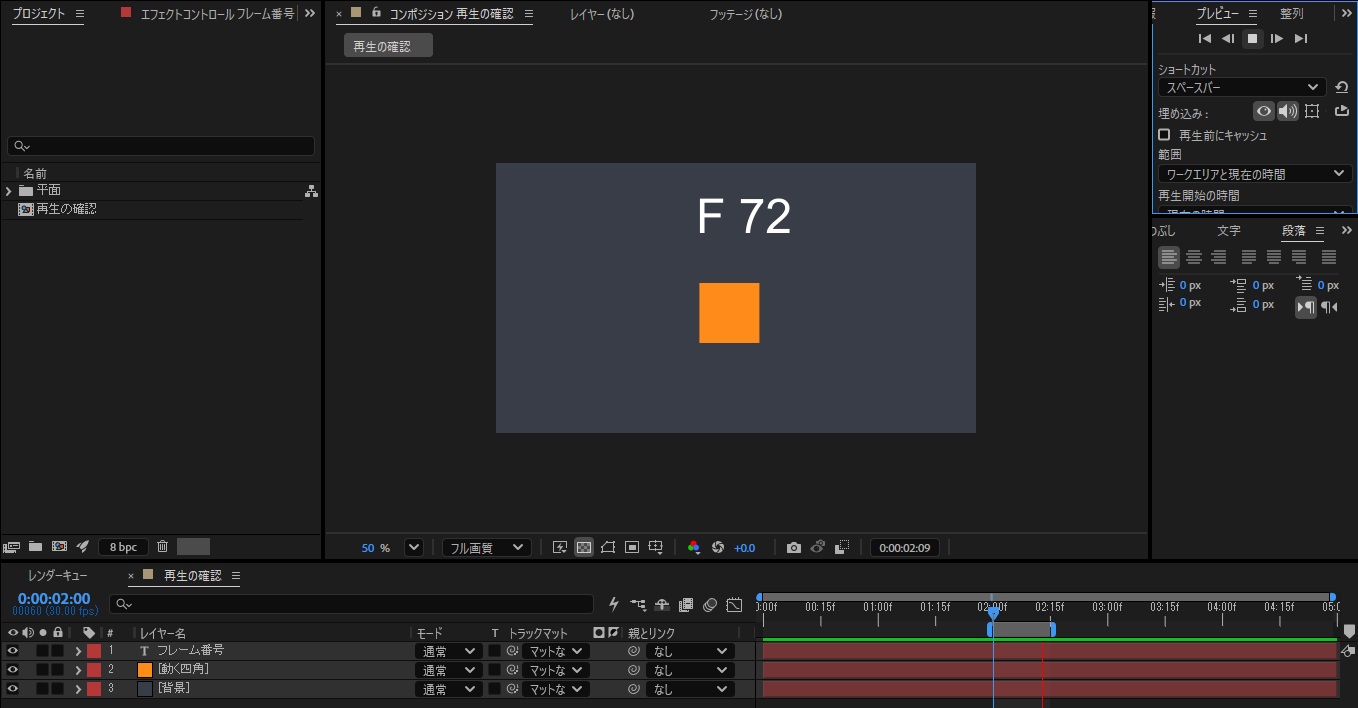
タイムラインの上の灰色の帯がワークエリアです。
「範囲」が「ワークエリア」ならこの区間を再生します。
「ワークエリアと現在の時間」では、現在時間の位置と「再生開始の時間」の設定によって、ワークエリアの外まで再生範囲が広がることがあります。
短い区間だけを比較したい場合は「ワークエリア」を選んでください。
止めた後の現在時間は2秒9フレームで、止めた位置に残りました。
「範囲」の一覧には「ワークエリア」「ワークエリアと現在の時間」「デュレーション全体」「現在時間の前後を再生…」の4つがありました。
「現在時間の前後を再生…」を選ぶと、プリロールとポストロールの秒数を入れる窓が開き、[キャンセル]で閉じると元の範囲に戻りました。
また、プレビューパネルの一覧の上でマウスホイールを回すと、クリックしなくても選択が切り替わりました。
パネルの上でスクロールした覚えがあるのに範囲が変わっているときは、この操作を疑ってください。
現在時刻が見たいアニメーションの外側にある場合も、静止画のように見えます。
実際に位置や不透明度などが変わる区間を選んで試してください。
3.Caps Lockで画面更新が止まっていないか確認する
After Effectsでは、Caps Lockによってパネルの画像更新が無効になる動作があります。
画面内に更新が無効である旨の表示が出ていないか確認し、Caps Lockを解除して再度試します。
タイムラインの数値やパスは変わるのに、映像だけ変化しないときの確認項目です。
マウスで現在時刻を動かしても画面が変わらないなら、画像更新の状態を先に見てください。
Caps Lockをオンにすると、コンポジションパネルの下に赤い帯で「更新が無効です (ビューを更新するには Caps Lock を解除します)」と表示されました。
この状態で現在時間を1秒へ移すと、右下のタイムコードは0:00:01:00に変わりましたが、ビューアーは黒いままで絵は出ませんでした。
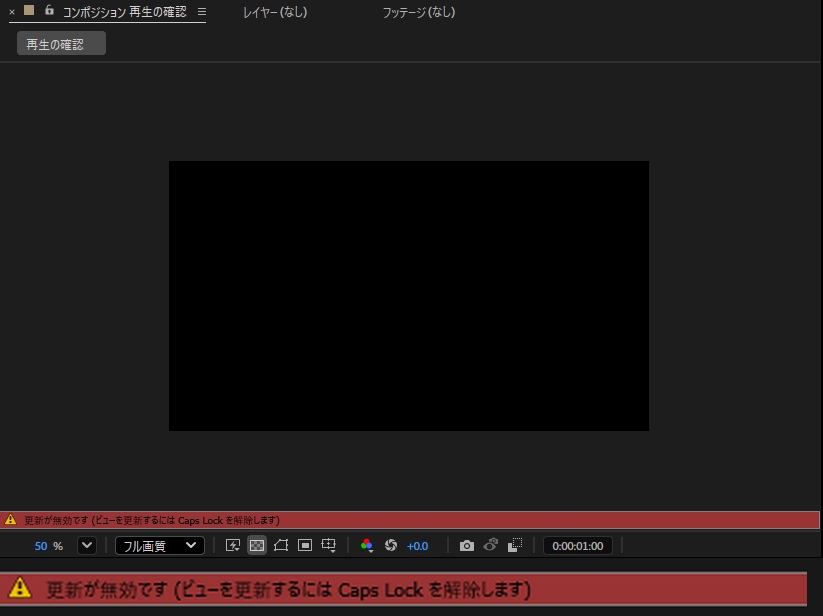
Caps Lockを解除すると赤い帯は消え、1秒の位置の絵(30フレーム目)が表示されました。
Caps Lockのオンとオフは、Windowsのキー入力として送って確かめています(現在時間の移動はスクリプトで行いました)。
4.短い範囲・低いプレビュー解像度で比較する
重いコンポジションは、最初のフレームを計算するだけでも時間がかかる場合があります。
まずワークエリアを短くし、プレビュー解像度を下げて比較します。
まずプレビューパネルで普段使うショートカットを選び、そのショートカットの「解像度」を確認します。
プレビューパネルで指定した解像度は、コンポジションパネル側の解像度より優先されます。
コンポジション側の画質を下げても変わらない場合は、プレビューパネルの解像度を1/2や1/4に下げて、同じ区間を比較してください。
コンポジションパネル側の解像度は、パネルの下にある「フル画質」と表示された一覧で切り替えます。
26.5の一覧には「自動」「フル画質」「1/2 画質」「1/3 画質」「1/4 画質」「カスタム…」が並んでいました。
これは作業中の確認を軽くするための調整です。
最終出力の設定まで意図せず変更しないよう、何を変えたかを記録してください。
新しい短いコンポジションにシェイプを1つ置き、位置を動かすだけのアニメーションで再生できるか試す方法もあります。
軽い構成は動くなら、元のプロジェクト内の素材やエフェクトを調べる手掛かりになります。
5.特定のレイヤーやエフェクトで止まるか調べる
複製したコンポジションで、一部のレイヤーやエフェクトを一時的に無効にして、同じ区間が動くか比較します。
変更は少数ずつ行い、原因を追える状態にします。
特定の動画素材だけが原因なら、その素材を単独で再生できるか、参照先がオフラインになっていないかを確認します。
エクスプレッションの警告が出ているなら、表示されたエラーを先に調べます。
調査のために無効にした表示や効果は、最終確認前に戻します。
「再生できた」という結果と「完成形が正しく再生できる」という結果を区別してください。
6.音だけ出ない場合
プレビュー設定に音声が含まれているか、対象レイヤーの音声スイッチが有効かを確認します。
次にOSとAfter Effectsが使う出力機器を見ます。
ヘッドホンやオーディオインターフェースを付け替えた後は、想定外の出力先へ切り替わっている場合があります。
別の短い音声素材でも無音かを比較すると、素材側の問題と出力設定を分けやすくなります。
現在時刻が音声のある区間に入っているかも確認します。
レイヤーが存在していても、イン点・アウト点の外側ではその音は再生されません。
キャッシュの消去や再起動を試す前に
設定や範囲が正しく、軽いコンポジションでもおかしい場合は、保存後にアプリを再起動して比較します。
キャッシュの消去を試す際は、対象がキャッシュであることを確認し、元素材のフォルダーを削除しないようにします。
キャッシュを消すと、次のプレビューで再計算が必要になります。
消した直後に遅くなったことだけで、状態が悪化したとは判断しないでください。
キャッシュの削除を毎回繰り返すより、症状が再現する条件を調べます。
キャッシュの消去のメニューと「すべてのメモリ」の結果
キャッシュの消去は、[編集]→[キャッシュの消去]から選びます。
日本語版の26.5では「すべてのキャッシュ…」「すべてのメモリ&ディスクキャッシュ…」「すべてのメモリ」「すべてのディスクキャッシュ…」「すべての 3D キャッシュ…」「取り消し」「イメージキャッシュメモリ」「スナップショット」が並んでいました。
練習用のコンポジションを再生した後に「すべてのメモリ」を選ぶと、確認の窓は出ずに、タイムラインの上の緑の線(メモリに計算済みのフレーム)が消えました。
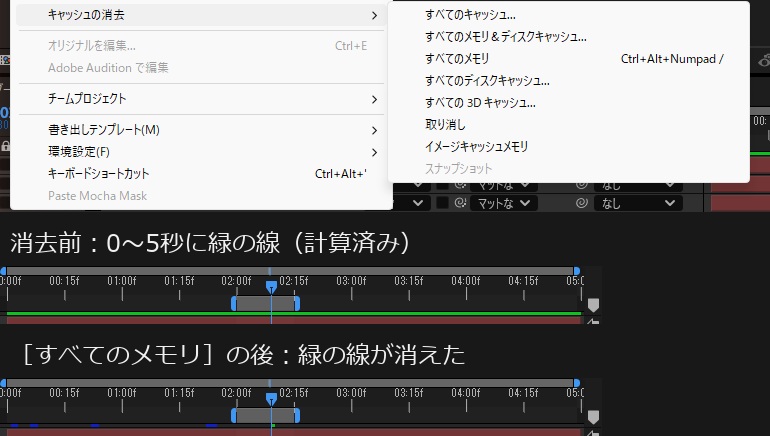
青い線(ディスクに保存されたキャッシュ)は残っていました。
ディスクキャッシュを消す項目は、ほかの作業のキャッシュも消えるため、この確認では選んでいません。
普段からプレビューが重い場合は、After EffectsのPC環境の確認項目も参考になります。
増設や買い替えの前に、処理・メモリ・ストレージのどこが負担になっているかを把握します。
復旧後の確認
- 普段使うショートカットで再生・停止できる。
- 見たい範囲が再生され、映像と音声が揃っている。
- 調査中に無効にしたレイヤーや効果を戻した。
- 別名保存した調査用と、本番用のプロジェクトを区別した。
- 必要な区間を書き出して、完成形にも問題がないか確認した。
プレビューが動かないときは、まずパネル・キー・範囲を確認し、次に負荷や素材を調べると、原因を追いやすくなります。
確かめた範囲と確かめていないこと
2026年10月19日の確認は、After Effects 2026(26.5)の日本語版、Windows 11 Pro、自作の5秒のコンポジション(平面2つと文字1つ、音声なし)で行いました。
重い素材やエフェクトでの計算待ち、音声が出ない場合の確認、出力機器の設定、ディスクキャッシュの消去、再起動での変化は確かめていません。
Mac版と英語版の画面も確かめていません。
ほかの症状はAfter Effectsのエラー一覧で、症状別に先に確かめることをまとめています。