After Effectsの標準モーションブラーは、位置などをアニメーションさせたレイヤーの動きに、時間方向のぼけを加える機能です。
プレビューで確認するには、対象レイヤーとコンポジションの両方でモーションブラーをオンにします。
このPCのAfter Effectsで白い四角を動かし、2つのスイッチの組み合わせと、シャッター角度90°・180°・360°を比較しました。
モーションブラーが効かないときに確認する場所
| 確認する場所 | 確認する内容 |
|---|---|
| 対象レイヤーの行 | モーションブラーのスイッチがオンか |
| タイムライン上部 | コンポジションのモーションブラーがオンか |
| 現在の時刻 | 位置などが変化している区間を見ているか |
| コンポジション設定の高度タブ | シャッター角度が小さすぎないか |
| レンダーキューのレンダリング設定 | 書き出し時のモーションブラー設定が意図に合っているか |
まず動いている途中のコマで2つのスイッチを確認し、その後でぼけの量を調整すると、設定の見落としと弱いぼけを切り分けられます。
検証条件:白い四角を1秒で横に動かす
| 項目 | 今回の条件 |
|---|---|
| 確認日 | 2026年10月8日 |
| 環境 | Windows版 After Effects 2026/26.5.0(Build 89)/日本語UI |
| コンポジション | 1280×720/30fps/3秒/8bpc |
| 素材 | 自作の100×100pxの白い四角のPNG |
| 位置のキーフレーム | 0秒:160, 360/1秒:1120, 360 |
| 比較するコマ | 0秒15フレーム/位置640, 360 |
| 追加処理 | エフェクト・エクスプレッション・イージーイーズなし |
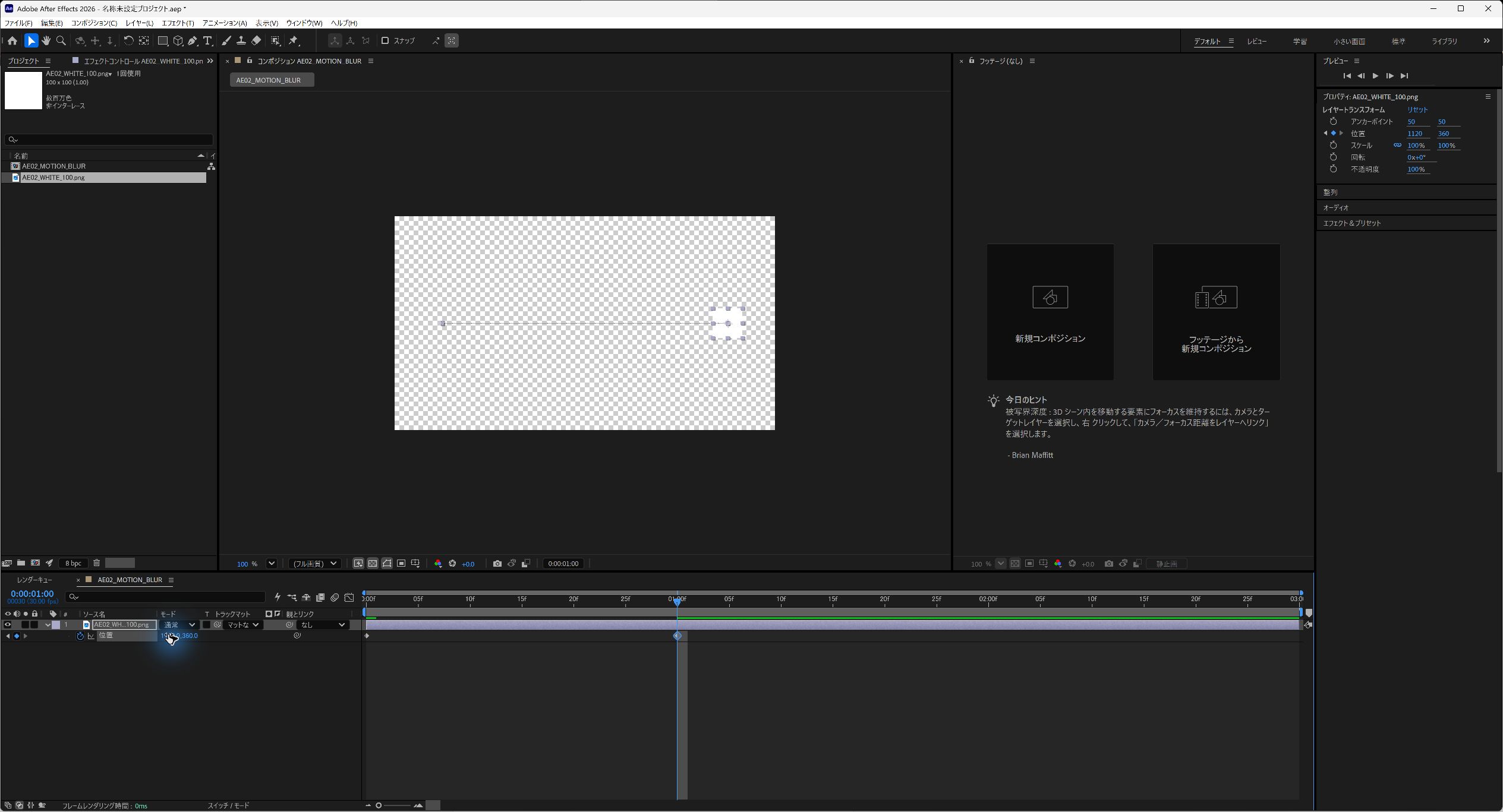
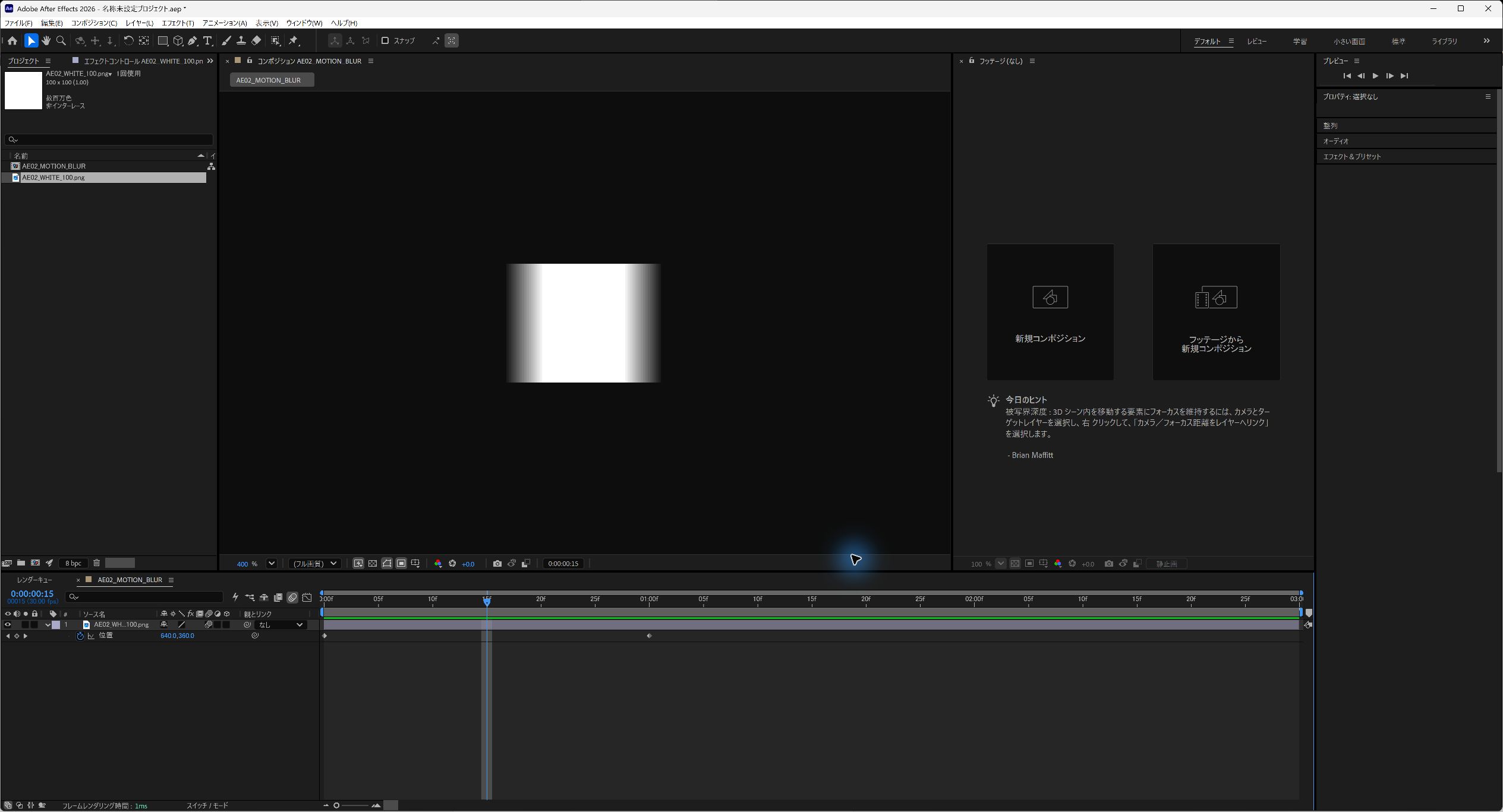
比較画像ではコンポジションを400%で表示し、四角の左右の端に生じるぼけを確認しています。
画像をクリックすると、撮影した元の実画面を拡大できます。
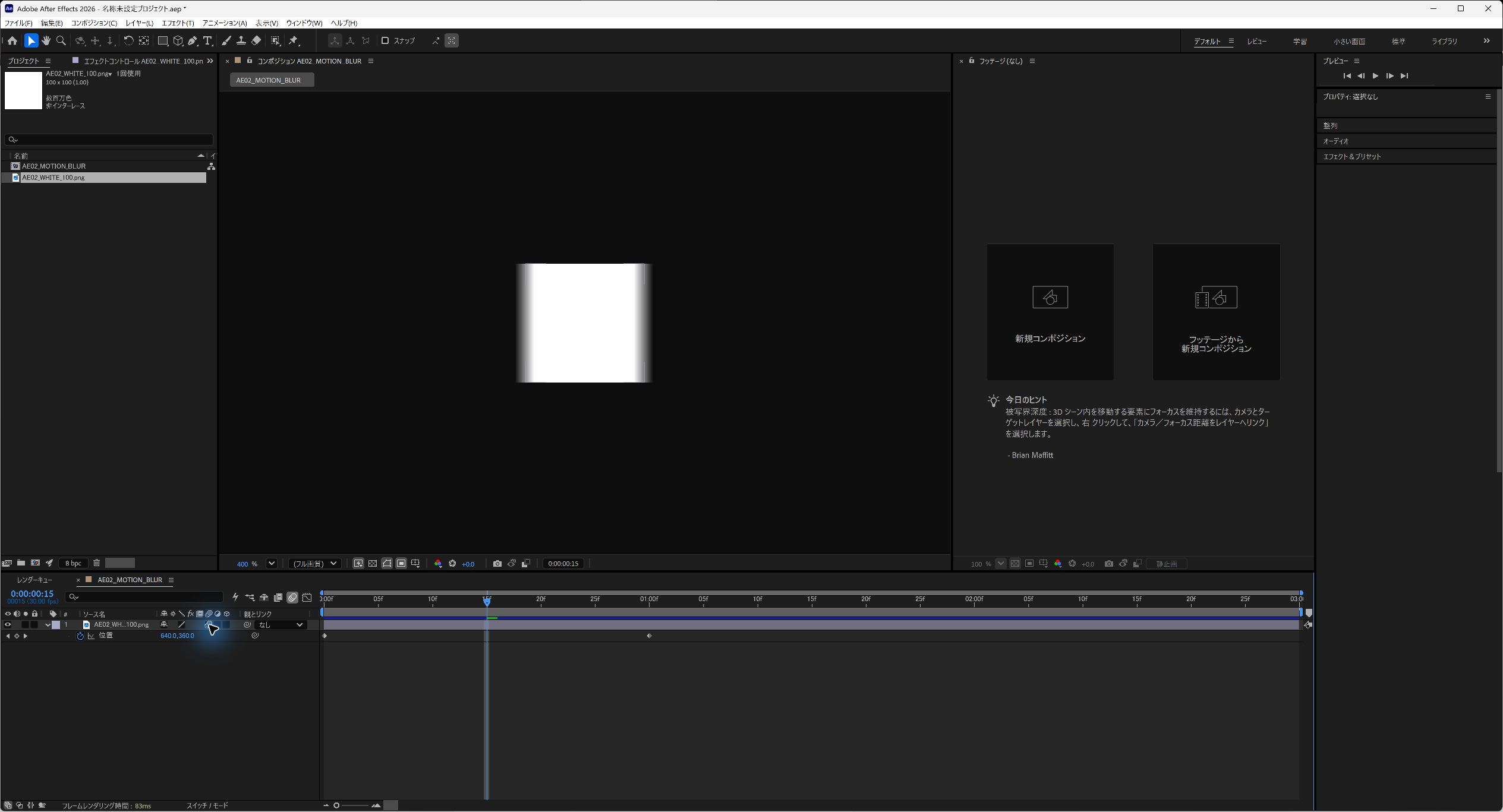
レイヤーとコンポジションの2スイッチをオンにする
- タイムラインで、動かすレイヤーを選びます。
- モーションブラーの列が見えなければ、タイムライン下部の「スイッチ/モード」でスイッチ表示に切り替えます。
- 対象レイヤーの行で、重なった円のアイコンの列をオンにします。
- タイムライン上部にある、同じ重なった円のコンポジション用スイッチもオンにします。
- 現在の時刻を移動中のコマに合わせ、四角の端のぼけを確認します。
レイヤー側で対象を指定し、コンポジション側でプレビューに反映するかを切り替えます。
スイッチの位置が分からない場合は、アイコンにポインターを置いて「モーションブラー」の表示を確認します。
2スイッチの4通りを同じコマで比較
| レイヤー/コンポ | 実機で確認したプレビュー |
|---|---|
| オフ/オフ | 四角の端がくっきり表示された |
| オン/オフ | 四角の端がくっきり表示された |
| オフ/オン | 四角の端がくっきり表示された |
| オン/オン | 四角の左右の端にぼけが加わった |
比較条件はシャッター角度180°、シャッターフェーズ−90°で統一しています。
レイヤーもコンポジションもオフにした状態です。
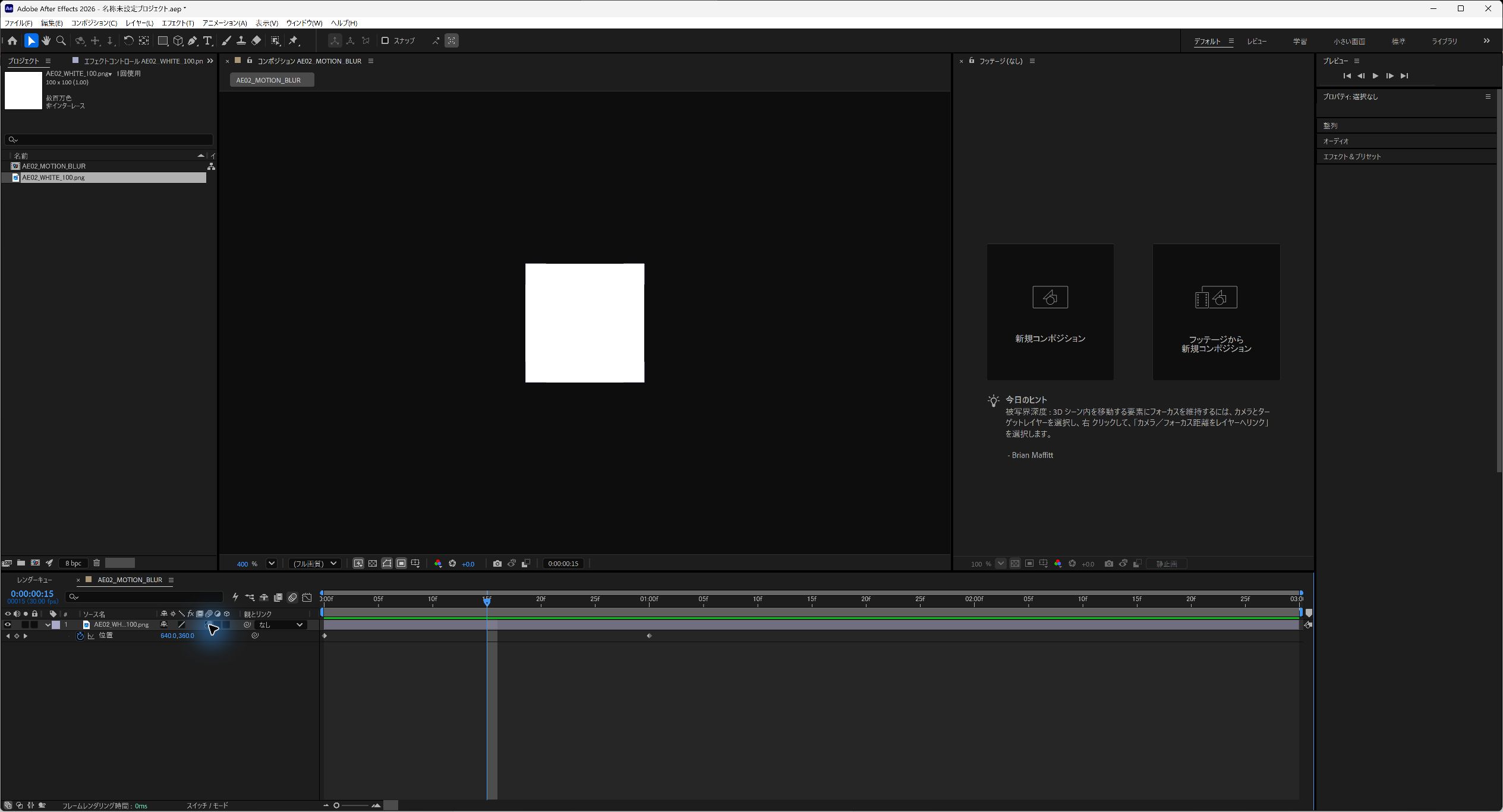
レイヤーだけをオンにした状態です。
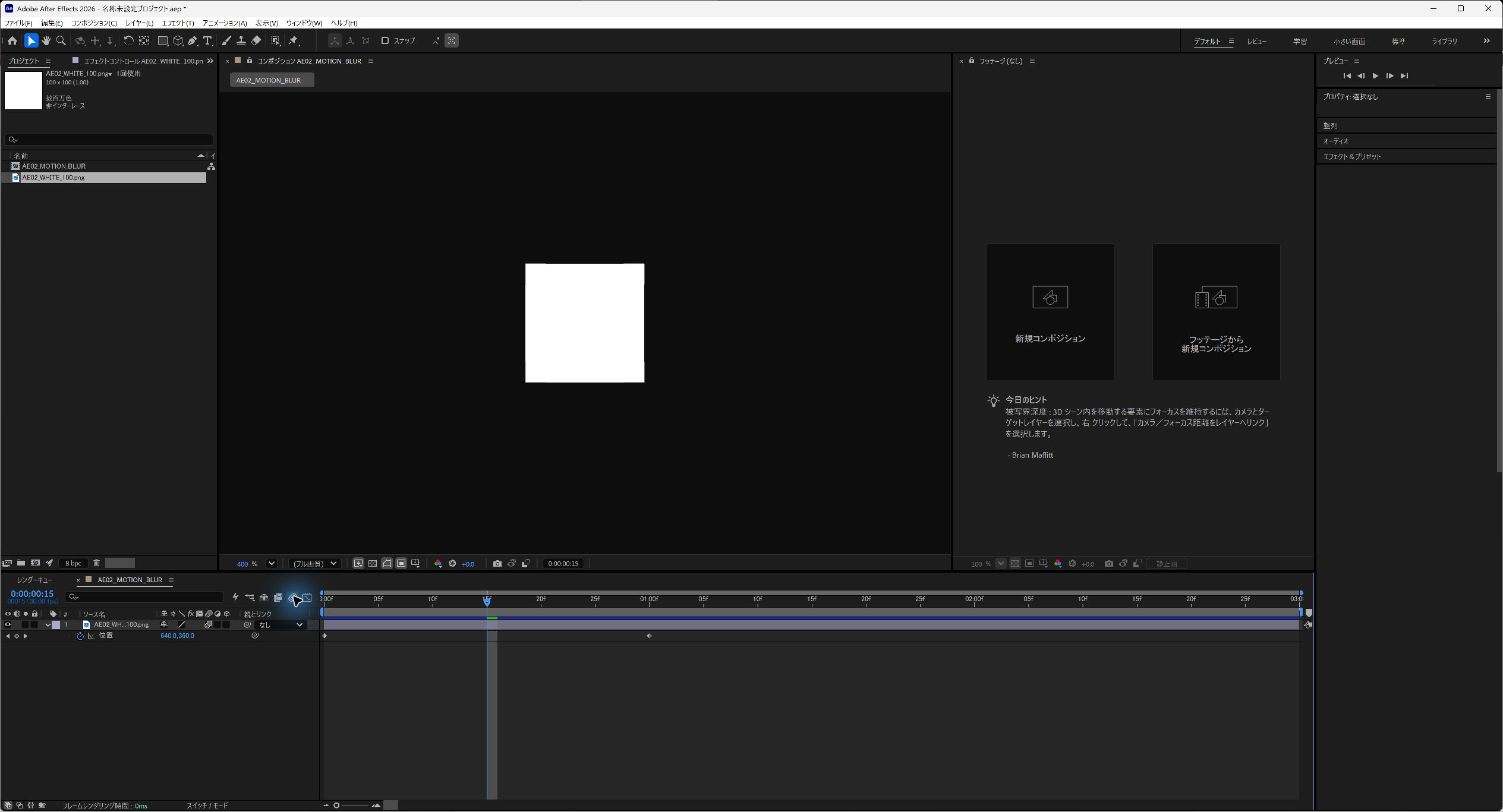
コンポジションだけをオンにした状態です。
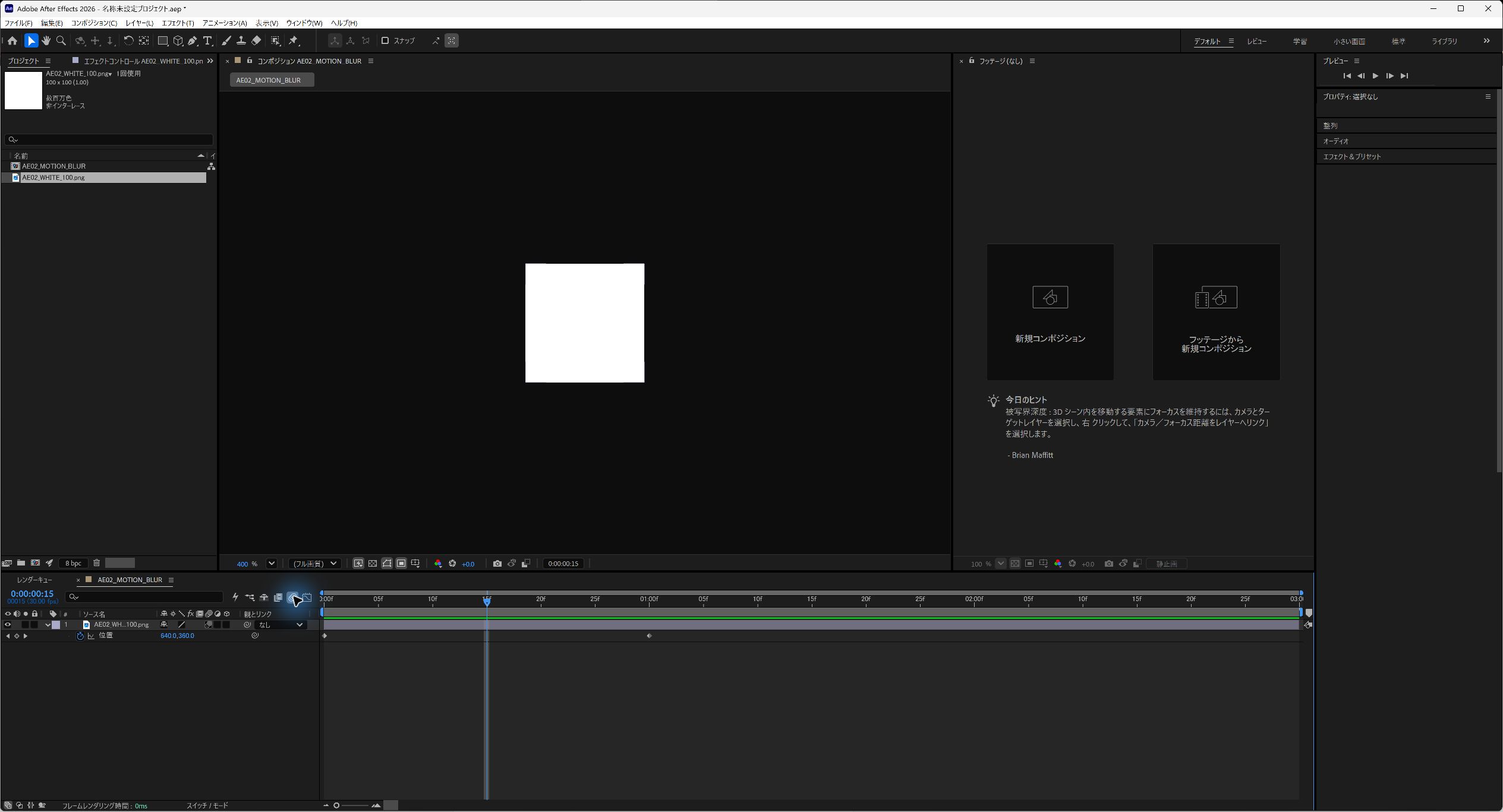
両方をオンにすると、同じコマでも左右の端がぼけました。
シャッター角度とシャッターフェーズの設定場所
- 対象コンポジションを開き、「コンポジション」メニューから「コンポジション設定」を開きます。
- 「高度」タブを選びます。
- 「モーションブラー」の「シャッター角度」と「シャッターフェーズ」を設定します。
- 「OK」で確定し、同じ移動中のコマで結果を確認します。
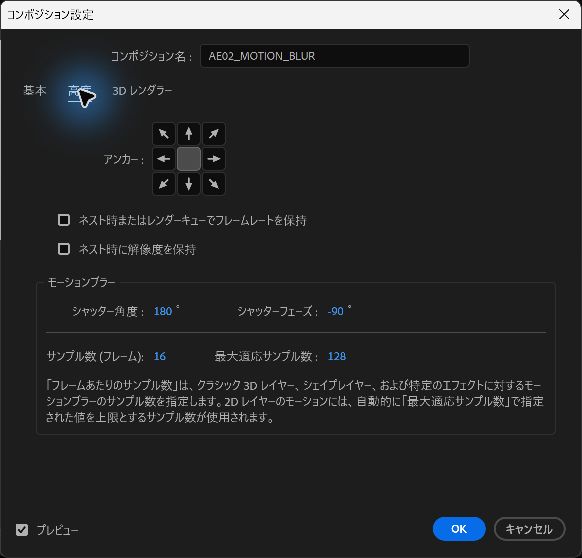
シャッター角度は、1フレームの間にどれだけの時間をぼけの計算に使うかを決めます。
シャッターフェーズは、その時間の開始位置をずらす設定です。
Adobe公式では、フェーズを角度の−1/2にすると元の位置を中心とするぼけになると説明しています。
90°・180°・360°でぼけの量を比較
角度の違いを比べるため、フェーズもそれぞれ−45°・−90°・−180°に変更しました。
| 角度/フェーズ | 同じ移動中のコマで確認した結果 |
|---|---|
| 90°/−45° | 左右の端のぼけが短い |
| 180°/−90° | 90°より左右のぼけが広い |
| 360°/−180° | 3条件の中で左右のぼけが最も広い |
シャッター角度90°の結果です。
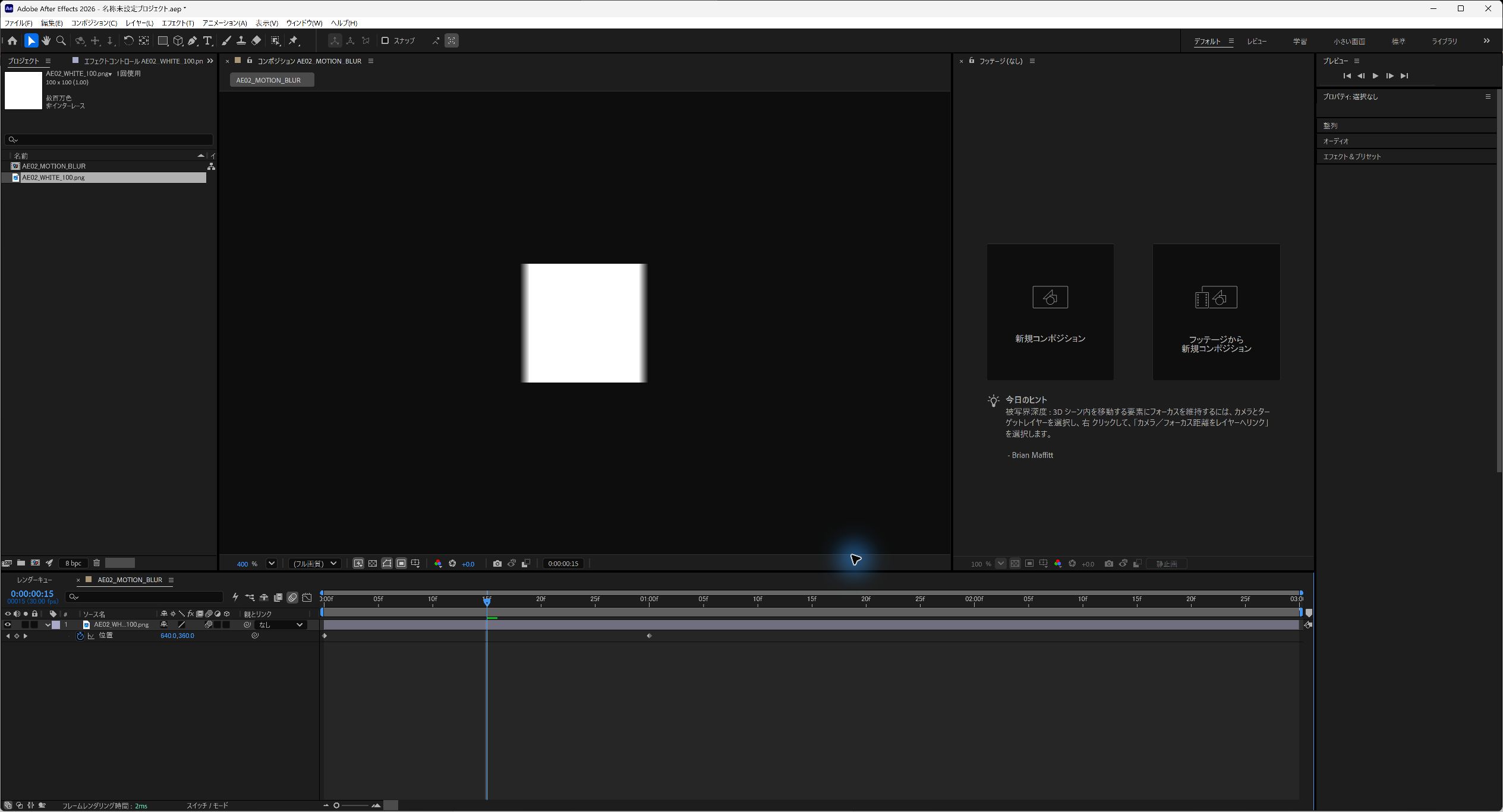
シャッター角度180°の結果は、上の「オン/オン」の比較画像で確認できます。
シャッター角度360°にすると、同じ移動速度でもぼける範囲が広がりました。
設定の比較を始めるなら180°/−90°を基準にし、端のぼけを短くしたいときは角度を下げます。
四角がくっきりしすぎる場合でも、先に2つのスイッチを確認してから角度を変えます。
プレビューと書き出しの設定を確認する
コンポジションのスイッチはプレビューの切り替えで、最終出力はレンダーキューの「レンダリング設定」でも制御されます。
- 対象コンポジションをレンダーキューに追加します。
- レンダーキューの「レンダリング設定」を開きます。
- 「モーションブラー」の設定を確認します。
- 対象レイヤーのスイッチを反映する場合は「チェックしたレイヤーをオン」を選びます。
- 短く書き出して、移動中のコマにぼけが残るか確認します。
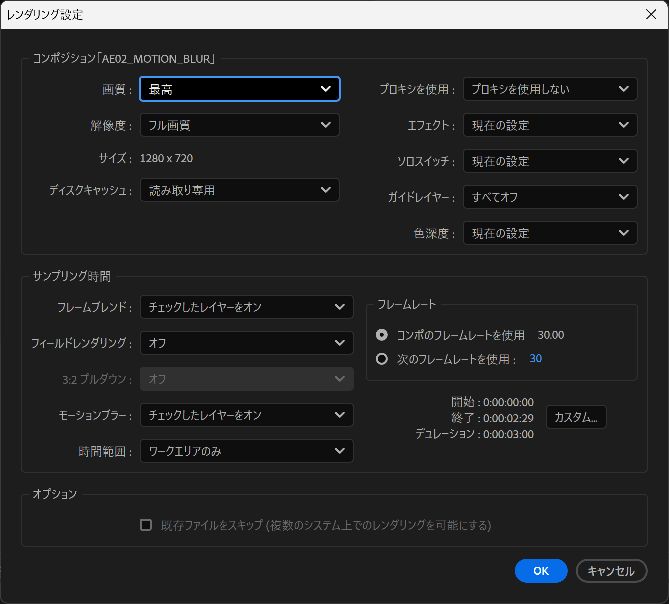
今回の検証では360°/−180°の設定で3秒のH.264動画を書き出し、0秒15フレームの四角の左右にぼけが残ることを確認しました。
AEPも保存して開き直し、移動と設定が残ることを確認しています。
動画の中で動く被写体に適用したい場合
レイヤーを動かす標準モーションブラーと、撮影済み動画の内部で動く被写体は、確認する処理が異なります。
Adobe公式では、レイヤー内に元から存在する動きには、この2つのスイッチだけでモーションブラーを追加できないと案内しています。
動画内の動きを解析してぼけを加える場合は「ピクセルモーションブラー」などの処理を検討します。
今回の実機比較はPNGレイヤーの位置移動で、動画内の被写体やピクセルモーションブラーの効果は検証していません。
実画面の撮影と公式資料の参照日:2026年10月8日。