Blenderは無料で使えるため、3DCGを始める人の入口になっています。
ソフト代がかからないぶん、PCに予算を回せるのも利点です。
要点をまとめます。
Blenderの快適さは、モデリング、シミュレーション、レンダリングなど、行う処理によって変わります。
GPUレンダリングでは対応する計算方式とVRAM、CPU処理ではCPU性能、シーン全体ではRAM容量も確認します。
GPUの選択肢はNVIDIAとAMDだけではありません。
IntelのoneAPIやAppleのMetalなどもあり、OS・GPU・Blenderの版ごとに対応条件を確認します。
Blenderの2大レンダラー:CyclesとEEVEEの違い
ここではCyclesとEEVEEを比較します。
Blenderには作業用表示を中心とするWorkbenchもあります。
どちらを使うかで、PCに求められる性能が変わります。
| Cycles | EEVEE | |
|---|---|---|
| 仕組み | 物理ベースのパストレーシング | リアルタイムのラスタライズ |
| 速度 | レンダリングに時間がかかる | 高速に描画できる |
| 画質 | 光や陰影が写実的 | 設定次第(質感表現に得手不得手がある) |
| 主な用途 | 写実的な静止画、最終出力 | プレビュー、静止画・アニメーションの出力 |
CyclesはCPUと対応GPUを選んで使えます。
GPUでレンダリングする場合は計算性能とVRAMが影響します。
EEVEEもGPUを利用しますが、独立GPUが一律に必須というわけではありません。
GPUの対応機能と実際のシーンでの動作を確認してください。
VRAM容量はシーンごとの使用量で判断する
Cycles公式ガイドでは、対応する計算方式でGPUメモリ不足時にシステムメモリの利用を試みると説明されています。退避には速度面の影響があり、すべてのシーンの動作を保証しません。
高解像度テクスチャや大量のポリゴンによってVRAM容量を超えると、極端に動作が遅くなるかエラーで描画できなくなります。
| VRAM | 確認すること | 該当GPU |
|---|---|---|
| 8GB | 実シーンの使用量と対応条件 | RTX 5060 |
| 16GB | 容量だけで快適さは決まらない | RTX 5060 Ti 16GB / RX 9060 XT 16GB |
| 32GB | 長尺かどうかで必要量は決まらない | RTX 5090 |
16GBは候補を比較する際の一つの容量です。
必要量はテクスチャ、形状、レンダー設定によって変わり、16GBなら長く使えるという保証はありません。
アニメーションの長さやカット数だけではVRAMの必要量は決まりません。
最も重いフレームを含めて使用量を確認します。
AMDのHIP RTと、他のGPUの対応を確認する
AMDのGPU利用は5.1より前から対応していました。
GPUレンダリングの計算方式と、ハードウェアレイトレーシングによる高速化は分けて考えます。
Blender 5.1の公式リリースノートには、AMDのHIP RTが標準で有効になったと記載されています。すべてのAMD GPUが対応する意味ではなく、対応世代・OS・ドライバーの確認が必要です。
選択肢が広がったとはいえ、実際の描画性能はモデルごとに確認が必要です。
容量だけでなく、使用する版での実レンダリング速度と現在の見積額を比較してください。
NVIDIAでは対応を確認してOptiXを試す
対応するNVIDIA GPUでは、プリファレンスのCyclesレンダーデバイスでOptiXと対象機器を選びます。
シーン側のデバイスもGPU Computeに設定します。
OptiXは対応GPUでレイトレーシングの高速化を利用できますが、CUDAより常に速いと決まるわけではありません。
同じシーンで速度と機能対応を確認します。
設定を変更するだけなので、追加の費用はかかりません。
設定欄の選択肢と実際に選択されているデバイスを確認してください。
既定値は環境によって異なります。
この設定はCycles用です。
EEVEEの性能を、CyclesのCUDAやOptiXの測定結果だけで判断しないでください。
計算方式を選んでもGPU名が現れない場合は、Cyclesの対応条件とエラー案内で、GPU型番・OS・Blenderの版・ドライバーを照合します。
「Out of memory」が出る場合は、シーンのコピーでテクスチャ解像度などを下げ、メモリ不足が原因かを切り分けます。
設定項目が表示されていることだけでは、対象GPUで最終レンダリングが成功する証拠にはなりません。
CPUとメモリはどれくらい必要か
CPUとRAMも、作業に必要な容量・性能から選びます。
下表は構成検討の目安であり、動作保証や一律の最低要件ではありません。
| パーツ | 目安 | 理由 |
|---|---|---|
| CPU | 8コアクラス | モデリング操作、シミュレーション、CPUレンダリング時 |
| メモリ | 32GB | シーンデータとテクスチャを保持する |
| ストレージ | SSD 1TB以上 | アセットやレンダリング結果の保存で容量を消費するため |
CPUレンダリングや並列処理を使う場合は、コア数だけでなく同条件の実測でCPUを比較します。
GPUとCPUの速度の優劣はシーンと機材によって変わります。
GPUだけで購入判断をせず、作業時間を多く使う処理を確認してください。
掲載した設定画面の範囲と注意点
2026年10月12日に、Blender 5.2.1 LTSの日本語表示で設定画面を確認しました。
プリファレンスの「アドオン」にある「Cycles Render Engine」の「プリファレンス」欄に、「なし」「CUDA」「OptiX」「HIP」「oneAPI」が並んでいました。
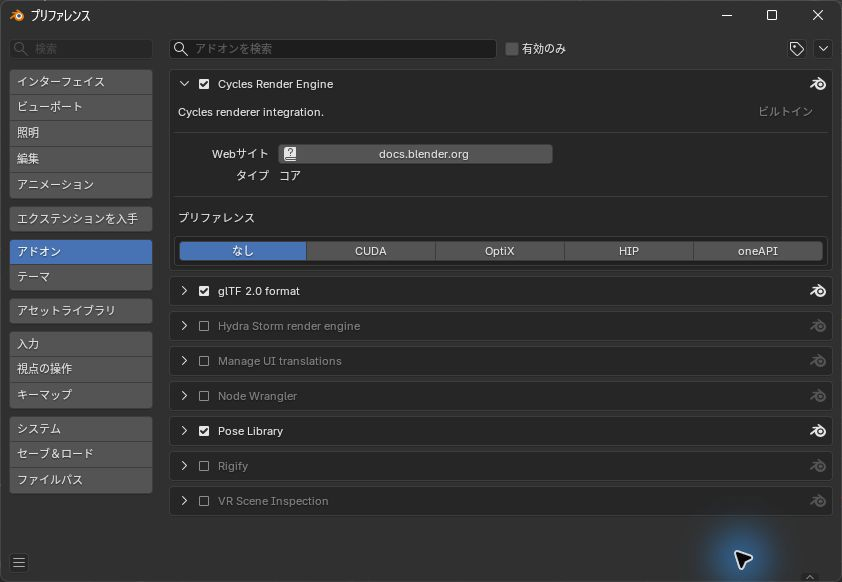
メニューの場所は版で変わることがあります。
見つからないときは、この画面も確認してください。
- CyclesでGPUを使う場合は、対応する計算方式を選び、表示された対象GPUを有効にして、シーン側のDeviceをGPU Computeにする
- 対応するNVIDIA GPUはCUDAまたはOptiX、AMD GPUはHIPを確認する
- 掲載時の画面では「なし」だったが、現在の選択状態と対象GPUの有効化を自分の環境で確認する
- VRAMは16GBなどの一律の目標だけでなく、実シーンの使用量で選ぶ
注文の前に、GPUのVRAM容量と、搭載メモリ・SSDの容量を、仕様表で確認してください。
掲載済みのPC構成候補を比較する
RTX 5060搭載機:VRAM 8GBの候補
RTX 5060はVRAM 8GBのGPUです。
学習内容や素材次第で必要量は異なり、すべてのチュートリアルに十分とは限りません。
以前の掲載構成はRAM 32GB・SSD 1TBですが、現行の販売構成は今回再確認していません。
シーン内のテクスチャやオブジェクトを増やすと、VRAM容量が不足しやすくなります。

Radeon RX 9060 XT 16GB:対応方式と容量を確認
AMD公式の16GBモデルと、販売PCに搭載される型番・容量を照合してください。
HIP RTを使う場合は、利用するBlenderの版、OS、ドライバーの条件を確認します。
同じ容量の他GPU搭載機と、実レンダリング性能と現在の総額を比較してください。
常に安いという保証はありません。

RTX 5060 Ti 16GB:8GB版と区別する
NVIDIA公式比較表では8GB版と16GB版があります。OptiXへの対応条件と、購入する製品の容量を確認してください。
4Kテクスチャという解像度だけで必要VRAMは決まりません。
枚数、チャンネル、形状、設定を含めて見積もります。
Radeon RX 9070 XT:実シーンで性能を比較
RX 9070 XTは16GBのGPUです。
本記事では他候補とのレンダリング速度比較を実測していません。
以前の掲載構成はSSD 2TBですが、現在の販売仕様と必要な保存容量を別々に確認してください。

Blenderを学ぶのにおすすめの書籍
Blenderは多機能なぶん、独学では操作手順でつまずきやすいソフトです。
体系的にまとまった書籍を1冊手元に置いておくと、操作に迷ったときスムーズに振り返れます。
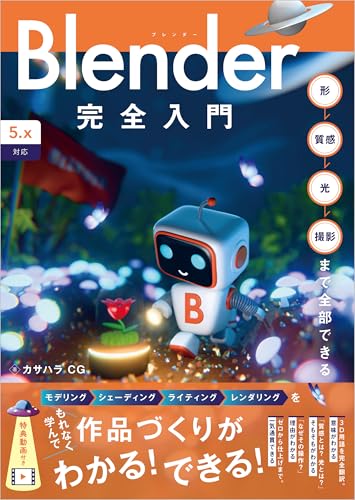
モデリングを集中的に学びたい場合は、専門に特化した書籍を選ぶのも有効です。

完全な未経験者であれば、全体の流れを網羅した入門書から始めるのが確実です。

用途別に候補を比較するときの確認点
下表は比較の入口です。
条件を選ぶだけで最適な機種が決まるものではありません。
| 使い方 | 検討する構成 |
|---|---|
| 既存の学習用候補を比較する | VRAM 8GBのRTX 5060搭載機 |
| AMDの16GB構成を比較する | Radeon RX 9060 XT 16GB |
| 対応するOptiX環境を比較する | RTX 5060 Ti 16GB |
| 他候補との実測・価格を比較する | Radeon RX 9070 XT |
掲載済みの販売構成は過去の記録です。
価格・在庫・全構成は今回再確認していません。
購入前に販売ページで確認してください。
よくある質問:Blender PC 選び方で迷ったときのチェックリスト
VRAMは何GBあればよいですか?
必要量はシーンと設定で変わります。
16GBは候補の一つですが、快適さや制作規模を保証しません。
8GBでも扱えるデータはあります。
最も重いフレームなど、実際に作る内容で使用量を確認してください。
NVIDIAでないと、Blenderは使えませんか?
使えます。
NVIDIA、AMD、Intel、Appleなど、GPUとOSに応じた計算方式があります。
AMDのHIP RTは5.1で標準有効になりましたが、対応条件を満たすGPUが必要です。
買う前に、Blenderで確認できることはありますか?
今使っているパソコンで、Blenderを起動して、3DビューポートのNパネルを開いてみてください。
「アイテム」タブの「トランスフォーム」に、位置・回転・スケール・寸法が出ます。
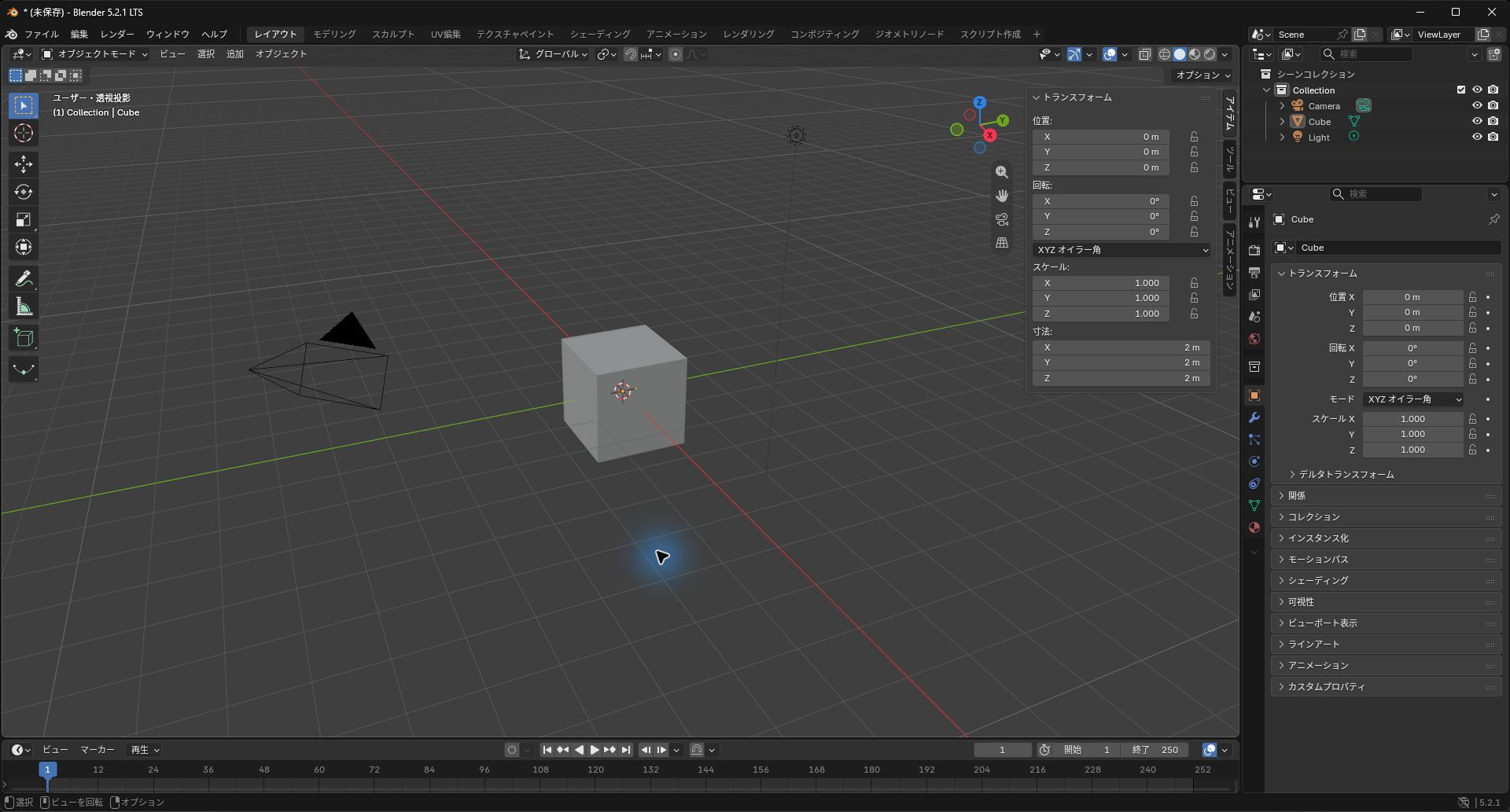
Cubeの移動は基本操作の確認にとどまり、大規模シーンや最終レンダリングの性能は判断できません。
購入判断には実際に扱う規模の素材を使います。
比較用のシーンを保存し、Blenderの版、レンダラー、出力解像度、サンプル数、デノイズ、対象フレームを記録します。
候補の結果を比べるときは、これらの条件と使用デバイスをそろえてください。
最初の実行で準備処理が入る場合は、初回の時間と再実行の時間を分けて記録します。
完了時間に加えて、描画結果の欠落やエラー、RAM・VRAMの使用量も確認します。
この比較手順は購入前の確認方法であり、本記事のPC候補を実測した結果ではありません。
チェックリスト:
- Cycles中心か、EEVEE中心かを決めた
- 利用する版のGPU対応条件と、実シーンのVRAM使用量を確認した
- RAMとSSDの必要容量、増設可否を確認した
- 利用する計算方式と対象GPU、シーン側のデバイス設定を確認した
- 価格と在庫は、購入前に販売ページで確認した
まとめ
- 処理ごとにCPU・GPU・RAMの役割を分けて選ぶ
- VRAMは容量だけで快適さを保証せず、実使用量で選ぶ
- OSとBlenderの版に合うGPUと計算方式を確認する
- OptiXなどの高速化は、同じシーンで機能と速度を確かめる
- RAMとSSDは同時作業と保存データ量、拡張性から決める
他の3Dソフトも含めたPCスペックの考え方は3DCG用PCの選び方、掲載構成の比較は3DCG用PC比較にまとめました。
作業効率を高める周辺機器については作業が速くなる周辺機器をご覧ください。
販売カードの価格・在庫・全構成は今回再確認していません。
2026年10月23日に公式のGPU仕様とCyclesの対応説明を照合しました。
PC候補間の性能測定は行っていません。
価格は変動するため、購入前に販売ページで最新の情報をご確認ください。
記事内のリンクにはアフィリエイトリンクを含みます。
Blenderのレンダラーを基準に比較する
CPUとGPUのどちらでレンダリングするかや、使用するBlenderバージョンの対応条件を確認して、構成と費用を整理できます。
運営メディア「デザノマ」の制作PCの構成・増設の選び方でも詳しい選び方を確認できます。


