過去に掲載した3DCG用PCの5構成を、用途とメモリ容量で絞り込める表にまとめています。
販売先の現行価格・在庫・構成は今回再確認できていません。
現在のおすすめ順位や市場価格の比較としては使わず、構成を検討する際の参考にしてください。
「使い方で選ぶ」フィルタを入れているのが、この表の特徴です。
GPUレンダリングでは対応GPUとVRAM、CPUレンダリングでは同条件の実測、ZBrushでは造形とレンダラー連携を分けて確認します。
型番やコア数だけで用途への適性は決まりません。
詳しい選定基準は3DCG用PCの選び方で解説しています。
比較表(絞り込み・ソート対応)
用途フィルタは、各構成に付けた一つの分類タグで表示を絞る仕組みです。
「CPUレンダラー」や「ZBrush中心」で表示されない構成が、その用途に使えないという意味ではありません。
複数の用途を兼ねる場合は「すべて」に戻し、各ソフトの対応要件と実測性能を比較してください。
メモリの条件はシステムRAMを指し、用途とメモリを両方指定すると両条件に一致する行だけを表示します。
GPU列の並べ替えはVRAM容量順で、GPUの処理速度順ではありません。
掲載5件のVRAMはすべて16GBなので、この列で性能差は比較できません。
価格列も過去の掲載価格順であり、現在の最安順ではありません。
「条件をリセット」は絞り込みを解除しますが、並べ替えの順序までは元に戻しません。
※ 表の製品名を選ぶと、該当機種の解説と購入先へ移動します。
5件を表示中
| 製品名 | CPU | メモリ | GPU(VRAM容量順) | SSD | 過去の掲載価格 | 比較するポイント |
|---|---|---|---|---|---|---|
| ゲーミングPC RTX 5060 Ti 16GB (Ryzen 7 5700X / 32GB)GPUレンダ候補 | Ryzen 7 5700X 8コア/16スレッド | 32GB | RTX 5060 Ti VRAM 16GB | 512GB | 284,000円 | 16GB版か販売仕様を確認 |
| ゲーミングPC RTX 5070 Ti (Ryzen 7 9800X3D / 32GB)GPUレンダ候補 | Ryzen 7 9800X3D 8コア/16スレッド | 32GB | RTX 5070 Ti VRAM 16GB | 2TB | 546,000円 | 速度差は実シーンの測定で確認 |
| ゲーミングPC RTX 5080 (Ryzen 7 7700 / 64GB)GPUレンダ候補 | Ryzen 7 7700 8コア/16スレッド | 64GB | RTX 5080 VRAM 16GB | 512GB | 621,000円 | RAM 64GBとVRAM 16GBは別 |
| ゲーミングPC RTX 5080 (Ryzen 7 9800X3D / 64GB / 2TB)ZBrush候補 | Ryzen 7 9800X3D 8コア/16スレッド | 64GB | RTX 5080 VRAM 16GB | 2TB | 708,000円 | ZBrush操作の実測を確認 |
| NEWLEAGUE (Ryzen 9 9950X3D / RTX 5080 / 64GB)CPUレンダ候補 | Ryzen 9 9950X3D 16コア/32スレッド | 64GB | RTX 5080 VRAM 16GB | 2TB | 699,800円 | コア数以外の条件も比較 |
表の価格・構成は既存記事に2026年9月3日調査として掲載されていた記録で、今回その販売条件を再確認できていません。用途タグは比較の入口であり、動作や快適さの保証ではありません。
掲載画像はBlender 5.2.1 LTSの設定を記録したものです。
既存キャプションの環境を参照してください。
5機種のGPU性能を比較した画面ではありません。
CyclesのGPU利用には、プリファレンスで対応する計算方式と機器を選び、各シーンのレンダー設定でもGPU Computeを指定します。
「なし」のままではGPUレンダリングの設定確認になりません。

表示用のグラフィックスバックエンドと、Cyclesの計算方式・レンダーデバイスは別の設定です。
OpenGLと表示されていることだけでは、CUDAやOptiXでレンダリングできる状態かは判断できません。
この画面では、「なし」「CUDA」「OptiX」「HIP」「oneAPI」が並び、「なし」が選ばれていました。
「グラフィックス表示」のバックエンドは「OpenGL」でした。
GPUレンダラーを使う場合
RTX 5060 Ti 16GB:VRAM容量を確認する候補
NVIDIA公式仕様ではRTX 5060 Tiに8GB版と16GB版があります。販売PCの容量を必ず確認します。
VRAMの必要量はシーンとレンダラーによって変わります。
16GBでもすべての素材が収まる保証はありません。
GPU世代への対応、ドライバー、電源、冷却を含めて確認し、必要な処理の測定結果で比較します。

RTX 5070 Ti:同じ16GBで性能と価格を比較する候補
RTX 5070 TiのVRAMも16GBです。
5060 Ti 16GBと容量は同じで、実際の速度差はレンダラーとシーンに依存します。
X3Dという名称だけでZBrushが速いとは判断できません。
目的の操作での測定結果とCPU・メモリ構成を比較してください。
複数アプリを併用するなら、同時使用時のRAM使用量とCPU負荷も確認します。

RTX 5080+RAM 64GB:GPUとシステムメモリを分けて検討する候補
掲載記録はRAM 64GBの構成です。
現在の販売仕様は販売ページで確認してください。
Cyclesの公式ガイドでは、対応方式でVRAM不足時にシステムメモリの利用を試みると説明されています。すべてのレンダラーやデータが同じように退避できるわけではありません。
RAMを増やしてもVRAMそのものは増えません。
退避による速度低下を解消できるとは限らず、実シーンで確認が必要です。
CPUレンダラーを使う場合
Ryzen 9 9950X3D:16コアCPUの候補
16コア・32スレッドのCPUですが、処理時間はコア数だけで決まりません。
同じレンダラー、シーン、画質設定での実測と、CPUの冷却条件・価格を比較してください。
掲載記録にはRAM 64GBとRTX 5080が含まれますが、現在の販売構成と使用ソフトへの対応は別途確認してください。

ZBrushを中心にする場合
RTX 5080+Ryzen 7 9800X3D:併用ソフトの要件を確認する候補
ZBrushの造形はCPUとメモリを重視して検討できますが、公式要件にはグラフィックスの条件もあります。Redshift連携は別のGPU要件を確認します。
造形だけか、他のDCCやGPUレンダラーも併用するかで予算配分を変えます。
高価格なGPUがあるだけでZBrushの操作が速くなるとは限りません。
GPUのグレードを調整する際も、表示と連携ソフトの要件を満たすことを確認してください。

3Dビューでモデルと数値を確認する画面です。
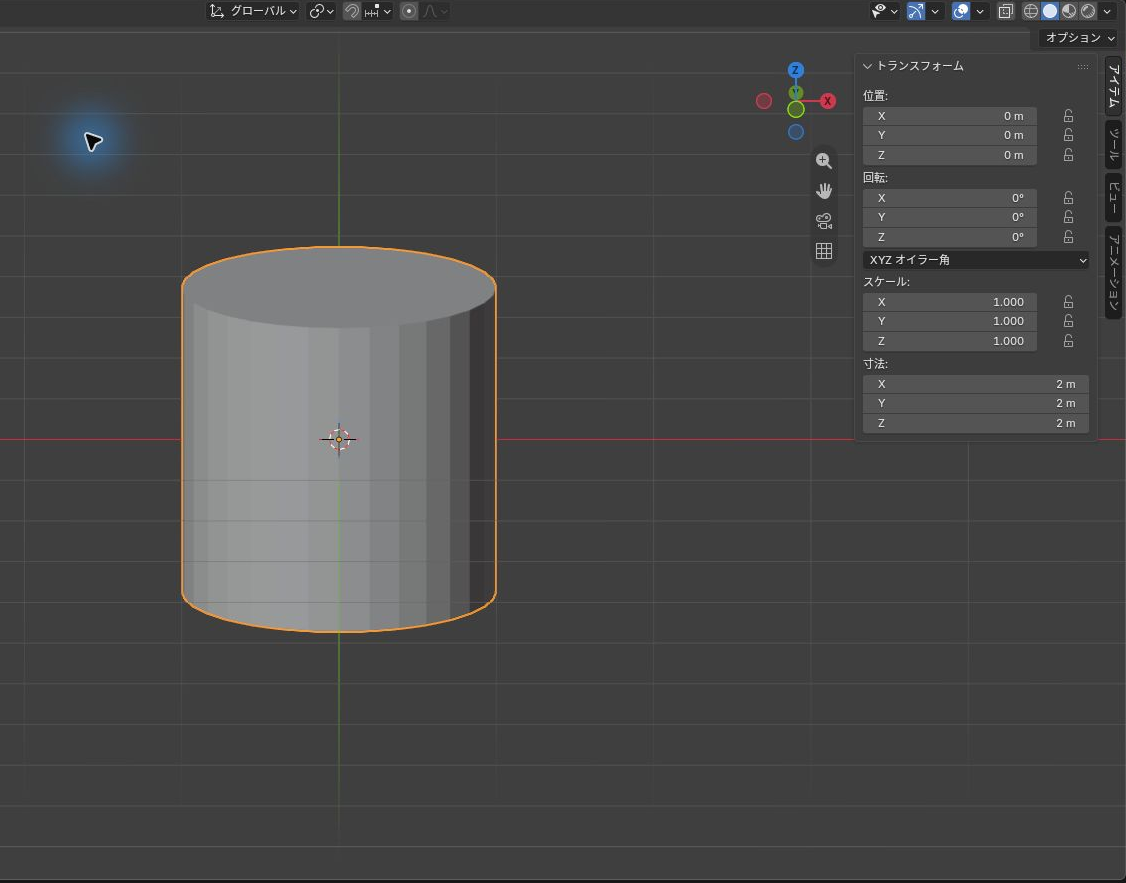
円柱を追加すると、Nパネルの寸法は2 m・2 m・2 mでした。
販売先では、表の機種名だけでなく、選択中の構成のCPU・GPU・VRAM・RAM・SSDを一項目ずつ照合します。
同じ商品ページで構成を選べる場合は、別の容量や型番を選んでいないか確認してください。
比較する見積もりは、税込総額、送料、OS、保証、納期も同じ条件でそろえます。
512GBや2TBはSSDの公称容量であり、OSやアプリを導入した後の空き容量ではありません。
制作データとキャッシュを保存する容量も見込み、表の部品構成だけで購入を決めないでください。
選定時の注意点
- 使用するレンダラーを事前に決める。
GPUレンダラーかCPUレンダラーかによって、優先すべきパーツが変わります。 - ZBrushの造形とRedshiftなどのレンダリングを分け、CPU・メモリとGPUそれぞれの要件を確認する。
- RAMの増設は、空きスロットだけでなく対応規格、最大容量、既存メモリとの組み合わせ、保証条件を確認する。
- グラフィックボードのVRAMは後から増設できない。
GPUレンダラーを扱う場合は、購入段階で必要なVRAM容量を確保してください。
まとめ
表を確認する際は、まず制作スタイルや使用ソフトで絞り込んでください。
この5構成の過去価格から、3DCG用PC全体の最低予算は決められません。
同じ必要条件で現在の見積もりを比較してください。
スペック選定の詳細は3DCG用PCの選び方で解説しています。
販売リンク先の価格・在庫・構成は変わります。
表の数値は過去の掲載記録です。
2026年10月26日に技術説明と比較表の分類・並べ替え処理を見直しましたが、掲載5機種の販売条件と実性能は未確認です。
価格は変動するため、購入前に販売ページで最新の情報をご確認ください。
記事内のリンクにはアフィリエイトリンクを含みます。
制作PCの構成と増設の選び方
候補機種を比較する際は、作業内容に応じた要求スペックと、将来的な増設可否を確認してください。
運営メディア「デザノマ」の制作PCの構成と増設の選び方で確認できます。
よくある質問:3DCG用PCを比較して選ぶときのチェックリスト
3DCG用のPCは、何を基準に選びますか?
使用ソフトと処理方式を決め、対応GPUとVRAM、CPUの実処理性能、同時作業のRAM使用量を確認します。
用途フィルタは候補整理の補助であり、性能保証ではありません。
GPUレンダラーを使うなら、どれくらいのVRAMが必要ですか?
必要量はシーンとレンダラーで変わります。
掲載候補は16GB構成ですが、それだけで全シーンの描画や快適さを保証するものではありません。
VRAMを超えたら、どうなりますか?
システムメモリへの退避に対応する場合がありますが、処理方式やデータに制限があります。
RAM 64GBなら速度低下を防げるとは限りません。
CPUレンダラーなら、何を重視しますか?
コア数だけでなく同じレンダラー・シーン・画質設定の実測を確認します。
本記事では掲載機種の性能を実測していません。
ZBrush中心なら、高性能なGPUは必要ですか?
造形中心ならCPUとメモリを優先して検討できます。
ただしグラフィックスの動作要件はあり、Redshiftなどを使う場合はGPU側の要件も確認します。
メモリとVRAMは、あとから増やせますか?
RAMは対応規格、空きスロット、最大容量などの条件を満たせば増設できます。
一般的なグラフィックボードのVRAMは後から増設できないため、必要容量を購入時に選びます。
予算は、どのくらいが目安ですか?
本記事の過去価格は、現在の市場価格や最低予算を示しません。
必要な処理とデータ量から構成を決め、同じ条件の見積もりを比較してください。
記事に載っている価格や機種は、今も同じですか?
表は以前の掲載記録です。
今回、Amazonの商品ページを取得できず、現行価格・在庫・構成は再確認できていません。
購入前に販売条件を確認してください。
既存リンクにはアフィリエイトリンクを含みます。


