3DCG用ノートPCは、持ち運びや画面だけでなく、使用ソフトへの対応と長時間処理の性能から比較します。
結論から言えばノートPCでも制作は可能です。
デスクトップとノートでは設置方法や拡張性が異なりますが、価格や形状だけで性能の優劣は決まりません。
この記事では、用途に必要なRAM・VRAM、冷却と電力設定、増設可否の確認点を説明します。
デスクトップとノートで比較する項目
| 比較項目 | デスクトップ | ノートPC |
|---|---|---|
| VRAM | GPU型番と容量で確認 | Laptop GPUの型番と容量で確認 |
| 持続性能 | 冷却・電力・実測で確認 | 冷却・電力・電源モード・実測で確認 |
| RAM増設 | 最大容量とスロット等を確認 | 直付けの有無と最大容量等を確認 |
| 画面 | モニターを別途選ぶ構成が多い | 本体画面と外部出力条件を確認 |
| 持ち運び | 大きさ・周辺機器・電源が制約 | 重量・アダプター・稼働時間を確認 |
とくに効くのは「持続性能」
レンダリングやシミュレーションでは高負荷が長時間続く場合があります。
モデリングの各操作が常に同じ負荷をかけ続けるわけではありません。
レンダリングやシミュレーション、大規模シーンの編集作業などを行います。
短時間の動作確認だけでなく、普段行う処理を継続したときの速度を確認します。
持続性能は冷却、電力制限、室温、電源モードなどで変わります。
ノートでも機種ごとに違いがあり、デスクトップでも熱や電力で性能が制限される場合があります。
作業開始直後は快適に動いても、長時間のレンダリングでは処理時間に差が生じます。
薄さだけでは冷却性能を判断できません。
長時間の同条件テスト、騒音、表面温度、AC接続時とバッテリー時の違いを確認します。
比較するときは、ACアダプター、電源モード、使用ソフトと版、同じシーンと出力設定を記録します。
バッテリー駆動の公称時間が動画再生やアイドル時の値なら、レンダリングを続けられる時間として扱わないでください。
使うソフトの測定結果とメーカーの電力・冷却仕様を合わせて比較してください。
ノートPCを選びやすい利用環境
次のような条件や作業環境であれば、ノートPCの導入が現実的な選択肢になります。
- 自宅や学校、職場など、複数の作業場所を行き来する
- 設置スペースが限られており、デスクトップPCを据え置きできない
- クライアントとの打ち合わせや制作現場で3Dモデルを直接見せる必要がある
据え置きならデスクトップも比較候補にします。
PC本体だけでなく画面や入力機器を含む総額、設置スペース、拡張性で選びます。
掲載構成の比較は3DCG用PC比較を参照してください。デスクトップとノートの実機性能比較を行った記事ではありません。
掲載画像はBlender 5.2.1 LTSの設定記録です。
既存キャプションの環境を参照してください。
候補ノートPCの性能比較ではありません。
購入前に、今のPCで、レンダーの設定を確認する方法があります。

「プリファレンス」の「システム」にある「Cyclesレンダーデバイス」には、「なし」「CUDA」「OptiX」「HIP」「oneAPI」が並びます。
この画面では、「なし」が選ばれていました。
その下の「グラフィックス表示」のバックエンドは、「OpenGL」でした。
表示される計算方式だけでなく対応GPUを選択できるか確認し、シーン側でもGPU Computeに設定します。
選択肢の表示だけでGPUレンダリングの成功は確認できません。
ノートPC選びで見る3つのポイント
① VRAM|Laptop GPUの仕様を別に確認する
同じシリーズ番号でも、デスクトップGPUとLaptop GPUは別仕様です。
VRAM、電力設定、実性能を販売モデルの型番ごとに確認します。
VRAMは重要ですが、システムメモリへの退避可否もレンダラーと版で異なります。
VRAM容量だけで扱えるシーンを断定しないでください。
8GBで扱える素材もありますが、入門・小規模という分類だけで動作を保証することはできません。
4Kというテクスチャ解像度だけでなく、枚数や形式、形状、レンダー設定を含めて使用量を確認します。
② RAM|必要量と増設条件を確認する
必要なRAMはシーンと同時に使うアプリで変わります。
32GBは比較の目安になりますが、すべての制作に十分とは限りません。
基板直付けで増設できない機種もあります。
購入する詳細型番で、最大容量とスロット構成を確認します。
増設不可の機種で容量不足になると、後からRAMだけで対処できないため、作業データの必要量を先に見積もります。
CPU・GPU・RAMのどこを優先するかは用途次第です。
RAM 32GBを確保するためなら必ずGPUを下げる、という判断はしないでください。
③ 冷却|筐体の厚さだけで決めない
長時間のレンダリングを行うなら、同じ条件で継続したときの処理性能を確認します。
ゲーミング機や薄型機という分類だけで判断せず、電力設定、冷却、実測値を比較します。
携帯性を重視する場合も、重量だけでなくACアダプター、稼働時間、騒音を含めて確認してください。
掲載済みノートPC候補の確認点
ASUS Gaming V16:詳細型番とRAMを確認
ASUS公式仕様には複数の構成があります。シリーズ名だけでRAM 32GBやRTX 5060搭載と判断せず、販売型番を照合してください。
画面サイズだけでなく解像度と表示倍率を確認します。
同じ16インチでも作業領域や文字の見やすさは異なります。
冷却の余裕や実際の制作速度は今回測定していません。
ゲーミング仕様という表示だけで判断しないでください。

MSI Cyborg 15のRTX 5060構成:末尾型番を確認
MSIの公式発表にはRTX 5060 Laptop GPU搭載のB2RWFKG-2763JPがあります。ただし、既存販売リンク先と同一構成かは今回確認できていません。
公式発表のB2RWFKG-2763JPは、RAM 32GB(16GB×2)です。
学習内容で必要性能は変わります。
使用ソフトの対応条件と実データで確認してください。
この型番は英語キーボード搭載モデルです。
日本語配列を希望する場合は、シリーズ名だけで選ばず、購入する型番のキー配列も確認してください。
16GB×2という構成表記だけでは追加用の空きスロットがあるとは判断できません。
増設する予定なら、現在の装着枚数、総スロット数、最大容量、交換作業と保証の条件を販売店に確認します。
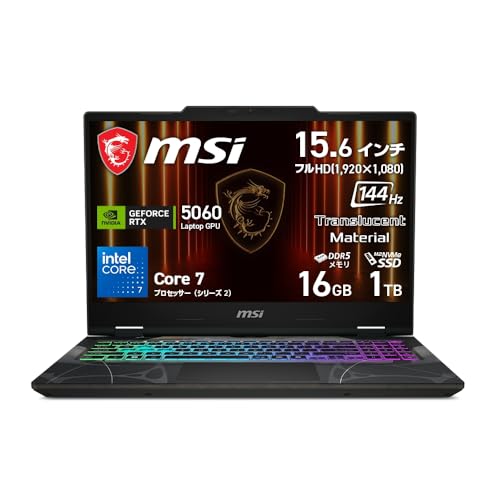
MSI Cyborg 15のRTX 5050構成:販売仕様を照合
以前の記事では約20万円の候補として掲載していましたが、現行価格・在庫・詳細構成は今回再確認していません。
最安機という位置付けにはしません。
将来の買い替えが必ず必要とは限りません。
作る内容と増設可否、保証を含めて判断します。

GIGABYTE AERO X16:携帯性と実測を比較
シリーズ内のGPU・RAM・SSD構成を、購入する詳細型番で照合してください。
薄型という理由だけで性能低下を断定できません。
本記事では長時間レンダリングのクロックや処理時間を測定していません。
重い処理に使う場合は、使用ソフトの同条件テストと冷却・電力仕様を確認して判断します。

3Dビューポートでの、基本の操作画面です。
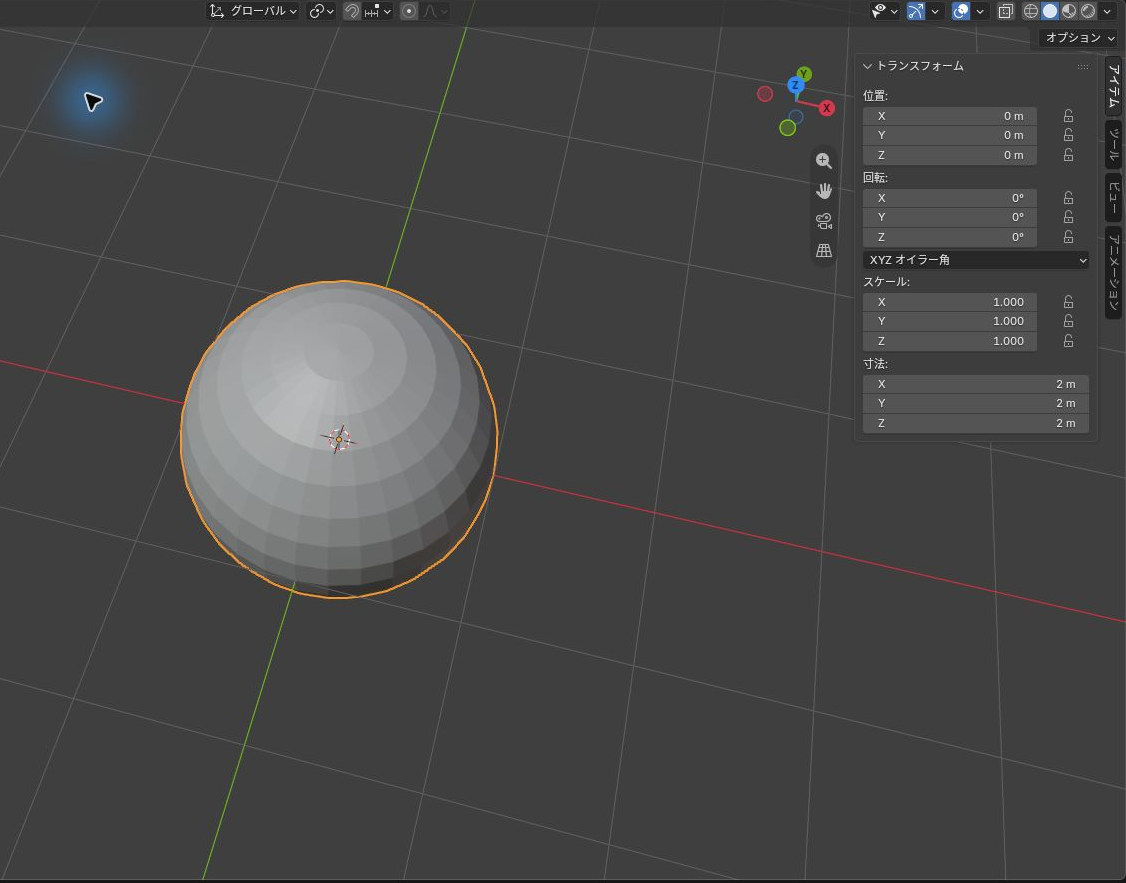
UV球を追加すると、Nパネルの寸法は2 m・2 m・2 mでした。
自分の作業で、3Dビューポートを動かして、ノートPCで快適に操作できるかを確かめてください。
ノートPCを補う方法
ノートPC特有の弱点は、周辺機器を活用することで一定程度カバーできます。
- 外部モニターを接続する。
ノートPC本体の画面だけでは、各種ビューポートや編集パネルを展開する作業領域が不足しがちです。 - 外付け高速SSDを活用する。
内蔵ストレージ容量が控えめな機種も多いため、外部ドライブで素材やアセットの保存容量を補います。 - 入力機器を比較する:通常のマウス、ペン、3Dマウスなどを、対応アプリと操作の好みに合わせて選ぶ
外部モニターを使う場合は、ノートPC側の端子と、必要な解像度・リフレッシュレートでの映像出力に対応するか確認します。
USB Type-Cという形状だけで判断せず、仕様表の映像出力・データ転送・給電の記載をそれぞれ照合してください。
ASUS V16の公式仕様では、Type-Cのデータ転送・映像出力・本体への給電を記載していますが、すべての接続機器の動作保証はしていません。
モニター、ケーブル、ドックを介する場合は、それぞれの対応条件を購入前に確認します。
外付けSSDも、PC側のUSB規格と接続経路を確認してください。
SSDの商品名に「高速」とあっても、実際の転送速度は接続先やファイルの条件で変わります。
作業環境を整える周辺機器の詳細は作業が速くなる周辺機器にまとめています。
購入前に見落としたくないこと
- RAMの増設条件:スロットの空きだけでなく、基板直付けの有無、最大容量、対応規格と保証を確認する
- 持続性能:筐体の厚さだけでなく、長時間の実測、電源モード、冷却条件を確認する
- VRAM:テクスチャ解像度だけで判断せず、実シーンの使用量と対応する計算方式を確認する
まとめ
ノートPCは、必要なRAM・VRAM、使用ソフトへの対応、持続性能、増設条件を詳細型番ごとに確認して選びます。
持ち運ばない場合も、デスクトップとノートを同じ必要条件で比較してください。
同じ予算で必ずVRAMやRAMが増える、長時間性能が保てるという保証はありません。
画面などを含む総額と、作業の測定結果で判断します。
デスクトップPCを含めた比較記事は3DCG用PC比較、予算別の検討基準は3DCGはいくらから始められる?、Blenderメインの構成はBlender用PCの選び方をご覧ください。
PCスペック全体の基礎知識は3DCG用PCの選び方で詳しく解説しています。
掲載候補の販売価格・在庫・詳細構成は今回再確認していません。
以前の記事の価格を現在の相場として扱わないでください。
2026年10月26日にASUS V16の公式仕様とMSIの公式発表を再確認しました。
候補機の実性能や冷却の測定は行っていません。
価格は変動するため、購入前に販売ページで最新の情報をご確認ください。
記事内のリンクにはアフィリエイトリンクを含みます。
制作PCの構成と増設の選び方
候補機種を比較する際は、行う制作処理に必要なパーツ仕様と、後からメモリ等を増設できる範囲を事前に確認してください。
運営メディア「デザノマ」の制作PCの構成と増設の選び方で確認できます。
よくある質問:3DCG向けノートPCを選ぶときのチェックリスト
3DCG制作は、ノートPCでもできますか?
使用ソフトの条件と必要性能を満たせば可能です。
RAM・VRAM、冷却と電力設定、画面、拡張性を機種ごとに確認してください。
ノートPCを選んでよいのは、どんなときですか?
持ち運び、設置スペース、外出先での確認などが必要なら候補になります。
据え置きでも、周辺機器を含めた総額と性能でデスクトップと比較します。
メモリは、16GBで足りますか?
作業内容によります。
16GBで足りるかは実データの使用量で確認します。
増設できない機種では特に、必要容量を購入前に見積もってください。
VRAM 8GBでも、問題ありませんか?
必要量は素材とレンダラーによって変わります。
8GBで入門なら必ず問題ない、という保証はありません。
使用版のGPU対応と実シーンで判断します。
薄型のノートPCは、避けたほうがよいですか?
薄さだけで避ける必要はありません。
冷却、電力設定、騒音、持続性能を確認し、携帯性との兼ね合いで選びます。
ノートPCの弱点を、補う方法は?
周辺機器を活用すると、一定程度カバーできます。
外部モニターを接続する、外付け高速SSDで素材やアセットの保存容量を補う、3Dマウスや左手デバイスを併用して視点操作を楽にする、といった方法があります。
記事に載っている価格や機種は、今も同じですか?
現行の販売価格・在庫・全構成は今回再確認していません。
シリーズ名だけでなく詳細型番と仕様、総額、保証を販売先で確認してください。
既存リンクにはアフィリエイトリンクを含みます。
デスクトップPCとは、どう比べればよいですか?
同じ必要性能と作業条件で、画面や入力機器を含む総額、長時間の処理速度、拡張性、設置と携帯性を比較します。
本記事は候補同士の実測比較ではありません。


