3DCGを始める際に、どの程度のPC性能が必要なのか迷う方も多いはずです。
学習を始めるために高額なPCの購入が必須とは限りません。
まず手持ちのPCが使用するソフトの動作要件を満たすかを確認し、学びたい内容を試します。
予算は、必要な処理と不足している部品から考えます。
本記事にある18万円台などの金額は、以前掲載したPC候補の価格記録です。
現在の最低購入額や、Blenderを始めるための必須予算ではありません。
Blender本体は無料ですが、必要に応じてモニターや入力機器、教材、保存先などの費用も含めて計画します。
手持ちのPCを確認するときは、Blender公式の動作要件でOS・CPU・RAM・GPUを照合してください。
Blender本体の動作要件と、CyclesでGPUレンダリングを行う条件は別に確認します。
教材で指定されたBlenderの版も記録し、現在の要件を古い版にそのまま当てはめないでください。
過去の掲載価格と、構成を比較する確認点
| 過去の掲載価格帯 | 掲載構成の例 | 確認すること |
|---|---|---|
| 18万円台 | VRAM 8GBの候補 | 学習素材の動作条件と必要容量 |
| 23〜31万円 | VRAM 16GBの候補 | 実シーンのVRAMと対応方式 |
| 50万円台 | GPU・CPU性能を比較する候補 | 価格だけで業務適性は決まらない |
| 60万円以上 | RAM 64GBや多コアCPUの候補 | この価格が必須という意味ではない |
学習か業務かという区分だけでは必要性能は決まりません。
シーンの規模、使う機能、納期と待てる時間で考えます。
テクスチャ、形状、シミュレーションなどが増えると必要なメモリや処理量も変わります。
価格より、実際に扱うデータで確認することが重要です。
掲載画像はBlender 5.2.1 LTSの操作記録です。
既存キャプションの環境を参照してください。
販売PCの価格や性能を実測したものではありません。
学び始めは、Blenderの標準のサンプルで、基本の操作を試せます。
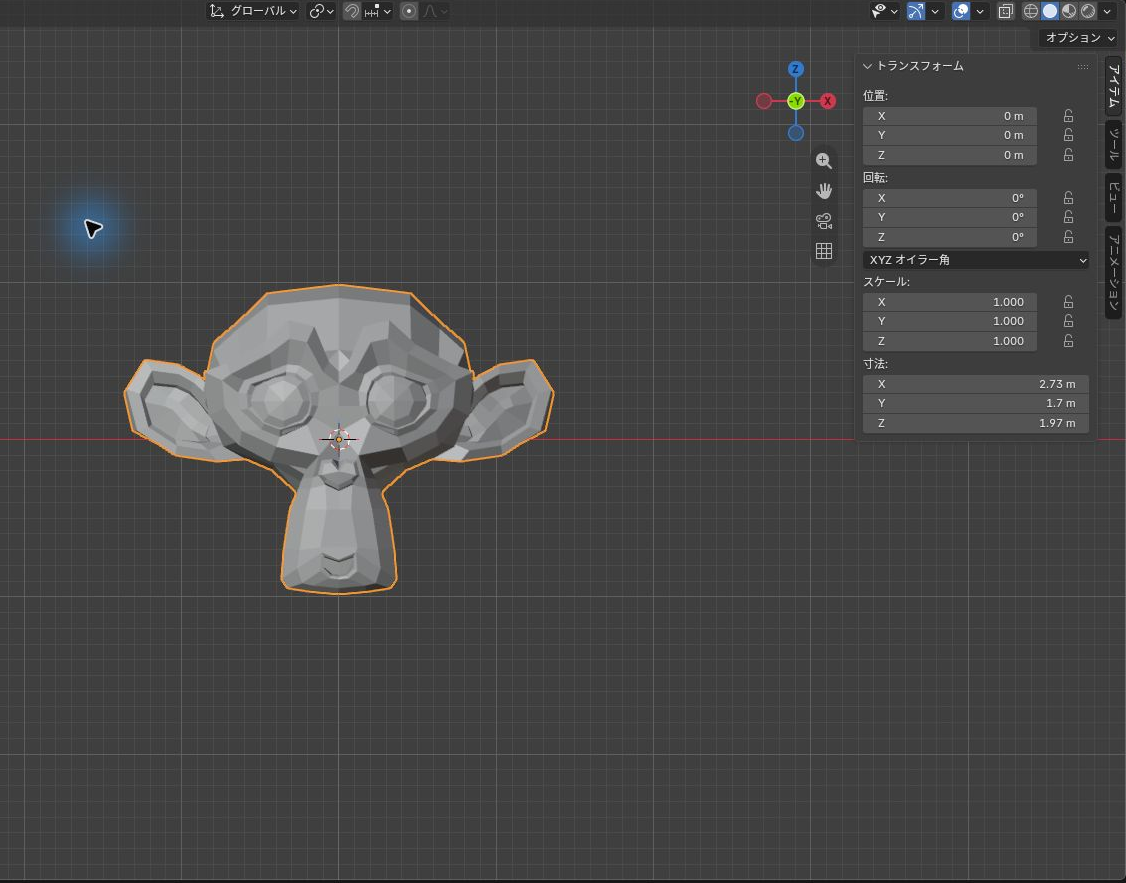
スザンヌを追加して、Nパネルを開くと、寸法は2.73 m・1.7 m・1.97 mでした。
手持ちのPCで基本操作を試した後、学習予定の素材でも動作を確認します。
スザンヌ単体の表示だけでは、大きなシーンの性能は判断できません。
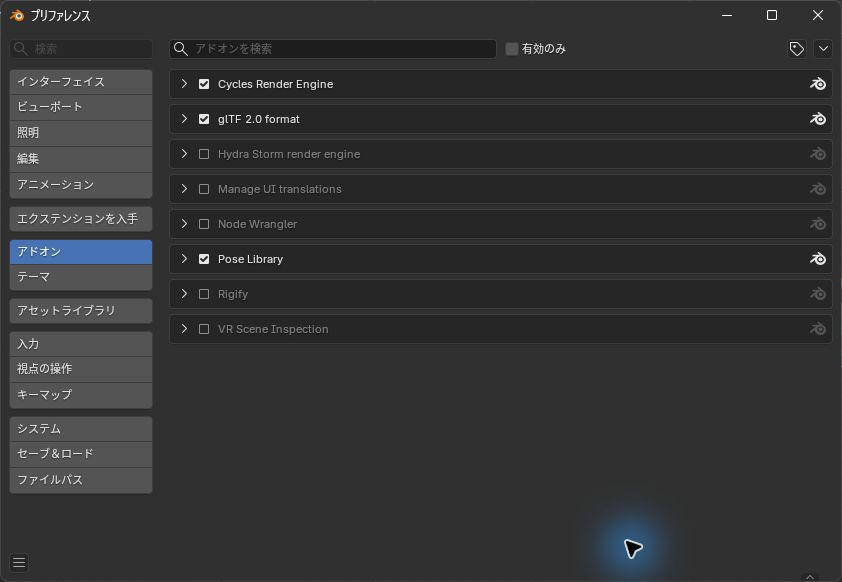
アドオンの一覧は、「プリファレンス」の「アドオン」で確認できます。
学習用の構成を考える
Blenderは手持ちの対応PCから試せます。
買い替える場合は、学ぶ内容と同じ程度の素材で不足する性能を確認します。
小さなシーンでモデリング、アニメーション、レンダリングの流れを学び、必要に応じて構成を見直します。
搭載VRAMが8GBの場合、高解像度テクスチャを増やしていくと早い段階で容量不足になりやすい点には注意が必要です。
入門教材でも重い素材はあります。
学習用という分類だけで問題なく動くとは判断せず、教材の使用版と必要条件を確認してください。

Blender向けPCの具体的な選び方はBlender用PCの選び方に詳しくまとめています。
おすすめの入門書も紹介しているため、学習環境を整える際の参考にしてください。
VRAM 16GBの候補を比較する
必要なVRAMはシーンとレンダラーで変わります。
16GBは比較候補の一つで、一律に確保すればよい容量ではありません。
4Kテクスチャを使えるかどうかは枚数や形式、形状、設定にも依存します。
16GBならメモリ不足を防げるとは限りません。
Radeon RX 9060 XT 16GB(過去掲載:約23.6万円)
掲載価格は現行価格ではありません。
販売構成と、使うBlenderの版・ドライバーへの対応を照合してください。
Blender 5.1公式記録ではHIP RTが標準有効になりました。AMD GPUの利用自体は以前から可能であり、対応するGPU世代やOSの確認が必要です。

RTX 5060 Ti 16GB(過去掲載:約28.4万円)
OptiXを使う場合は、対応条件と実際のシーンでの速度を確認します。
RTX 5060 Tiには8GB版もあるため、購入時に容量を照合します。
他のレンダラーを併用する場合は、製品名だけで判断せず、使用する版とGPU処理方式の要件をそれぞれ確認してください。
Radeon RX 9070 XT(過去掲載:約31.1万円)
VRAM 16GBの候補です。
他機種との速度差は同じシーン・設定での実測から比較します。
以前の掲載構成はSSD 2TBですが、現在の仕様と必要な保存容量は別に確認してください。

高価格帯でも作業への適合を確認する
RTX 5070 Ti+Ryzen 7 9800X3D(過去掲載:約54.6万円)
高価格やCPUのクロックだけで、ZBrushやGPUレンダリングの快適さを保証できません。
目的の操作での測定結果と冷却条件を確認します。
複数のDCCを併用するなら、同時使用時のRAMとCPUの負荷を見積もります。

大容量メモリ・多コアCPUの候補
必要な性能が明確なら高価格帯も候補になりますが、業務用と趣味用を価格だけで分ける必要はありません。
RAM 64GB構成(過去掲載:約62.1万円)
RAM 64GBが必要かはシーンと同時作業次第です。
64GB構成に62万円以上が必要という意味ではありません。
シミュレーションは計算中のRAMと保存キャッシュの容量をそれぞれ確認します。
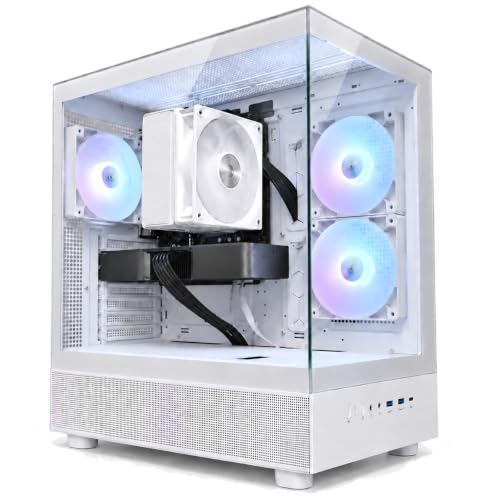
16コアCPU構成(過去掲載:約70万円)
CPUレンダリングでは並列処理性能が重要ですが、コア数と処理時間は単純に比例しません。
同条件の実測で比較します。
GPUレンダリング中心でも、シーンの準備や他の並列処理でCPUを使います。
多コアが不要と決めつけず、作業全体で判断してください。

購入前に確認したいメモリと拡張性
① RAMは実使用量と増設可否を確認する
必要なRAM容量は、シーンと同時に起動するアプリから見積もります。
形状やテクスチャ、キャッシュの扱いはソフトと処理方式によって異なり、常に全データがRAMへ展開されるわけではありません。
デスクトップでも増設可否は機種によります。
対応規格、最大容量、空きスロット、装着枚数、保証条件を確認します。
32GBから始めて不足時に増設する選択肢もありますが、増設条件と費用を購入前に確かめてください。
② VRAMは後から増やせない
メインメモリとは異なり、GPUのビデオメモリ(VRAM)は後から増設できません。
容量を増やすにはグラフィックボード自体の買い替えが必要になるため、購入時に必要なVRAM容量を慎重に見極めてください。
GPUレンダリング中心ならVRAM不足を避けたい一方、CPUやRAMも必要です。
用途を確認せずにCPUのグレードを下げることは勧めません。
買ったあとに伸ばす
- RAM増設:不足が原因かを確認し、対応規格と容量上限、空きスロットを調べる
- 3Dマウス:対応アプリと自分の操作に合うか試す。作業時間の短縮を保証するものではない
- 外付けSSD:保存容量を増やす。データの移動だけでは複製が増えないため、バックアップも別に考える
周辺機器の導入優先順位については作業が速くなる周辺機器にまとめています。
購入予算を見積もる手順
まず、使うソフトと版、作りたい素材、待てる処理時間を一枚のメモにまとめます。
次に、手持ちの機材で使い続けられるものと、新しく購入するものを分けてください。
新規購入分には、PC本体だけでなく、必要なモニター、入力機器、保存・バックアップ用機器、教材や有料ソフトも書き出します。
候補ごとの見積もりは、税込価格、送料、OSの有無、保証、納期をそろえて比較します。
月額料金のあるソフトやサービスは、購入時に必要な費用と、使い続ける費用を分けて記録してください。
後日RAMを増設する予定なら、今買う構成と増設後の総費用の両方を確認します。
空きスロットがなく既存メモリの交換が必要な場合は、単純な買い足しとは費用が変わります。
総予算を超える場合は、必須の動作条件を保ったまま、後日追加できる機器や急がない教材から購入時期を見直します。
過去の掲載価格との差だけで割高・割安を決めず、同じ構成と購入条件の現在の見積もりで判断してください。
まとめ
Blenderの学習を始める費用は、手持ちの機材と学ぶ内容で変わります。
18万円台は以前の候補価格であり、最低必要額ではありません。
必要な機能とデータ量を決め、CPU・GPU・RAM・ストレージの要件を満たす構成の現在価格を比較します。
高価格なら業務に十分、安価なら学習専用という区分はできません。
実際の作業性能と拡張性で選んでください。
詳細なパーツスペックの考え方は3DCG用PCの選び方を、具体的なおすすめ機種の比較は3DCG用PC比較をご確認ください。
価格・構成は既存記事の過去の掲載記録です。
現行の販売条件は今回再確認していません。
2026年10月26日に予算の見積もり手順と動作要件の確認先を補足しました。
掲載PCの実機比較は行っていません。
価格は変動するため、購入前に販売ページで最新の情報をご確認ください。
記事内のリンクにはアフィリエイトリンクを含みます。
制作PCの構成と増設の選び方
候補機種を比較検討する際は、行いたい作業に必要なパーツ要件と、将来的に増設できる拡張性の範囲をあらかじめ確認してください。
運営メディア「デザノマ」の制作PCの構成と増設の選び方でも詳しく解説しています。
よくある質問:3DCGを始めるPCの予算を決めるときのチェックリスト
3DCGを始めるには、いくらぐらいのPCが必要ですか?
一律の最低額はありません。
まず手持ちのPCで使用ソフトと学習内容を試し、不足する性能を確認します。
購入時はPC本体に加え、必要な周辺機器なども含めて見積もってください。
予算ごとに、できることはどう違いますか?
価格だけではできる作業を区切れません。
表は以前掲載した候補の記録で、性能保証ではありません。
使う機能とシーンの規模から構成を比較してください。
VRAM 8GBの構成を選ぶときの注意点は?
使用するレンダラーがGPUに対応するか、実際のシーンが必要とするメモリ量を確認します。
8GBでも扱えるデータはありますが、教材の難易度だけでは必要量を判断できません。
メモリは、どれくらい必要ですか?
実シーンと同時に使うアプリの使用量から決めます。
32GBなどの数字だけで足りるとは限りません。
増設予定なら対応規格と最大容量、空きスロットなどを確認します。
VRAMは、あとから増やせますか?
一般的なグラフィックボードのVRAMは後から増設できません。
必要な容量を購入時に選びますが、CPUやRAMも作業に必要な性能を確保してください。
50万円以上のハイエンド機は、必要ですか?
作業内容と必要性能によります。
50万円という価格を、業務用途やCPUレンダリングの必須条件にはしないでください。
買ったあとに、性能を伸ばす方法は?
メモリ不足なら対応するRAM増設、保存容量不足ならストレージ追加などを検討します。
3Dマウスは自分の操作と対応アプリに合うかを試してください。
記事に載っている機種や価格は、今も同じですか?
価格・構成は以前の掲載記録で、現在の販売条件は今回再確認していません。
購入前に販売先の型番、構成、総額、保証を確認してください。
既存リンクにはアフィリエイトリンクを含みます。


