以下は保存されていた過去原稿をもとにした操作記録です。
掲載画像やメニューは当時のもので、現行版での再現試験は行っていません。
この記事はMaya 2017当時にTurtleでアンビエントオクルージョン(AO)をベイクした記録です。
Turtleが導入されている旧環境を対象にしており、現行Mayaの標準構成で同じプラグインが使えることを保証する手順ではありません。
Turtle
GIベースのレンダラー「Turtle」のテクスチャベイキング機能を用いて、アンビエントオクルージョンをテクスチャへ焼き付けます。
プラグインのロード
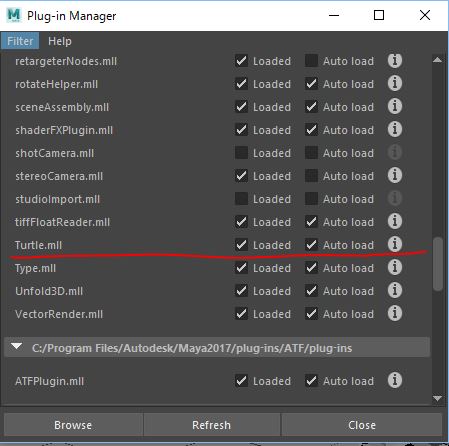
Windows > Settings/Preferences > Plug-in Managerを開き、Turtle.mllのLoadedにチェックを入れます。
Turtleの起動
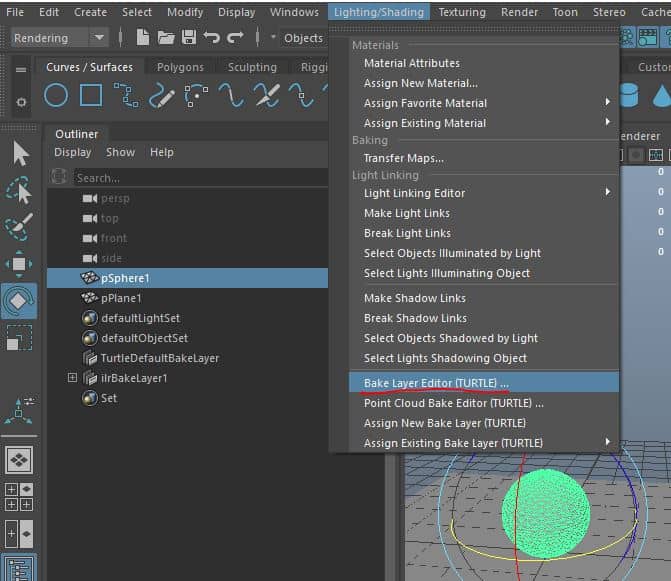
- Renderingタブ>Lighting/Shading>Bake Layer Editor(TURTLE)を起動
レイヤーとオブジェクトの登録
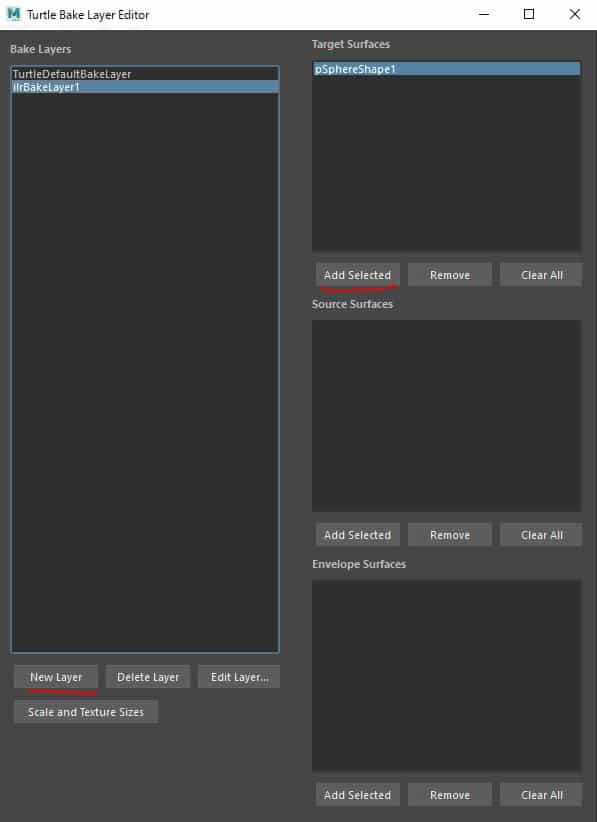
- New Layerボタンを押してilrBakeLayer1を作成
- 次に焼き付けたいオブジェクトをすべて選択して、Add Selectedボタンを押して登録
ilrBakeLayerの設定
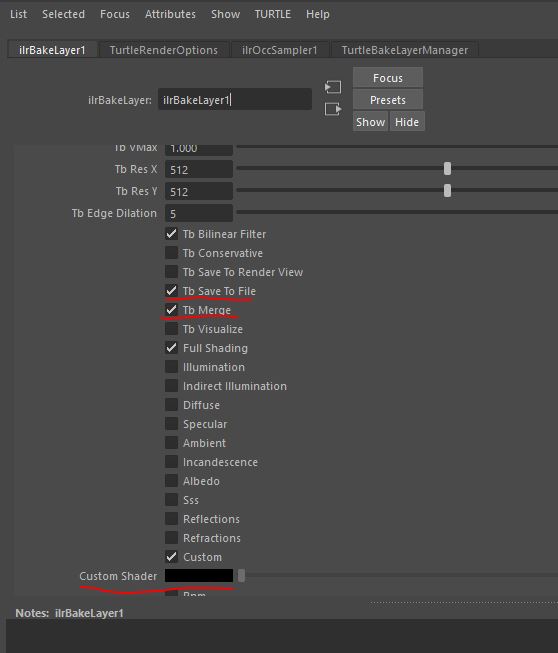
- TB Mergeにチェック 複数のオブジェクトでも1テクスチャにて出力
- TB Save To Fileにチェック テクスチャの保存
- Customのマッピングボタンを押して、ilrOccSamplerのシェーダーを選択。シェーダーのパラメーターを調整してAOの出力調整する
- Tb Image Formatから拡張子を選択 例 PNG
- Tb Directoryに保存先のパスを入力 例 images
Render Settingsの設定
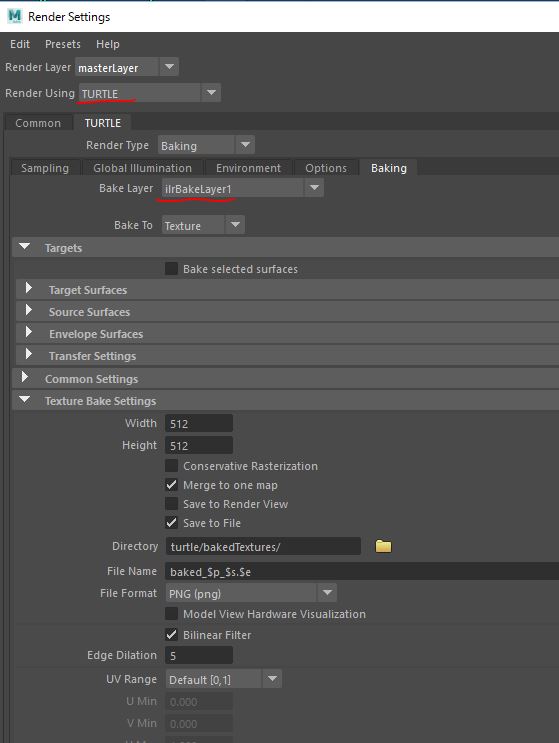
- レンダーをTurtleに変更
- Bake LayerをilrBakeLayer1に変更
出力サイズなどの設定項目を確認し、レンダリングを実行してベイクを完了します。
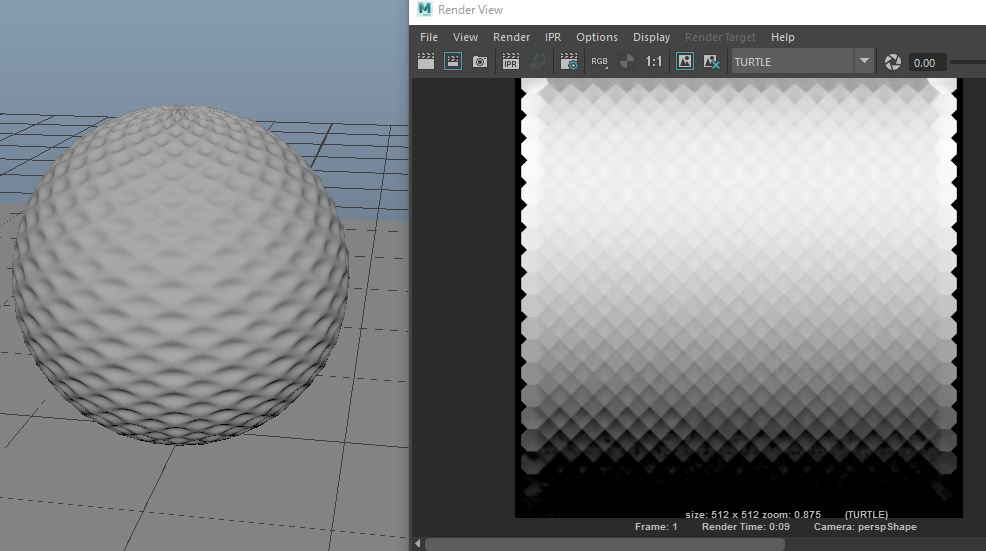
http://area.autodesk.jp/movie/maya-learning-channel/20.html
3DCGに関するほかの記事は、まとめからご覧いただけます。

ベイク前にUVの重なりと出力範囲を確認します。
複数オブジェクトを1枚にまとめる場合、意図しないUVの重複があると同じ領域へ書き込まれるため、テスト出力で確認してください。
Mayaの記事は、ほかにもあります。

よくある質問:MayaのTurtleでオクルージョンをベイクするときのチェックリスト
Turtleで、アンビエントオクルージョン(AO)をベイクするには?
GIベースのレンダラー「Turtle」の、テクスチャベイキング機能を用いて、アンビエントオクルージョンを、テクスチャへ焼き付けます。この記事は、Maya 2017当時にTurtleでAOをベイクした記録です。
Turtleは、今のMayaでも使えますか?
Turtleが導入されている旧環境を対象にしており、現行Mayaの標準構成で、同じプラグインが使えることを保証する手順ではありません。掲載画像やメニューは当時のもので、現行版での再現試験は行っていません。
プラグインは、どう読み込みますか?
「Windows」→「Settings/Preferences」→「Plug-in Manager」を開き、Turtle.mllのLoadedにチェックを入れます。
ベイクの設定は、どう進めますか?
「Rendering」タブ→「Lighting/Shading」→「Bake Layer Editor(TURTLE)」を起動し、「New Layer」でilrBakeLayer1を作成します。焼き付けたいオブジェクトをすべて選択して、「Add Selected」ボタンで登録します。
ilrBakeLayerでは、何を設定しますか?
「TB Merge」にチェック(複数のオブジェクトでも1テクスチャで出力)、「TB Save To File」にチェック(テクスチャの保存)をします。Customのマッピングボタンで、ilrOccSamplerのシェーダーを選択し、パラメーターを調整してAOの出力を調整します。「Tb Image Format」で拡張子(例:PNG)を選択し、「Tb Directory」に保存先のパス(例:images)を入力します。
Render Settingsでは、何を設定しますか?
レンダーをTurtleに変更し、Bake LayerをilrBakeLayer1に変更します。出力サイズなどの設定項目を確認して、レンダリングを実行して、ベイクします。
ベイク結果が、おかしいです。
ベイク前に、UVの重なりと出力範囲を確認します。複数オブジェクトを1枚にまとめる場合、意図しないUVの重複があると、同じ領域へ書き込まれるため、テスト出力で確認してください。
作業前に、何をしておくとよいですか?
シーンを別名で保存しておきます。最新の仕様やメニューは、Autodeskの公式ヘルプと、プラグインの配布元の案内で確認してください。