以下は保存されていた過去原稿をもとにした操作記録です。
掲載画像やメニューは当時のもので、現行版での再現試験は行っていません。
Maya 2017は作業中に開いたウインドウの状態を記憶するため、次回起動時にも前回開いていたウインドウがそのまま表示されます。
以下はMaya 2017でワークスペースを初期配置へ戻して対処した記録です。
以前のバージョンではプリファレンスのUI Elements設定で対処できましたが、Maya 2017では解消しなかったため、終了時にウインドウをすべて閉じる運用で対処しました。
以前のバージョンの解決方法
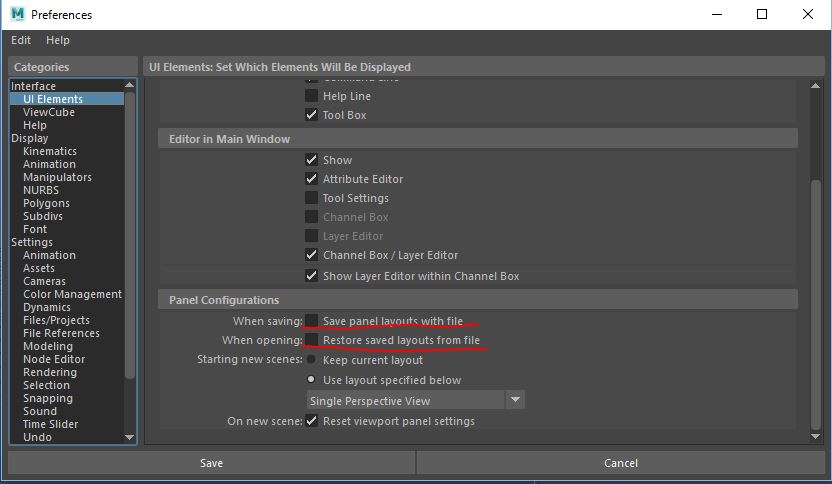
Preferences > UI Elements
- Save panel layouts with fileのチェックをOFF
- Restore saved layouts from fileのチェックをOFF
ワークスペースを元の配置へ戻す方法
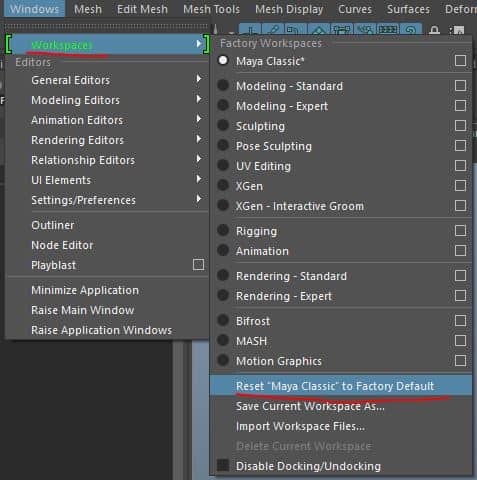
Windows > Workspaces > Reset “設定しているワークスペース名” to Factory Default
を実行すると、現在のワークスペースを元のレイアウトへ戻します。
標準ワークスペースは初期配置に、ユーザー作成のものは保存済みの配置に戻るため、すべてのウインドウを閉じる専用操作ではありません。
workspaceLayoutManager -reset;
というMELコマンドを作成し、シェルフに登録しておく方法も便利です。
起動スクリプトからリセットする旧手順
scriptsフォルダ内にuserSetup.melというファイルを作成します。
既存のuserSetup.melがある場合は上書きせず、バックアップしてから検討してください。
以下は旧環境で使用した記述です。
//ウインドウ初期化
workspaceLayoutManager -reset;
と記述して保存します。
起動時のUI初期化の順序によっては、期待したタイミングで適用されない場合があります。
まずメニューからのリセットで目的の配置になるか確認し、自動実行を追加する場合は作業用レイアウトを別名で保存してください。
ほかの記事は3DCGソフトの使い方まとめからご覧いただけます。
3DCG関連のほかの記事は、まとめページからご覧いただけます。

Mayaの記事は、ほかにもあります。




よくある質問:Mayaのウインドウ配置をリセットするときのチェックリスト
Mayaを起動すると、前回開いていたウインドウがそのまま表示されます。
Maya 2017は、作業中に開いたウインドウの状態を記憶するため、次回起動時にも前回開いていたウインドウがそのまま表示されます。この記事は、Maya 2017でワークスペースを初期配置へ戻して対処した記録です。
以前のバージョンでは、どう対処しましたか?
プリファレンスのUI Elements設定で、「Save panel layouts with file」と「Restore saved layouts from file」のチェックをオフにして対処できました。ただし、Maya 2017では解消しなかったため、終了時にウインドウをすべて閉じる運用で対処しました。
ワークスペースを元の配置へ戻すには?
「Windows」→「Workspaces」→「Reset “設定しているワークスペース名” to Factory Default」を実行すると、現在のワークスペースを元のレイアウトへ戻します。標準ワークスペースは初期配置に、ユーザー作成のものは保存済みの配置に戻るため、すべてのウインドウを閉じる専用操作ではありません。
リセットを簡単に実行する方法は?
workspaceLayoutManager -reset; というMELコマンドを作成し、シェルフに登録しておく方法も便利です。
起動時に自動でリセットできますか?
scriptsフォルダ内に、userSetup.melというファイルを作成して、記事の記述を保存する旧手順があります。既存のuserSetup.melがある場合は、上書きせず、バックアップしてから検討してください。起動時のUI初期化の順序によっては、期待したタイミングで適用されない場合があります。
自動実行の前に、何を確認しますか?
まず、メニューからのリセットで、目的の配置になるか確認し、そのうえで、自動実行を追加するか検討してください。
この記事の手順は、今のMayaでも同じですか?
掲載画像は当時のもので、現行版での再現試験は行っていません。メニュー名や仕様は、バージョンで変わることがあるため、最新はAutodeskの公式ヘルプで確認してください。