BlenderのCyclesでレンダリングした絵がざらつくときは、まずデノイズをオンにして、サンプル数とノイズしきい値を調整します。
それでも白い点が残る場合は、ライトパスの制限や光沢フィルターで、強すぎる光の当たり方を抑えます。
- 全体のざらつきは、デノイズと最大サンプル数で減らす
- ノイズしきい値は0.1〜0.001の範囲が目安で、小さいほどきれいになるが時間が延びる
- 白い点(ファイアフライ)は、ライトパスの「制限」の間接照明と「光沢フィルター」で抑える
- 窓から光が入る室内は、ライトのポータルで光の入り口を教える
この記事は、Blender 5.2 LTSの公式マニュアル(2026年10月18日に確認)の記載に基づきます。
画面とレンダー結果は、Blender 5.2.1 LTS(Windows 11、CPUでレンダリング)で練習用の部屋のシーンを作って確かめました。
設定の値はBlenderのPythonから変え、その状態のプロパティとレンダーの窓を撮影しています。
確かめたのは、サンプル数、ノイズしきい値、デノイズ、ライトパスの「制限」と光沢フィルターです。
ライトのポータル、パスガイディング、ライトツリー、マテリアルの見直し、シードのアニメーション、GPUでのデノイズとOptiXは確かめていません。
画面の項目名は、日本語表示の画面と、Blender 5.2に含まれる日本語の翻訳ファイルで確かめた表記に合わせ、一部に英語の表示名を添えています。
ノイズが出る理由
Cyclesは、カメラから光線を飛ばして、物に当たって跳ね返った先で光源を探す方式(パストレーシング)で絵を作ります。
公式マニュアルでは、光線はランダムな向きに飛ぶため、明るい点を見つけた画素と見逃した画素の差がノイズになると説明されています。
サンプル数を増やすほど、明るい光源を見つけられる確率が上がり、ノイズは減ります。
ただし、どれだけサンプル数を増やしても少しのノイズは残るため、最後はデノイズで取り除きます。
症状から確かめる場所
| 症状 | まず見る設定 | 場所 |
|---|---|---|
| 画面全体が細かくざらつく | デノイズ、最大サンプル数、ノイズしきい値 | レンダープロパティの「サンプリング」 |
| ところどころに白い点が出る | 制限(間接照明)、光沢フィルター、コースティクス | レンダープロパティの「ライトパス」 |
| 窓から光が入る室内が暗くざらつく | ライトのポータル、パスガイディング | エリアライトの設定、「サンプリング」 |
| 光る物体の周りだけざらつく | マテリアルの多重重点 | マテリアルの「設定」 |
| アニメーションでノイズの模様が目立つ | シードのアニメーション | 「サンプリング」の「詳細設定」 |
サンプル数とノイズしきい値
レンダープロパティの「サンプリング」で、最終レンダリングの「最大サンプル数」(Max Samples)を決めます。
公式マニュアルでは、値を大きくするほどきれいになり、その分レンダリングの時間が延びると書かれています。
「ノイズしきい値」(Noise Threshold)にチェックを入れると、十分きれいになった画素からサンプリングを早めに打ち切ります。
たとえば、キャラクターの髪は多くのサンプルが要っても、背景は少なくて済むといった差を生かせます。
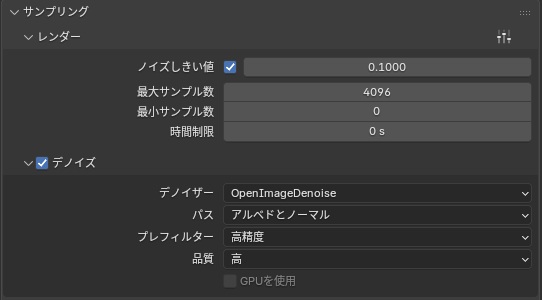
Blender 5.2.1の既定値は、ノイズしきい値が0.0100、最大サンプル数が4096、最小サンプル数と時間制限が0でした。
ノイズしきい値のチェックを外すと、「最大サンプル数」の表示は「サンプル数」に変わり、「最小サンプル数」の欄は消えます。
| 項目 | 公式マニュアルの説明 |
|---|---|
| 最大サンプル数 | 1画素あたりに飛ばす光線の数。多いほどきれいになるが時間が延びる |
| ノイズしきい値 | 目安は0.1〜0.001。小さいほど高品質だが時間が延びる。0にすると総サンプル数から自動で決まる |
| 最小サンプル数 | ノイズしきい値で打ち切る前に、最低限かけるサンプル数。0なら自動 |
| 時間制限 | 決めた時間を超えたら、サンプル数に届かなくても止める。0なら制限なし |
3Dビューポートでレンダー表示にしたときのサンプル数は、最終レンダリングとは別に設定します。
ビューポートの既定値は、ノイズしきい値が0.1000、最大サンプル数が1024でした。
設定ごとのレンダリング時間(実測)
窓から光が入る部屋に、金属の球、ガラスの球、小さく明るいランプを置いた練習シーンを、640×360ピクセルでレンダリングして時間を比べました。
| 設定 | 時間 | 見た目 |
|---|---|---|
| 16サンプル、デノイズなし | 5.53秒 | 全体が強くざらつく |
| 16サンプル、デノイズあり | 6.74秒 | ざらつきはほぼ消える |
| 128サンプル、デノイズなし | 48.8秒 | 細かいざらつきが残る |
| ノイズしきい値0.1、最大4096、デノイズあり | 19.49秒 | 既定の結果とほとんど見分けがつかない |
| ノイズしきい値0.05、最大4096、デノイズあり | 42.9秒 | 同上 |
| 既定(ノイズしきい値0.01、最大4096、デノイズあり) | 約14分(849.9秒) | 比べる基準にした絵 |
既定の設定のままだと、この小さな練習シーンでも約14分かかりました。
ノイズしきい値を0.1にすると、最大サンプル数は4096のままでも19.49秒で終わり、デノイズ後の絵は既定の結果とほとんど見分けがつきませんでした。
時間がかかりすぎるときは、最大サンプル数を下げる前に、ノイズしきい値を大きくして結果を比べると効率よく調整できます。
どこまで上げてよいかはシーンによって変わるので、細部の多い場所を拡大して確かめます。
デノイズを使う
デノイズは、サンプル数を増やさずにノイズの少ない絵にするための処理です。
「サンプリング」の中の「デノイズ」で、レンダー用のチェックを入れます。
Blender 5.2.1の既定では、レンダー用のデノイズはオンで、デノイザーはOpenImageDenoise、パスは「アルベドとノーマル」、プレフィルターは「高精度」、品質は「高」でした。
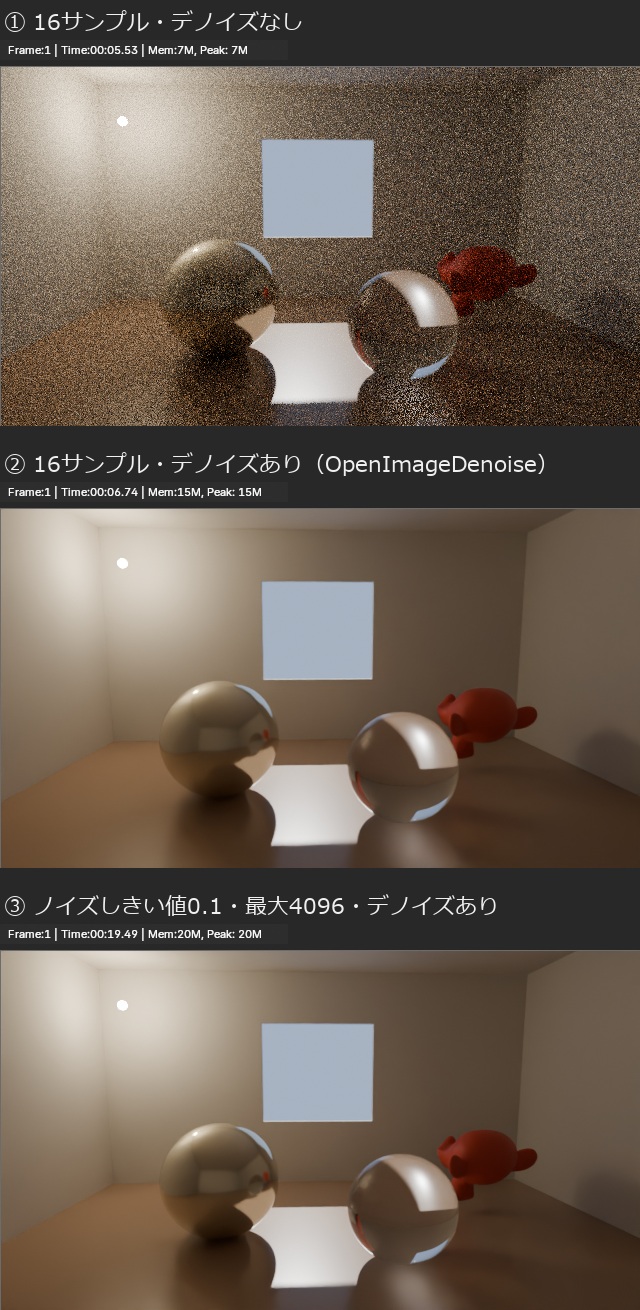
練習シーンでは、16サンプルでもデノイズをオンにするとざらつきがほぼ消え、時間は5.53秒から6.74秒に延びただけでした。
デノイズなしで128サンプルにしても細かいざらつきが残り、時間は48.8秒かかりました。
| 項目 | 選択肢・条件 | 公式マニュアルの説明 |
|---|---|---|
| デノイザー:自動 | GPUを優先 | 使える場合はGPUで処理する。OptiXよりOpenImageDenoiseを優先する |
| デノイザー:OpenImageDenoise | CPU・GPU | IntelのAIデノイザー。一般に最も高品質 |
| デノイザー:OptiX | NVIDIAのGPU | NVIDIAのAIデノイザー。NVIDIAのGPUで、プリファレンスのCyclesレンダーデバイスを設定したときだけ使える |
| パス | なし/アルベド/アルベドとノーマル | 使う情報が多いほど結果がよい。なしは細部がぼけやすいので、少なくともアルベドがすすめられている |
| プレフィルター | なし/高速/高精度 | OpenImageDenoiseのとき。高精度は細部が残りやすいが時間がかかる |
| 品質 | 高/バランス/高速 | OpenImageDenoiseのとき。高は品質優先、高速はビューポート向き |
| GPUを使用 | オン/オフ | CPUより大幅に速いが、GPUのメモリを余分に使う |
公式マニュアルでは、パスをなしにすると、とくにサンプル数が少ないときに細部がぼけることがあると書かれています。
細部が溶けるように見えたら、パスをアルベドとノーマルにするか、サンプル数を少し増やしてから比べます。
練習シーンを16サンプルで比べると、パスを「なし」にしたときとプレフィルターを「高速」にしたときは、どちらも約1.4秒短くなり、既定の結果とのずれは少し大きくなりました。
大きなシーンでGPUのメモリが足りない場合は、「GPUを使用」をオフにしてCPUでデノイズできます。
GPUでデノイズするには、プリファレンスの「システム」にある「Cyclesレンダーデバイス」で、使うGPUの種類を選んでおきます。

撮影に使ったパソコン(AMDのCPU内蔵グラフィックス)では「なし」のままで、デノイズの「GPUを使用」は灰色で選べませんでした。
白い点(ファイアフライ)を減らす
ところどころに出る白い点は、ファイアフライと呼ばれます。
見つかる確率は低いのに、とても明るい光の通り道があると、見つけた画素だけが白く光ります。
サンプル数を増やしても消えにくいため、光の当たり方そのものを調整します。
ライトパスの「制限」
レンダープロパティの「ライトパス」にある「制限」(Clamping)で、1回のサンプルが画素に与える明るさの上限を決めます。
「直接照明」は跳ね返る前の光、「間接照明」は跳ね返った後の光に効き、0にすると制限しません。
公式マニュアルでは、間接照明のほうがファイアフライを生みやすいため、間接照明だけを制限すると、カメラから直接見える明るい部分を残せると書かれています。
低くしすぎると、残したい明るい部分まで暗くなるので、少しずつ下げて比べます。
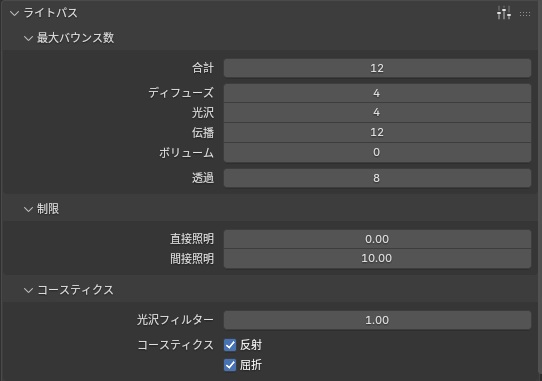
Blender 5.2.1の既定値は、直接照明が0.00(制限なし)、間接照明が10.00でした。
練習シーンを64サンプル・デノイズなしでレンダリングし、周りの画素より極端に明るい点の数を数えて比べました。
| 設定 | 白い点の数 | 時間 |
|---|---|---|
| 間接照明0(制限なし)、光沢フィルター0 | 323 | 21.05秒 |
| 既定(間接照明10、光沢フィルター1.0) | 19 | 20.99秒 |
| 間接照明1、光沢フィルター1.0 | 2 | 20.76秒 |
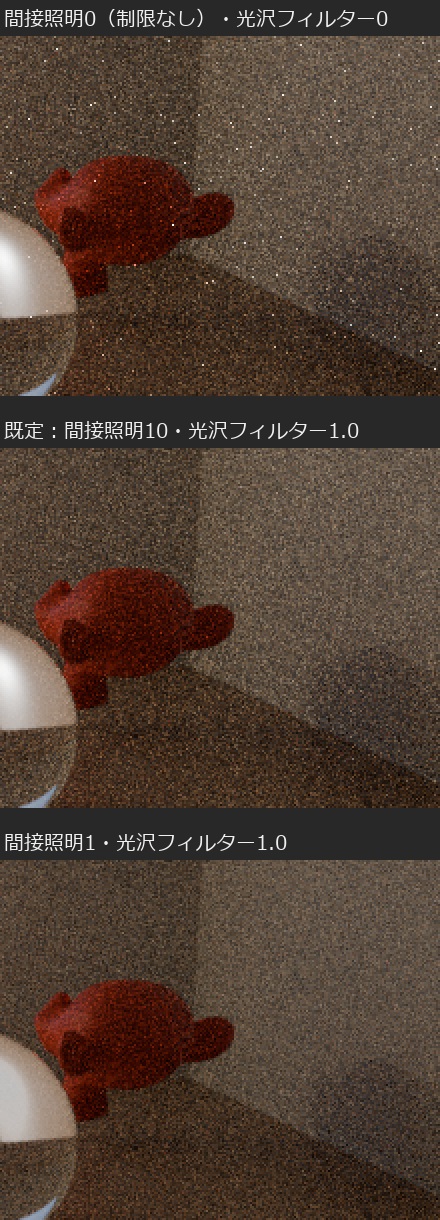
制限と光沢フィルターを0にすると、白い点が壁や床に散らばりました。
既定の値でも白い点はかなり抑えられていて、間接照明を1まで下げるとほぼ消えましたが、画面全体の平均の明るさは約3%下がりました。
時間はどの設定でもほとんど変わらないので、白い点が気になるときは、時間を気にせず値を変えて比べられます。
光沢フィルターとコースティクス
「光沢フィルター」(Filter Glossy)を0より大きくすると、ぼやけた反射の先にある鋭い光沢をぼかして、見つけやすくします。
公式マニュアルでは、1.0から調整を始めるのがよいとされています。
Blender 5.2.1の画面では、光沢フィルターは「ライトパス」の中の「コースティクス」の欄にあり、既定値は1.00でした。
「反射コースティクス」と「屈折コースティクス」のチェックを外すと、コースティクスによるノイズは出なくなります。
その代わり光の一部が失われ、ガラスの影が暗くなりすぎることがあります。
近すぎるライトの減衰をなめらかにする
光源のすぐ近くの面はとても明るくなり、間接光でファイアフライの原因になります。
シェーダーノードの「光の減衰」(Light Falloff)にある「スムーズ」で、近くの面に届く明るさの上限を下げられます。
照明とマテリアルを見直す
| 見直す場所 | 公式マニュアルにある考え方 |
|---|---|
| 跳ね返りの回数(最大バウンス数) | 回数が多いほどノイズが増える。ライトパスのプリセット「限定グローバルイルミネーション」のように、材質ごとに回数を減らす。ディフューズは少なく、光沢は多め、ガラスは最も多く要る |
| マテリアルの色 | 色の成分を1.0やその近くにしない。0.8以下を目安にして、その分ライトを明るくする |
| 光るマテリアル(放射) | 照明として使う明るいメッシュは多重重点をオン。ほのかに光るだけの物はオフにすると、ほかの光源にサンプルを回せる |
| ワールドの多重重点 | 小さく明るい点がある環境マップで役に立つ |
| ライトのポータル | 窓や扉から光が入る室内で、開口部にエリアライトのポータルを合わせる |
| ライトツリー | 距離と明るさを考えてライトをサンプルする。ノイズを大きく減らせるが、1サンプルあたりの時間は少し延びる |
| パスガイディング | 小さな開口部から照らされる部屋などでノイズを減らす。CPUでレンダリングするときだけ使える |
アニメーションのノイズ
アニメーションでは、「サンプリング」の「詳細設定」にある「シードのアニメーション」をオンにします。
公式マニュアルでは、フレームごとにノイズの模様を変えたほうが目立ちにくいため、アニメーションでは有効にするとよいと書かれています。
連番画像で書き出してから動画にする手順は、Blenderのアニメーションを書き出す方法で解説しています。
まとめ
- 全体のざらつきは、デノイズ、最大サンプル数、ノイズしきい値の順に調整する
- デノイズのパスは、少なくともアルベドにする
- 白い点は、間接照明の制限と光沢フィルターで抑える
- 跳ね返りの回数、マテリアルの色、光るマテリアルの設定も見直す
- アニメーションはシードのアニメーションをオンにする
CyclesとEEVEEの違いや、サンプル数を変えたときの時間の比較は、BlenderのCyclesとEEVEEの違いで紹介しています。
レンダリングに使うパソコンの選び方は、Blender用PCの選び方で解説しています。
参考:Blender 5.2 LTSマニュアル(Reducing Noise、Sampling、Light Paths)。