Unity 2018.2.9f1と旧Standard Assetsで、SDユニティちゃんの移動・ジャンプ・追従カメラを設定する作例です。
既存プロジェクトを保守する人向けに、必要条件と確認順を整理します。
新規プロジェクトは現在のCharacter Controllers等を先に確認してください。
旧Standard Assetsと現在のパッケージでは入力・カメラ・構成が異なります。
以下の旧作例はUnity 2018.2.9f1が対象で、Unity 6向けの導入手順ではありません。
旧作例に必要なもの
- Unity 2018.2.9f1の作業用コピー。新しいEditorで元プロジェクトを直接上書きしない。
- 旧Standard AssetsのCharactersとCamerasを、使用できる配布物から導入した環境。
- SDユニティちゃんのHumanoidモデルと、対象モデルで使えるAnimator/Avatar。
- キーボード入力と、衝突判定のできる床。
元記事にはUnityStandardAssetsSetup-2018.1.0f2.exeを使用する記述がありましたが、現在の配布・互換性を再確認できていません。
その別版インストーラーを一律の解決策として指定せず、入手済みファイルの版と利用条件を記録してください。
ユニティちゃんのデータを使う前に公式ライセンスと配布条件を確認します。
1. 床とSDユニティちゃんを配置する
旧環境でAssets → Import PackageからCharactersとCamerasを取り込みます。
次にSDユニティちゃんのパッケージを取り込み、Consoleにコンパイルエラーがないことを確認します。
配布物によってフォルダ構成は異なります。
GameObject → 3D Object → Planeで床を作ります。
既存作例は通常版アセットのunitychan_tile3を使用していますが、動作確認に必須のマテリアルではありません。
床のColliderと、キャラクターが床の上へ配置されていることを確認します。
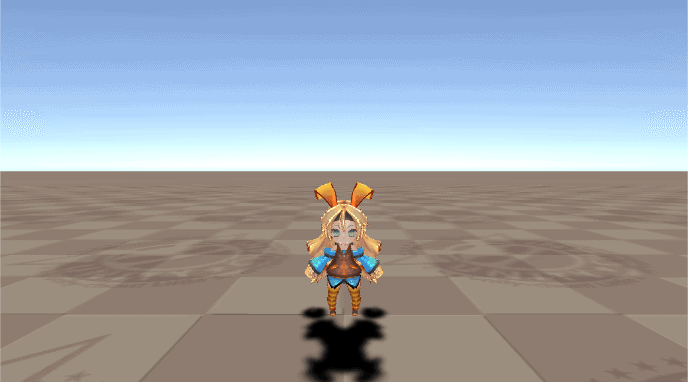
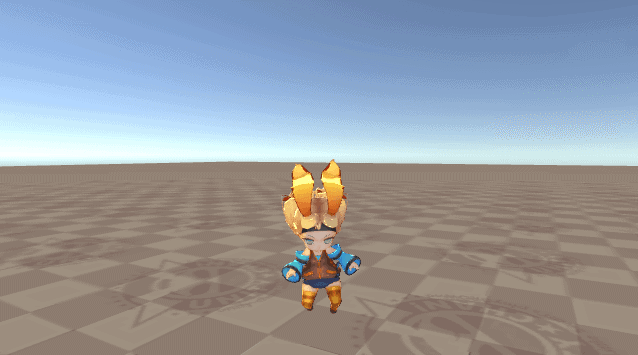
SD_unitychan_humanoidをシーンへ配置します。
旧記事の場所はStandard Assets/UnityChan/SD_unitychan/Modelsです。
別のモデルへ置き換える場合も同じとは限らず、RigがHumanoidでAvatarが正しく構成されているかを確認してください。
Avatarの作成結果を確認する
Avatarは、モデルの骨とHumanoidアニメーションを対応させるための設定です。
Unity 2018.2の公式手順では、モデルのRigでAnimation TypeをHumanoidにしてApplyします。
Configureの横にチェック印が付けば必須の骨が対応し、モデル内にAvatarが生成されます。
ただし、チェック印だけで姿勢や任意の骨まで適切だと判断しないでください。
Configureを開き、骨の割り当てとT字に腕を広げた姿勢を確認します。
Character not in T-Poseと出る場合は、PoseのEnforce T-Poseで調整します。
この確認を済ませてから、シーン上のAnimatorへ進んでください。
2. Animatorと移動用コンポーネントを設定する
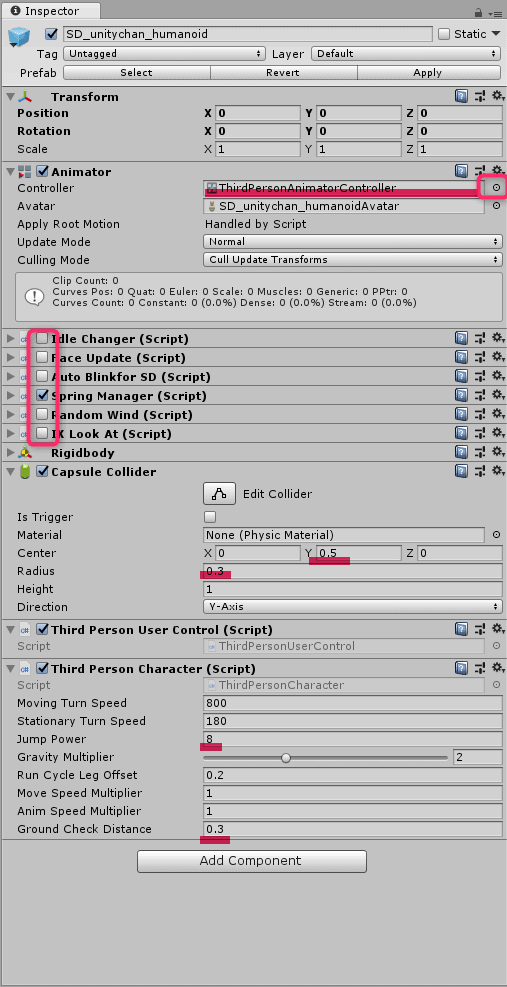
- AnimatorのControllerへ旧Standard AssetsのThirdPersonAnimatorControllerを割り当てる。モデル側のAvatarも確認する。
- 既存作例ではIdle Changer、Face Update、Auto Blinkfor SD、Random Wind、Ik Look Atを無効にしている。対象モデルに存在するものを確認し、元の状態を保存する。
- Add ComponentからThird Person User Controlを追加する。Third Person Character、Rigidbody、Capsule Colliderが必要な構成を確認する。
- Capsule ColliderのCenter/Height/Radiusをモデルの体と床に合わせ、キャラクターが床を貫通しないか確認する。
Ground Check Distanceは症状を見て調整する
旧記事の画像の値をすべてのモデルへコピーしたり、「大きいほどよい」と判断したりしないでください。
モデルのScale、Colliderの下端、床との接触、接地判定を先に確認します。
値を変える場合は、静止・移動・ジャンプ・着地をそれぞれ試し、変更前後の結果を残します。
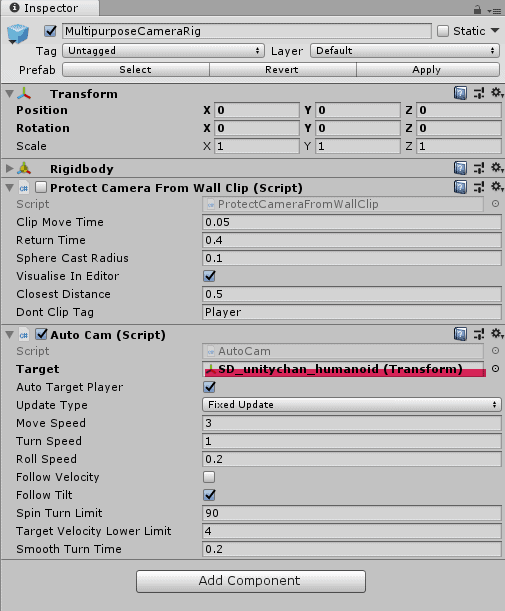
3. 旧追従カメラを設定する
Standard Assets/Cameras/PrefabsのMultipurposeCameraRigを配置します。
Auto CamのTargetへシーン上のSD_unitychan_humanoidを割り当てます。
初期Main Cameraとの重複を確認し、まず不要な方を無効にして表示を比べます。
複数のAudio Listenerが同時に有効な場合も確認してください。
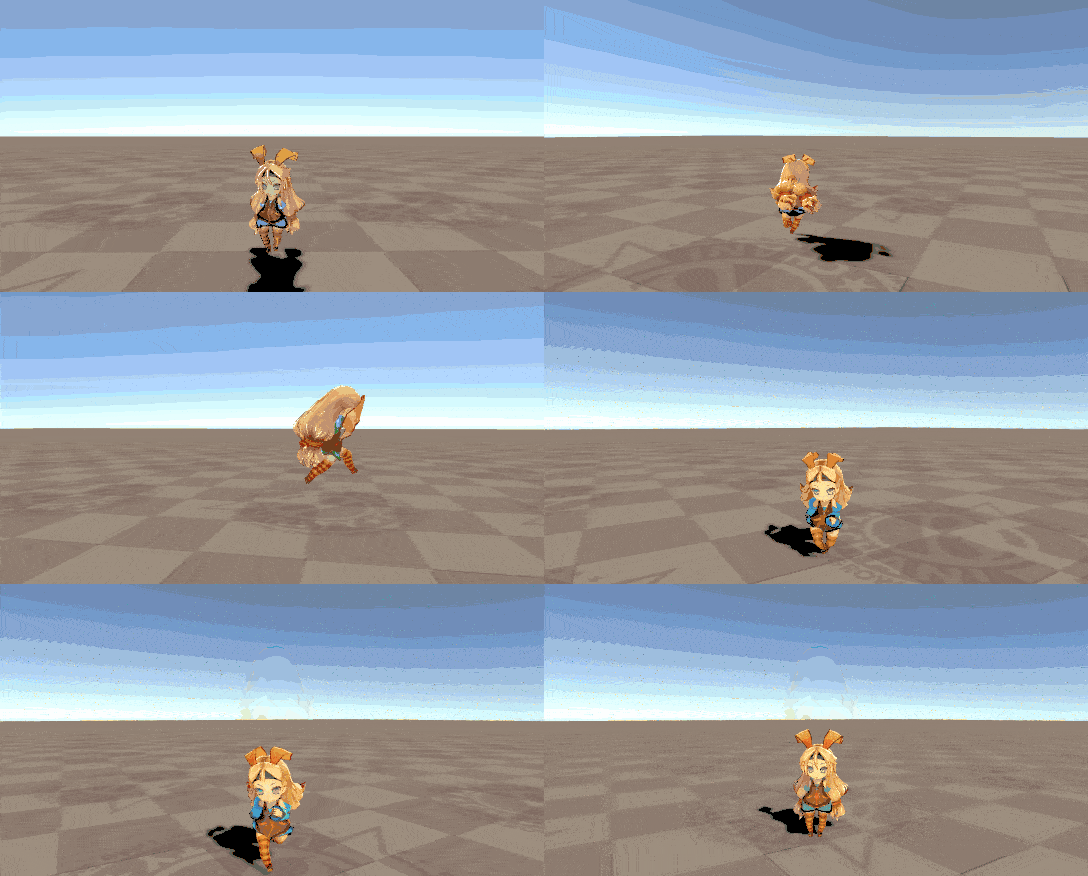
4. 移動・ジャンプ・追従を順に確認する
- Playモードに入り、Gameビューへフォーカスを移す。
- 旧Input ManagerのHorizontal/VerticalとJumpの割り当てを確認し、矢印キーまたはW/A/S/D、スペースで操作する。
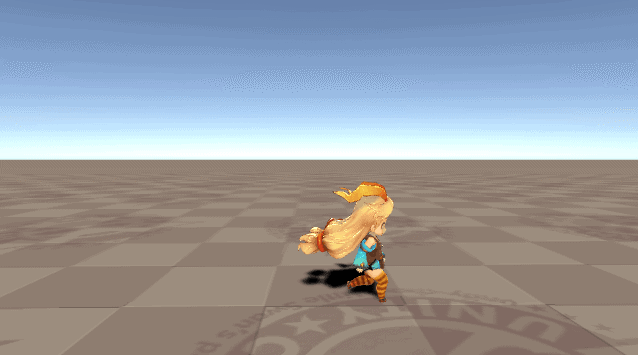
- 待機 → 移動 → ジャンプ → 着地のアニメーションと、床への接触を別々に確認する。
- 移動したキャラクターをカメラが追うか、Targetと視点を確認する。
動かないときの確認順
- コンポーネントを追加できない:Consoleのコンパイルエラーを先に解消する。
- キーを押しても反応しない:Gameビューのフォーカス、旧Input Manager、Third Person User Controlの有効状態を確認する。
- 位置は動くがアニメーションがない:AnimatorのController、Avatar、Humanoidのボーン割り当てを確認する。
- 床を抜ける/着地がおかしい:床とキャラクターのCollider、Scale、Rigidbody、接地判定を確認する。
- 追従しない:Auto CamのTargetがシーンのキャラクターか、表示に使うCameraが想定どおりかを確認する。
新しいUnityで始める場合
Unity TechnologiesのFirst Person + Third Person | Character Controllersは、Input SystemとCinemachineを使う別の構成です。
2026年10月26日に確認した配布ページの最新版表示は2.0.1です。
Unity 6000.3.0f1の互換表はURP対応、Built-in/HDRP非対応となっています。
使用する配布版と描画方式を先に照合します。
新規URPプロジェクトのコピーへ取り込み、Input Systemの案内に従って必要ならEditorを再起動し、SamplesのPlaygroundを開いて付属キャラクターで先に動作を確認します。
ユニティちゃんへの置き換えはその後にAvatarとアニメーションを確認する別工程です。
旧Third Person User ControlやMultipurposeCameraRigの名前を現在のパッケージで探す手順ではありません。
関連するUnityの記事

2026年10月26日にUnity 2018.2のAvatar資料と現行Character Controllersの配布ページを再確認しました。
掲載画像・GIFは旧記事の資料です。
旧作例の再現、現在のCharacter Controllersの実行、モデル置き換えは今回未検証です。